
Pomembno
Ta članek je namenjen učiteljem, ki že imajo nastavljen program Microsoft 365 LTI v svojem sistemu LMS. Navodila za uvedbo najdete tukaj: aka.ms/LMSAdminDocs
Uporabite OneNotov zvezek za predavanja s sistemom LMS, da ustvarite zvezek v skupni rabi in ga povežete s tečajem. Obstoječi in novi študenti, vpisani v tečaj LMS, lahko samodejno dostopajo do zvezka, ne da bi morali dodati njihova imena.
Ustvarjanje zvezka za predavanja
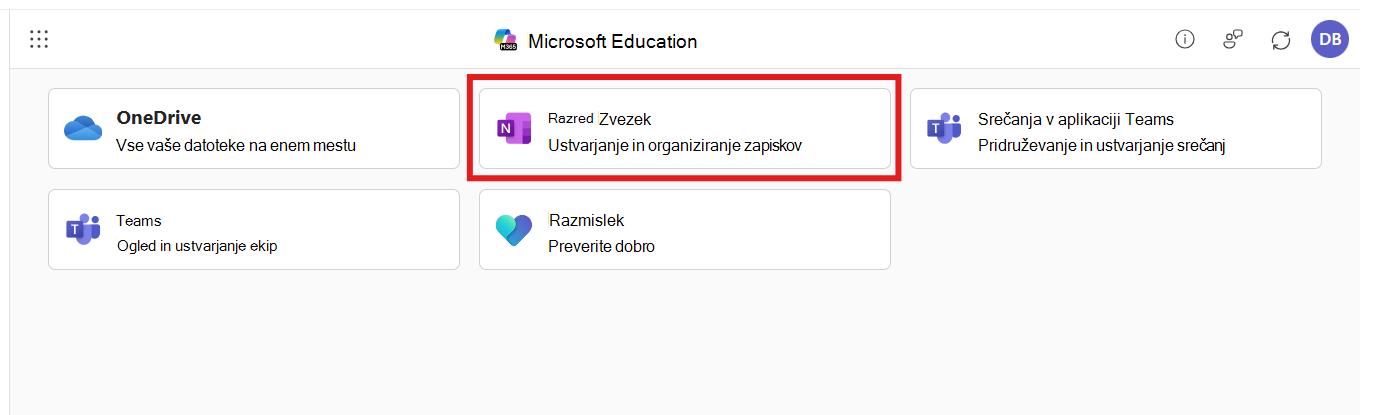
- Pomaknite se do aplikacije Microsoft Education v sistemu za upravljanje učenja
- Izberite zvezek za predavanja
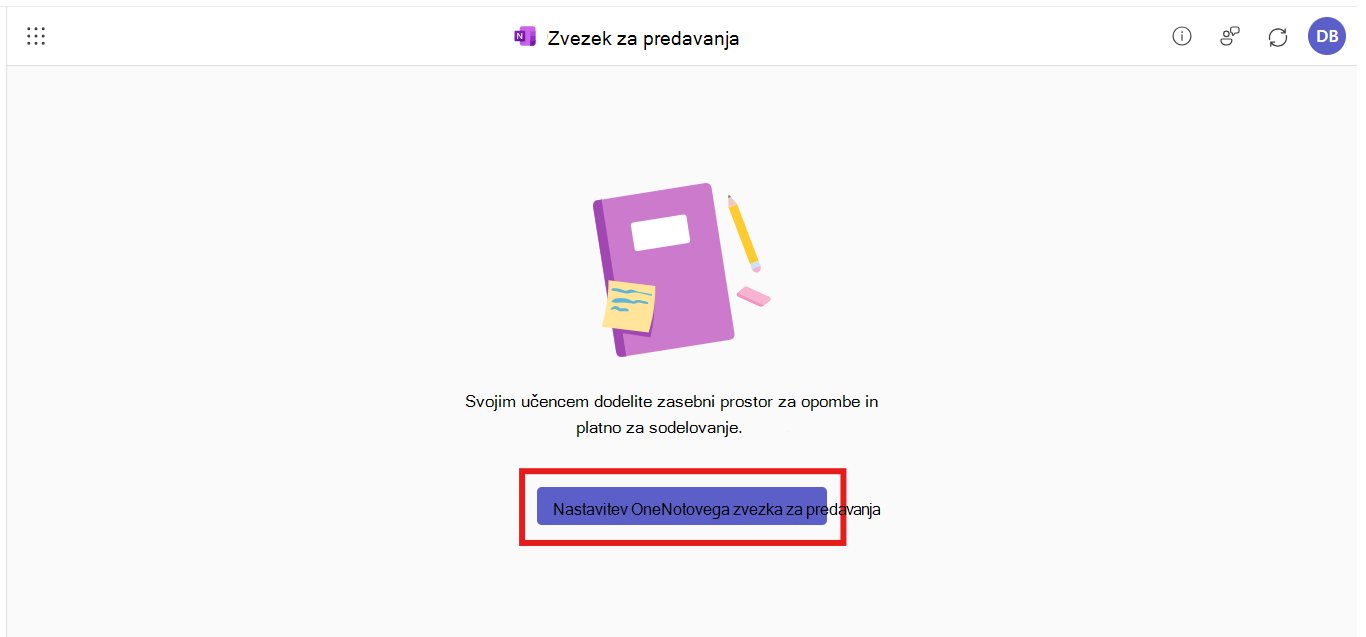
- Izberite Nastavitev OneNotovega zvezka za predavanja
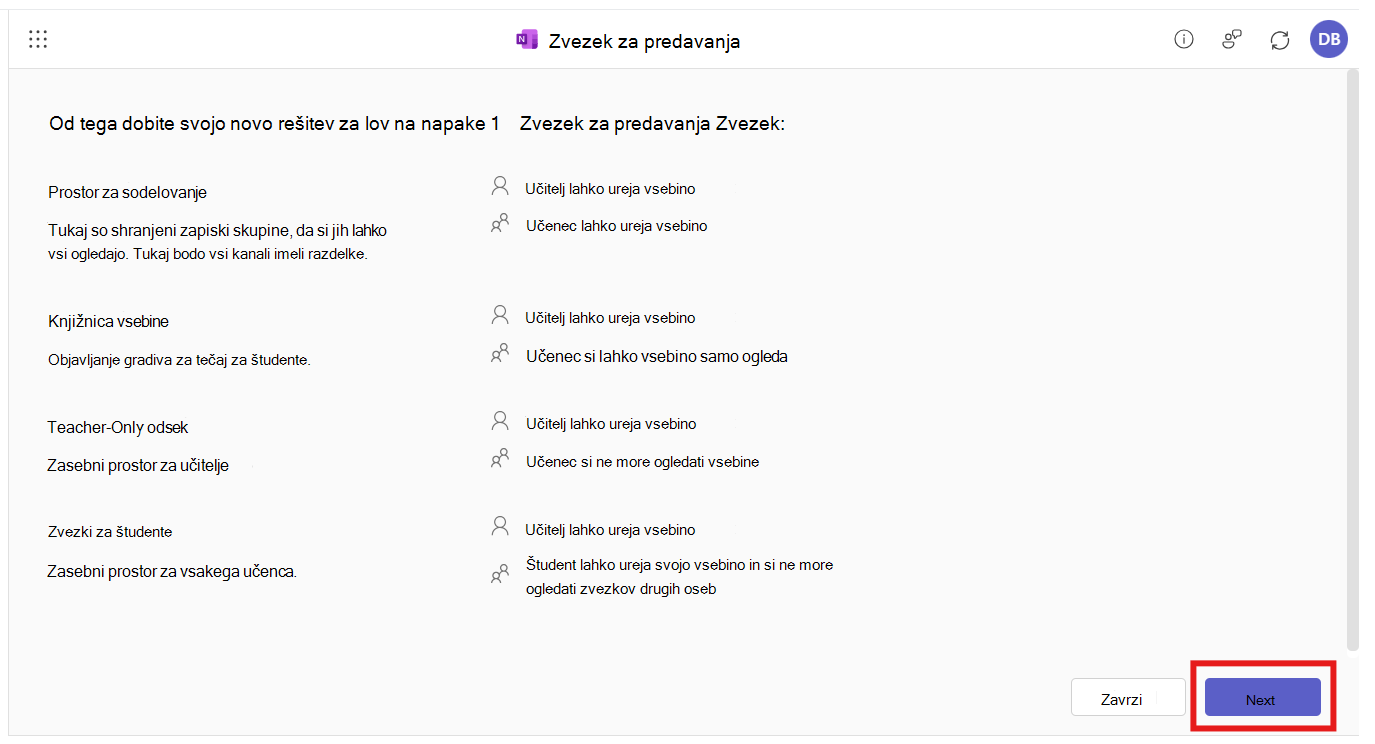
- Izberite Naprej, nato pa preglejte in uredite razdelke vsebine za nov zvezek
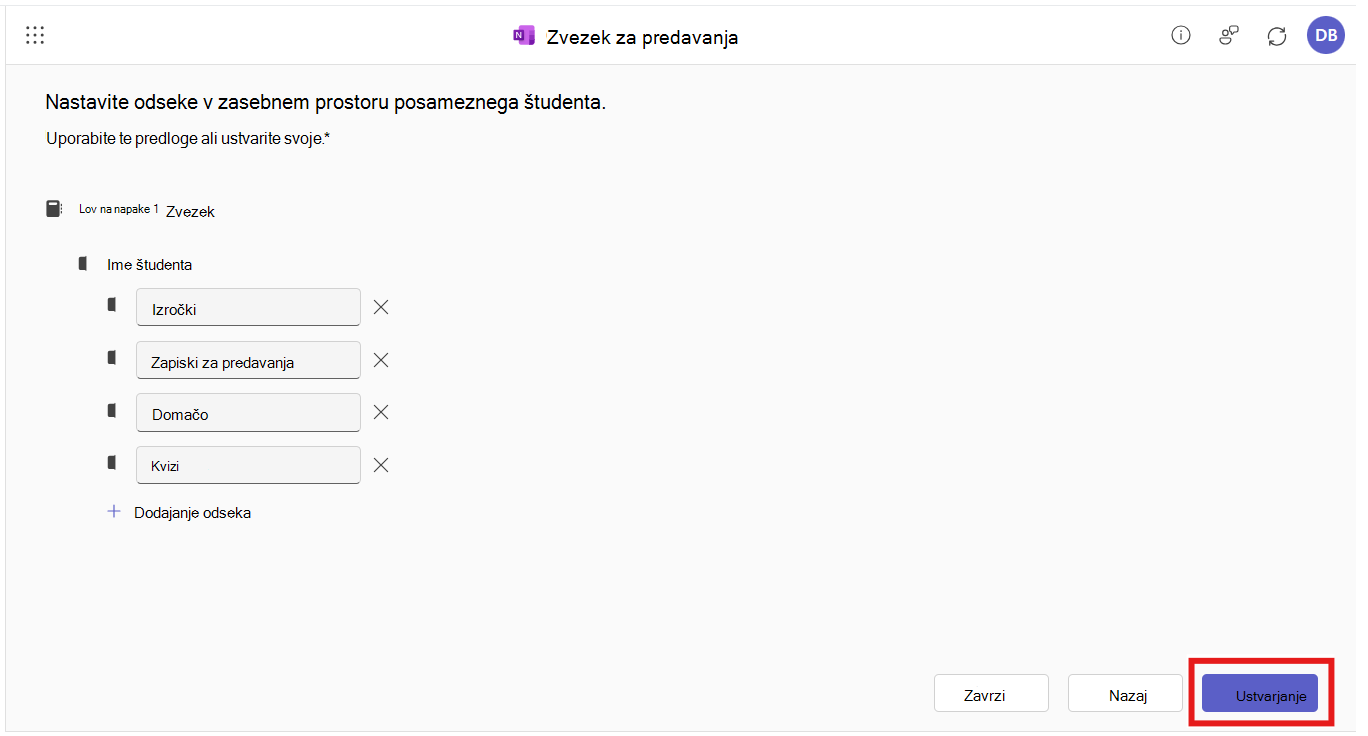
- Ko ste zadovoljni z načinom nastavitve, izberite Ustvari
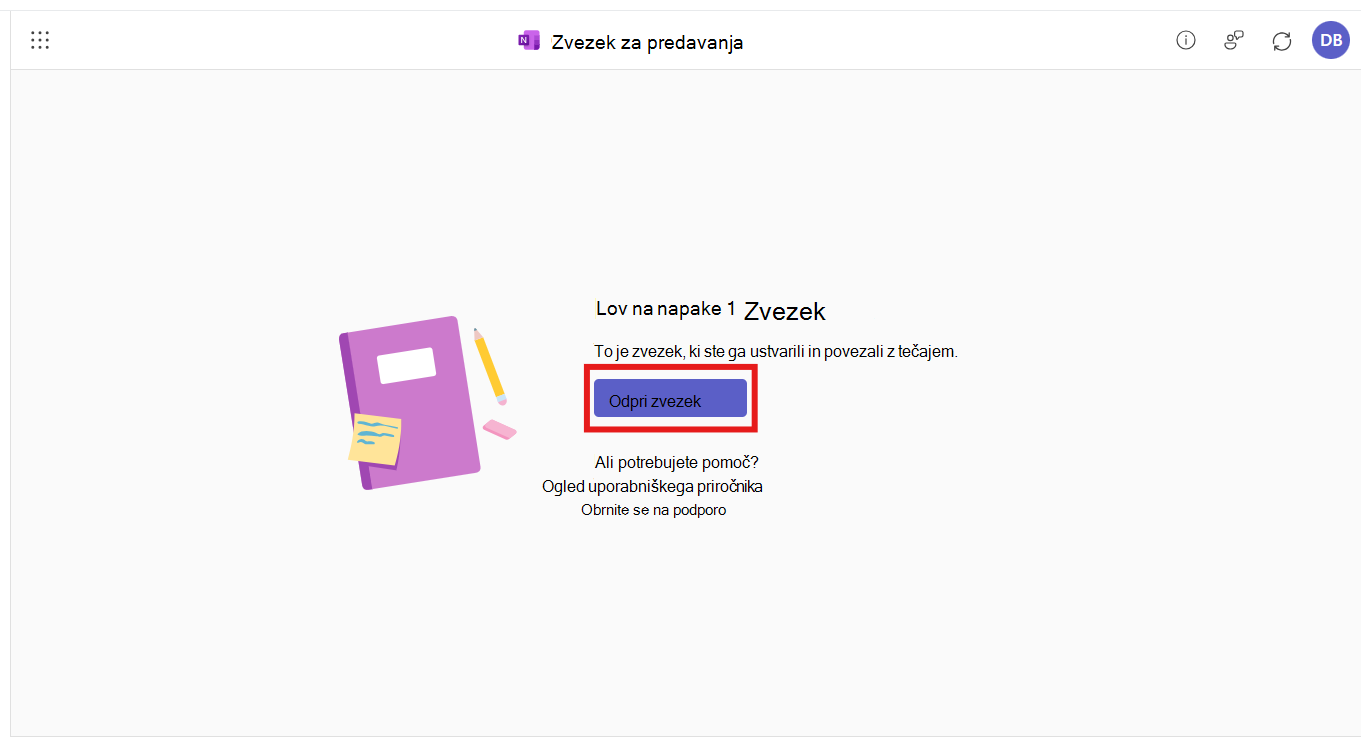
- Če si želite ogledati nov zvezek, preprosto izberite Odpri zvezek, s čimer boste odprli zvezek v storitvi OneNote Online. In to je to!
Upravljanje učencev in součiteljev
Če želite dodati učence ali součitelje v zvezek – OneNotov zvezek za predavanja bo samodejno dodal učence (kot študente) in učitelje (kot součitelje), ko bodo dostopali do njih v programu Microsoft 365 LTI za določen tečaj.
Če opazite težave s samodejno sinhronizacijo seznama, nam to sporočite na aks.ms/EDUSupport.