

Razširite zmogljivosti svojega računalnika s potovalnim zvezdiščem Surface USB-C. Zvezdišče je zasnovano za profesionalce, ki so pogosto na poti. S tem vmesnikom dobite dodatna vrata in povezave, ko morate delo opravljati na poti. Deluje s PC-ji in napravami Surface z vrati USB-C.
Na voljo za nakup v trgovini Microsoft Store in pri drugih prodajalcih.
Kaj potrebujete
Opomba
Če niste prepričani, katero priklopno postajo imate, glejte Prepoznavanje priklopne postaje za napravo Surface in njenih funkcij.
Potovalno zvezdišče Surface USB-C.
Vrata USB-C v računalniku ali drugi napravi. Vrata USB-C morajo podpirati način USB-C Alt Mode.
Računalnik ali drugo napravo, v kateri se izvaja eden od teh operacijskih sistemov:
- Microsoft Windows 11, 10 ali 8.1
- Mac OS 10.14 ali novejša različica
- Android 8.1 ali novejša različica
Spoznajte, kako deluje
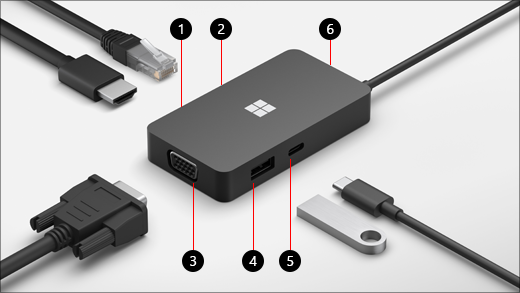
| Vrata | Opis |
|---|---|
| 1. HDMI 2.0 | S temi vrati lahko vzpostavite povezavo z zunanjim zaslonom. Povezava HDMI podpira najvišjo ločljivost 3840 x 2160 pri 60 Hz. |
| 2. Vrata za ethernet | Dobite zanesljivost in hitrost žične omrežne povezave. Povežite računalnik z žičnim omrežjem prek vrat za ethernet. Podpira do 1000 Mb/s polne hitrosti duplex, poleg tega pa še bujenje v omrežju LAN in zagon s strežnika PXE (samo v napravah Surface). |
| 3. VGA | Uporabite povezavo VGA za vzpostavitev povezave z zunanjim zaslonom z vrati VGA. Povezava VGA podpira najvišjo ločljivost 1920 x 1080 pri 60 Hz. Opombe:
|
| 4. USB 3.2 2. generacija (10 Gb/s) | Prenašajte velike datoteke v bliskovni pomnilnik USB ali na trdi disk, povežite tiskalnik USB, miško, tipkovnico in veliko drugega. Opombe:
|
| 5. USB-C | Povežite naprave, ki uporabljajo USB-C. Na primer uporabite bliskovni pomnilnik USB-C, trdi disk USB-C, polnite prenosni telefon in veliko drugega. Opombe:
|
| 6. Shramba kabla USB | Med potovanjem shranite kabel USB. V odprtini, ki je povezana s priključkom USB-C, je magnet, s katerim je kabel USB pritrjen. |
Nastavitev zvezdišča Surface USB-C Travel Hub
Ko prenosno zvezdišče vzamete iz embalaže, jo postavite na mizo in pustite vse potrebne kable na lahko dostopnem mestu. Zdaj jo lahko nastavite za uporabo.
Nastavite svoj delovni prostor in priklopite napravo
Priključite priključek USB-C v vrata USB-C na PC-ju.
Če želite uporabiti žično omrežno povezavo, priključite ethernetni kabel v vrata za ethernet.
Če želite povezati zunanji zaslon, naredite eno od teh stvari, odvisno od tega, kakšno videopovezavo podpira vaš zunanji zaslon:
Povezava HDMI. En konec kabla HDMI vstavite v vrata HDMI na zunanjem zaslonu, drug konec pa vstavite v vrata HDMI na zvezdišču.
Če kabel za video nima priključka HDMI, morate kupiti drug kabel ali vmesnik. Za več informacij o vmesnikih glejte Povezovanje naprave Surface s televizorjem, monitorjem ali projektorjem.
Povezava VGA. Vzemite kabel VGA in en konec kabla vtaknite v vrata VGA na zaslonu. Drug konec vtaknite v vrata VGA na zvezdišču.
Zunanje računalniške naprave USB priključite v vrata USB ali USB-C na zvezdišču, odvisno od tega, kakšno vrsto povezave USB uporablja zunanja naprava.
Kje kupiti
Priklopne postaje Surface in druga dodatna oprema so na voljo za nakup v trgovini Microsoft Store in drugih prodajalcih.
Opomba
Če trgovina Microsoft Store v vaši regiji ni na voljo, boste napravo Surface našli tudi pri teh prodajalcih.
Sorodne teme
- Odpravljanje težav s povezavo USB-C v napravi Surface
- Popravilo težav s povezavo USB-C v sistemu Windows
Potrebujete dodatno pomoč?
Tehnična podpora

Če želite tehnično podporo, odprite aplikacijo alispletni brskalnik Surface, opišite težavo in izberite Pomočnik.
Podpora skupnosti

Skupnosti vam lahko pomagajo postaviti vprašanja in prisluhniti strokovnjakom z bogatim znanjem. Vprašajte skupnost.
Druga podpora

Če naprave Surface ne morete uporabljati ali imate vprašanje o čem drugem, odprite Pomočnik za drugo podporo v spletu.


