

Na tej strani lahko prepoznate svoje pero, si ogledate, s katerimi napravami Surface je združljiv, in pregledate podprte funkcije.
Opomba
Ti modeli naprav niso združljivi s tankim peresom za Surface ali peresom za Surface, ker ne podpirajo pisanja s peresom ali pisanja.
- Surface Laptop Ultra
- Surface Laptop (8. izdaja)
- Surface Laptop (7. izdaja)
- 13-palčni Surface Laptop (2. izdaja)
- 13-palčni Surface Laptop (1. izdaja)
- Surface Laptop Go (vse izdaje)
Če iščete informacije o uporabi peresa za Surface z računalnikom, v katerem ni nameščen Surface s sistemom Windows, glejte Uporaba peresa za Surface z drugim računalnikom s sistemom Windows.
Tanko pero za Surface
Imenovano tudi tanko pero za Surface 2/tanko pero za Surface (2. izdaja)
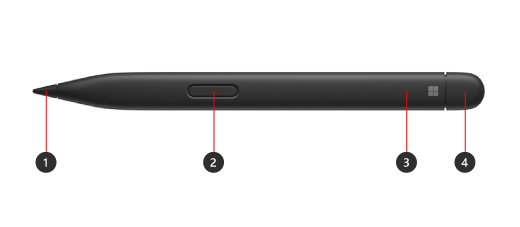
- Konica peresa
- Desni klik in gumb za izbiro
- Lučka LED
- Radirka in zgornji gumb
Preberite več o tem, kako nastaviti in uporabljati tanko pero za Surface
Baterija in polnjenje
Vključuje vnaprej nameščeno litij-ionsko baterijo za polnjenje. Polnjenje podpirajo združljive naprave Surface in dodatna oprema. Oglejte si , kako napolnite tanko pero za Surface. Samostojni polnilnik tankega peresa za Surface je po potrebi na voljo posebej.
Združljivost in funkcije
Če želite videti, katere funkcije peresa so podprte v vaši napravi, preverite model Surface.
| Model naprave Surface | Podpira pero in pisanje s peresom | Podpira Bluetooth | Magnetna pritrditev | Nagib | Taktilni signali* | Pisanje s peresom brez sile |
|---|---|---|---|---|---|---|
| Surface Pro 12-palčni (1. izdaja) | Da, s 4096 točkami pritiska | Da | Da, integrirano shranjevanje in polnjenje na hrbtni strani 12-palčne naprave Surface Pro (1. izdaja) | Da | Da | Da |
|
Surface Pro (12. izdaja) Surface Pro (11. izdaja) Surface Pro 10 za podjetja Surface Pro 9 Surface Pro 8 |
Da, s 4096 točkami pritiska | Da | Da, s 13-palčno tipkovnico Flex za Surface Pro Da, s 13-palčno tipkovnico Surface Pro s shrambo peresa ali tipkovnico Surface Pro Signature Keyboard |
Da | Da | Da |
| Surface Pro X | Da, s 4096 točkami pritiska | Da | Da, s tipkovnico Surface Pro X Signature Keyboard ali Surface Pro Signature Keyboard | Da | Ne | Da |
|
Surface Laptop Studio 2 Surface Laptop Studio |
Da, s 4096 točkami pritiska | Da | Da, v območju za polnjenje | Da | Da | Da |
| Surface Duo 2 | Da, s 4096 točkami pritiska | Da | Da, s tipkovnico peresa Surface Duo 2 | Ne | Ne | Ne |
|
Surface Hub 3 Surface Hub 2S |
Da, s 4096 točkami pritiska | Da | Ne | Ne | Ne | Ne |
*Taktilni signali so na voljo v izbranih aplikacijah v napravah s sistemom Windows 11.
Druga peresa
Za več informacij o posameznem peresu raziščite spodnje naslove.
Tanko pero za Surface (1. generacije)
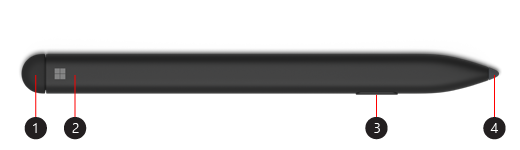
- Radirka in zgornji gumb
- Lučka LED
- Desni klik in gumb za izbiro
- Konica peresa
Preberite več o nastavitvi in uporabi peresa Surface Slim Pen (1. generacije)
Baterija in polnjenje
Če želite več informacij o polnjenju baterije, glejte »Polnjenje tankega peresa za Surface«.
Združljivost in funkcije
Če želite videti, katere funkcije peresa so podprte v vaši napravi, preverite model Surface.
| Model naprave Surface | Podpira pero in pisanje s peresom | Podpira Bluetooth | Magnetna pritrditev | Nagib |
|---|---|---|---|---|
| Surface Pro X | Da, s 4096 točkami pritiska | Da | Da, s tipkovnico Surface Pro X Signature Keyboard | Da |
| Surface Duo | Da, s 4096 točkami pritiska | Ne | Ne | Ne |
Pero za Surface brez sponke
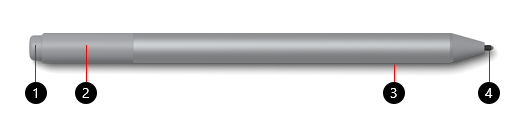
- Radirka in zgornji gumb
- Lučka LED
- Desni klik in gumb za izbiro
- Konica peresa
Preberite več o nastavitvi in uporabi peresa za Surface
Baterija
Če želite več informacij o zamenjavi baterije, se pomaknite na Zamenjava baterij v peresu za Surface.
Združljivost in funkcije
Če želite videti, katere funkcije peresa so podprte v vaši napravi, preverite model Surface.
| Model naprave Surface | Podpira pero in pisanje s peresom | Podpira Bluetooth | Magnetna pritrditev | Nagib |
|---|---|---|---|---|
|
Surface Pro 7+ Surface Pro 7 Surface Pro 6 Surface Pro (5. generacija) |
Da, s 4096 točkami pritiska | Da | Da | Da |
|
Surface Laptop 2 Surface Laptop (1. generacije) |
Da, s 1024 točkami pritiska | Da | Ne | Ne |
|
Surface Laptop 6 za podjetja Surface Laptop 5 (vsi modeli) Surface Laptop 4 (vsi modeli) Surface Laptop 3 (vsi modeli) |
Da, s 4096 točkami pritiska | Da | Ne | Da |
|
Surface Laptop Studio 2 Surface Laptop Studio |
Da, s 4096 točkami pritiska | Da | Ne | Da |
| Surface Book (vsi modeli) | Da, s 1024 točkami pritiska | Da | Da | Ne |
|
Surface Book 3 (vsi modeli) Surface Book 2 (vsi modeli) |
Da, s 4096 točkami pritiska | Da | Da | Da |
|
Surface Go 4 Surface Go 3 Surface Go 2 Surface Go |
Da, s 4096 točkami pritiska | Da | Da | Da |
|
Surface Studio 2+ Surface Studio 2 Surface Studio |
Da, s 4096 točkami pritiska | Da | Da | Da |
Pero za Surface z enim gumbom na ploskem robu
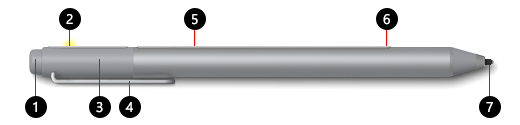
- Radirka in zgornji gumb
- Lučka LED
- Pokrovček
- Izrezek
- Magnet
- Desni klik in gumb za izbiro
- Konica peresa
Baterija
Če želite več informacij o zamenjavi baterije, se pomaknite na Zamenjava baterij v peresu za Surface.
Združljivost in funkcije
Če želite videti, katere funkcije peresa so podprte v vaši napravi, preverite model Surface.
| Model naprave Surface | Podpira pero in pisanje s peresom | Podpira Bluetooth | Magnetna pritrditev | Nagib |
|---|---|---|---|---|
|
Surface Pro 4 Surface Pro 3 |
Da, s 1024 točkami pritiska | Da | Da | Ne |
| Surface Laptop (1. generacije) | Da, s 1024 točkami pritiska | Da | Ne | Ne |
| Surface 3 | Da, s 1024 točkami pritiska | Da | Da | Ne |
| Surface Studio | Da, s 4096 točkami pritiska | Da | Da | Ne |
Pero za Surface z dvema stranskima gumboma
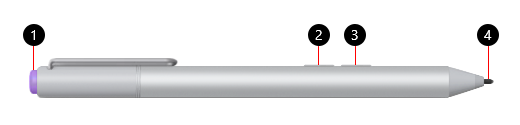
- Zgornji gumb
- Desni klik in gumb za izbiro
- Eraser button
- Konica peresa
Baterija
Če želite več informacij o zamenjavi baterije, se pomaknite na Zamenjava baterij v peresu za Surface.
Združljivost in funkcije
Če želite videti, katere funkcije peresa so podprte v vaši napravi, preverite model Surface.
| Model naprave Surface | Podpira pero in pisanje s peresom | Podpira Bluetooth | Magnetna pritrditev | Nagib |
|---|---|---|---|---|
| Surface Pro 3 | Da, s 1024 točkami pritiska | Da | Ne | Ne |
| Surface 3 | Da, s 1024 točkami pritiska | Da | Ne | Ne |
Pero za Microsoftovo učilnico
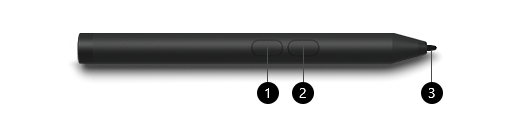
- Desni klik in gumb za izbiro
- Eraser button
- Konica peresa
Baterija
Če želite več informacij o zamenjavi baterije, se pomaknite na Zamenjava baterij v peresu za Surface.
Združljivost in funkcije
Če želite videti, katere funkcije peresa so podprte v vaši napravi, preverite model Surface.
| Model naprave Surface | Podpira pero in pisanje s peresom | Podpira Bluetooth | Magnetna pritrditev | Nagib |
|---|---|---|---|---|
|
Surface Go 3 Surface Go 2 Surface Go |
Da, s 1024 točkami pritiska | Ne | Ne | Ne |
Pero za Microsoftovo učilnico 2 in pero za Microsoft Business
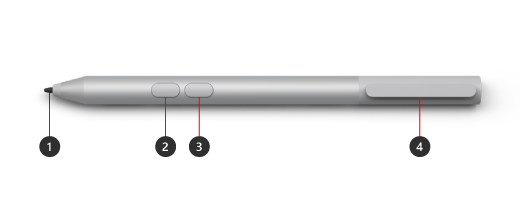
- Konica peresa
- Eraser button
- Desni klik in gumb za izbiro
- Shramba Sponka in reža za privez za varno shranjevanje
Baterija
Če želite več informacij o zamenjavi baterije, se pomaknite na Zamenjava baterij v peresu za Surface.
Združljivost in funkcije
Če želite videti, katere funkcije peresa so podprte v vaši napravi, preverite model Surface.
| Model naprave Surface | Podpira pero in pisanje s peresom | Podpira Bluetooth | Magnetna pritrditev | Nagib |
|---|---|---|---|---|
| Surface Pro 7+ | Da, s 1024 točkami pritiska | Ne | Ne | Ne |
|
Surface Go Surface Go 2 Surface Go 3 |
Da, s 4096 točkami pritiska | Ne | Ne | Ne |
| Surface Go 4 | Da, s 4096 točkami pritiska | Ne | Ne | Ne |
Pero za Surface Pro
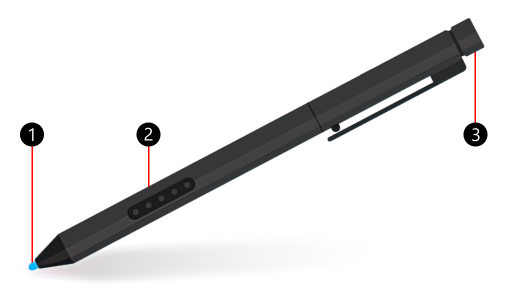
- Konica peresa
- Desni klik in gumb za izbiro
- Pokrovček z radirko
Baterija
Pero za Surface Pro nima baterij in ne potrebuje polnjenja.
Združljivost in funkcije
Če želite videti, katere funkcije peresa so podprte v vaši napravi, preverite model Surface.
| Model naprave Surface | Podpira pero in pisanje s peresom | Podpira Bluetooth | Magnetna pritrditev | Nagib |
|---|---|---|---|---|
|
Surface Pro 2 Surface Pro (1. generacije) |
Da, s 1024 točkami pritiska | Ne | Ne | Ne |
Pero za Surface Hub
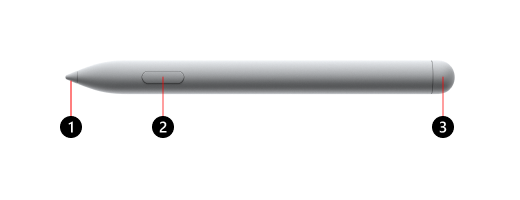
- Konica peresa
- Desni klik in gumb za izbiro
- Pokrovček z radirko
Baterija
Če želite več informacij o zamenjavi baterije, glejte Odpravljanje težav s peresom za Surface Hub.
Združljivost in funkcije
Če želite videti, katere funkcije peresa so podprte v vaši napravi, preverite model Surface.
| Model naprave Surface | Podpira pero in pisanje s peresom | Podpira Bluetooth | Magnetna pritrditev | Nagib | Taktilni signali | Pisanje s peresom brez sile | Podpora za dvojno pero |
|---|---|---|---|---|---|---|---|
| Surface Hub 3, 50-palčni | Da, s 4096 točkami pritiska | Da | Da, ob straneh in na vrhu naprave | Da | Ne | Da | Da |
| Surface Hub 3 85-palčni | Da, s 4096 točkami pritiska | Da | Da, ob straneh naprave | Da | Ne | Da | Da |
| Surface Hub 2S 50" | Da, s 4096 točkami pritiska | Da | Da, ob straneh in na vrhu naprave | Da | Ne | Da | Da |
| Surface Hub 2S 85" | Da, s 4096 točkami pritiska | Da | Da, ob straneh naprave | Da | Ne | Da | Da |
Sorodne teme
- Pomoč za pero za Surface
- Uporaba peresa Surface Slim Pen 2
- Uporaba tankega peresa za Surface
- Uporaba peresa za Surface
Potrebujete dodatno pomoč?
Tehnična podpora

Če želite tehnično podporo, odprite aplikacijo alispletni brskalnik Surface, opišite težavo in izberite Pomočnik.
Podpora skupnosti

Skupnosti vam lahko pomagajo postaviti vprašanja in prisluhniti strokovnjakom z bogatim znanjem. Vprašajte skupnost.
Druga podpora

Če naprave Surface ne morete uporabljati ali imate vprašanje o čem drugem, odprite Pomočnik za drugo podporo v spletu.


