

Imate težave s tipkovnico Surface Pro, tipkovnico Surface Pro Type Cover, 12-palčno tipkovnico Surface Pro, Type Cover naprave Surface Go ali tipkovnico naprave Surface?
Morda boste opazili, da je tipkovnica ali tipkovnica Type Cover:
Opomba
Potrebujete pomoč za tipkovnico Surface Pro Flex? Ta vsestranska tipkovnica je zasnovana tako, da deluje tako kot vi. Lahko ga priključite na napravo Surface Pro za tradicionalno izkušnjo prenosnika ali pa ga odpnete in uporabljate brezžično za večjo prilagodljivost. Odpravljanje težav s tipkovnico Surface Pro Flex
- Zdi se, da se ne poveže in se sploh ne odziva
- Videti je, da se prekine povezava ali se preneha odzivati naključno
- Izmenično deluje pravilno in sploh ne deluje.
Poskusite lahko z nekaj rešitvami:
Prvi koraki, če tipkovnica Surface Pro ali Type Cover ne deluje
Če želite odpraviti te težave, lahko začnete tako, da sledite spodnjim korakom, da pridobite najnovejše posodobitve, odklopite tipkovnico ali tipkovnico Type Cover, vsilite vnovični zagon, znova priključite tipkovnico ali tipkovnico Type Cover in potrdite povezljivost.
Opomba
Če ste namestili posnetek sistema Windows po meri ali čist posnetek namestitve tipkovnice, vendar tipkovnica ni prepoznana, boste morda morali namestiti gonilnike tipkovnice. Ročna namestitev najnovejšega paketa gonilnikov za svojo različico sistema Windows. Če želite več informacij, glejte Prenos gonilnikov in vdelane programske opreme za Surface.
Sprostitev v aplikaciji Surface
Z aplikacijo Surface preverite ustreznost stanja naprave Surface.
- V aplikaciji Surface razširite razdelek Pomoč in podpora in preverite stanje posodobitve.
- Če so na voljo posodobitve, izberite gumb Preveri za posodobitve, da odprete Windows Update in namestite posodobitve, ki so na voljo.
- Izberite Poiščite pomoč in nam sporočite težavo, na katero ste naleteli. Če aplikacija Surface zazna morebitne težave, vas bomo o tem obvestili.
Opomba
Če nimate nameščene aplikacije Surface, jo lahko prenesete iz trgovine Microsoft Store. Ko bo prenesena, izberite začetni meni, poiščite Surface in nato izberite aplikacijo na seznamu rezultatov.
Odstranitev tipkovnice ali tipkovnice Type Cover
Opomba
Spodnja navodila veljajo le za Surface Pro ali Surface Go.
- Odklopite napravo Surface in odstranite tipkovnico Cover.
- Poskrbite za to, da ni umazanije, poškodb ali česar koli, kar bi lahko oviralo povezavo.
Vsilite ponovni zagon naprave Surface
Če imate napravo Surface Pro 5 ali novejšo različico, Surface Book 2-3 ali kateri koli model naprave Surface Laptop, Surface Go ali Surface Studio:
Izberite začetek>zaustavitvenapajanja> in počakajte, da se naprava Surface zaustavi.
Nato pritisnite in pridržite gumb za vklop/izklop 20 sekund. Če se zaslon z logotipom prikaže čez nekaj sekund, še naprej držite 20 sekund, dokler se znova ne prikaže.
Za druge modele Surface si oglejte razdelek »Vsilite zaustavitev in znova zaženite napravo Surface«
Ponovna namestitev tipkovnice ali tipkovnice Type Cover
Opomba
Spodnja navodila veljajo le za Surface Pro ali Surface Go.
Znova priključite tipkovnico, pri tem pa pazite, da se vsi magneti dotikajo spodnjega roba naprave Surface.
Potrdite funkcionalnost
Če želite potrditi povezljivost, nekajkrat pritisnite tipki Caps in Fn na tipkovnici naprave Surface Pro ali tipkovnici Type Cover, da preverite, ali se lučke LED vklopijo ali izklopijo.
- Če se lučke LED ne vklopijo, je morda prišlo do težave s strojno opremo Naslednja možnost je, da pošljete servisni nalog za tipkovnico Surface Pro ali Type Cover.
Če lučke LED zasvetijo, tipkovnica pa še vedno ne deluje pravilno, je težava morda v sistemu Windows in ne v sami napravi. Za preverjanje v vmesniku UEFI naredite to:
Izklopite napravo Surface in počakajte 10 sekund.
Pritisnite in pridržite gumb za povečanje glasnosti ter hkrati pritisnite in spustite gumb za napajanje.
Na zaslonu se prikaže zaslon z logotipom. Še naprej držite gumb za povečanje glasnosti. Ko se prikaže zaslon vmesnika UEFI, gumb spustite.
Preverite funkcionalnost:
- S puščičnima tipkama gor in dol spremenite, kaj je izbrano v levem meniju in preverite, ali tipke delujejo ali ne.
- Če je na voljo meni Naprave, ga odprite in v meniju Naprave onemogočite vrata tipkovnice Type Cover, nato pa zaprite UEFI. Izvedite enake korake, da znova zaženete vmesnik UEFI in znova omogočite vrata tipkovnice Type Cover, da preverite, ali tipkovnica deluje.
Opomba
Meni Naprave je na voljo le v napravah s komercialnimi izdajami (imenovanimi Surface za podjetja).
Če tipke in sledilna tablica delujejo pravilno v vmesniku UEFI, ne pa tudi v sistemu Windows: Težava je verjetno v programski opremi, ki je nameščena v napravi Surface, zato jo boste morali znova namestiti. Glejte Ustvarjanje in uporaba obnovitvenega pogona USB za Surface
- Odprite začetni meni , v opravilno vrstico vnesite »ponastavi « in izberite »Ponastavi ta računalnik« .
- Izberite Ponastavi ta računalnik>Ohrani moje datoteke>Prenesi iz oblaka in sledite ostalim pozivom, prikazanim na zaslonu. Za podrobnejša navodila in videoposnetek si oglejte razdelek »Obnovitev ali ponastavitev naprave Surface za Windows «.
Opomba
Ta postopek ponovno namesti sistem Windows, vendar ohrani vaše osebne datoteke in vse aplikacije, ki ste jih dobili skupaj z računalnikom. Odstrani vaše spremembe nastavitev ter aplikacije in gonilnike, ki ste jih namestili.
Preverite, ali so na voljo posodobitve za tipkovnico Surface Pro
Poskrbite za brezhibno delovanje tipkovnice Surface Pro tako, da poskrbite za njeno najvišjo raven. Z aplikacijo Surface lahko preverite, ali so na voljo najnovejše posodobitve.
Če želite navodila po korakih, glejte Posodobitev tipkovnice Surface Pro.
Druge težave
Ko pritisnete tipko Ctrl ali Alt ali pa ponovite pritiske tipk prezrete, zaslišim zvok
Če spremenite zaklepanje, upočasnitev ali druge nastavitve tipkovnice, lahko z njimi spremenite način delovanja tipkovnice. Če gre za nenamerno spremembo, se lahko zdi, da tipkovnica ne deluje pravilno.
Priporočeni naslednji korak:
-
Za Windows 11: ikona »Pojdi v nastavitve«
 >Nastavitve«Ikona dostopnosti
 tipkovnice
 > klasične tipkovnice (pomaknite se navzdol do razdelka »Interakcija«). Če želite prilagoditi nastavitve, jih vklopite ali izklopite, odvisno od vaših želja.
 -
V sistemu Windows 10: Ikona »Odprite nastavitve« >Nastavitve«Ikona za dostopnost> dostopnostiIkona tipkovnice (premaknite se navzdol do razdelka »Interakcija«.) Če želite prilagoditi nastavitve, jih vklopite ali izklopite, odvisno od vaših želja.
Tipke so počene, poškodovane ali pa so odpadle
Če ima vaša tipkovnica ali tipkovnica Type Cover tipke, ki so poškodovane, počene ali pa so padle s tipkovnice (ena tipka ali več tipk), je verjetno prišlo do okvare strojne opreme in boste morali poslati servisni nalog.
Priporočeni naslednji korak:
Tipka se ne odziva ali pa se pritisk tipke ponavlja.
Preverite, ali so na tipkovnici morebitni tujki ali umazanija. Prah in umazanijo lahko s površine in med tipkami odpihnete s pločevinko stisnjenega zraka ali pa z nastavkom za prah nežno posesate zgornji del tipkovnice.
Če se tipkovnica ali Type Cover še naprej ponavlja ali spušča, je verjetno prišlo do okvare strojne opreme in boste morali poslati servisni nalog.
Priporočeni naslednji korak:
Če tipkovnica Surface Pro ali Type Cover še vedno ne deluje v napravi Surface, pošljite servisni nalog
Če želite ustvariti servisni nalog, sledite tem korakom. Možnosti, ki so na voljo za tipkovnico Surface Pro, so prikazane kot del pošiljanja servisnega zahtevka.
- Vpis v Microsoftov račun | Izberite napravo za servisiranje.
- Če je vaša naprava že registrirana, jo izberite in upoštevajte navodila. Če vaše naprave ni na seznamu, izberite Ne vidite svoje naprave? da jo registrirate, nato pa sledite navodilom za pridobivanje storitve.
Serijsko številko tipkovnice za Surface Pro (ali Type Cover) lahko najdete blizu leve strani ali sredine hrbtne strani (območja, ki se pritrdi na napravo Surface).
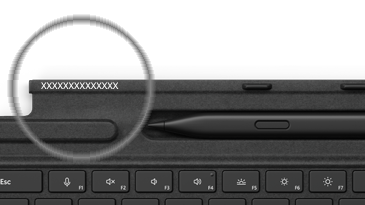
Če potrebujete pomoč pri iskanju serijske številke za druge naprave, glejte Iskanje serijske številke v napravi Microsoft ali Surface.
Opomba
Če je vaša naprava Surface poslovna naprava (v lasti organizacije), glejte možnosti storitve Surface za poslovni svet in izobraževalne ustanove. Razpoložljivost je morda omejena za nekatere države ali izdelke.
Če je garancija za Surface Pro potekla, lahko razmislite tudi o nakupu nove tipkovnice.
Tipkovnice Surface in drugo dodatno opremo lahko kupite v trgovini Microsoft Store in pri drugih prodajalcih.
Opomba
Če trgovina Microsoft Store v vaši regiji ni na voljo, boste napravo Surface našli tudi pri teh prodajalcih.
Sorodne teme
- Odpravljanje težav s tipkovnico Surface Pro Flex
- Odpravljanje težav s peresom za Surface
- Odpravljanje težav s funkcijo Windows Hello v napravi Surface
Potrebujete dodatno pomoč?
Tehnična podpora

Če želite tehnično podporo, odprite aplikacijo alispletni brskalnik Surface, opišite težavo in izberite Pomočnik.
Podpora skupnosti

Skupnosti vam lahko pomagajo postaviti vprašanja in prisluhniti strokovnjakom z bogatim znanjem. Vprašajte skupnost.
Druga podpora

Če naprave Surface ne morete uporabljati ali imate vprašanje o čem drugem, odprite Pomočnik za drugo podporo v spletu.


