

Polnjenje peresa Surface Slim Pen je preprosto. Preprosto postavite pero Surface Slim Pen tako, da je stran gumba obrnjena navzven. LED indikator bo zasvetil, da se polni, in se bo izklopil, ko bo pero popolnoma napolnjeno. Pero uporablja brezžično polnjenje, zato boste za polnjenje potrebovali vklopljeno napravo ali dodatno opremo.
Pero Surface Slim Pen napaja litij-ionska baterija za polnjenje, zato vam ni treba skrbeti za zamenjavo baterij. S celodnevno življenjsko dobo baterije ob polnem napolnjenju je pero Surface Slim Pen pripravljeno za vse vaše ustvarjalne in produktivne potrebe.
Ko peresa ne uporabljate, ga varno shranite v vgrajeno polnilno podnožje združljive naprave ali dodatne opreme. Tako bo vedno pripravljen za uporabo, kadar koli ga boste potrebovali.
Kje napolniti injekcijski peresnik
Pinsko pero Surface Slim Pen lahko napolnite z napravami in dodatno opremo, ki podpira polnjenje:
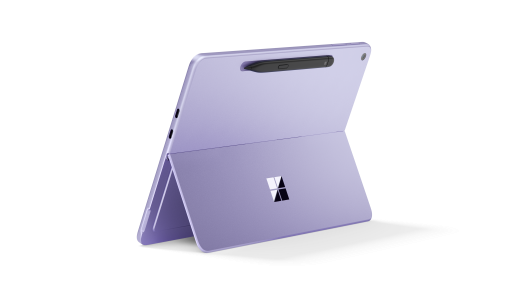
Pero Surface Slim Pen postavite v vgrajeno shrambo in polnjenje na hrbtni strani 12-palčnega 1. izdaje naprave Surface Pro
Pero Surface Slim Pen pritrdite pod tipkovnico naprave Surface Laptop Studio, ki ima vgrajen prostor za shranjevanje in polnjenje

Pero postavite v pladenj za shranjevanje tipkovnice, pritrjene na napravo Surface Pro. Združljive tipkovnice vključujejo:
- Tipkovnica Surface Pro Flex
- Tipkovnica Surface Pro s shrambo peresa
- Tipkovnica Surface Pro Signature

Injekcijski peresnik postavite v polnilno podnožje polnilnika za Surface Slim Pen.
Če želite izvedeti več o polnilniku Slim Pen, glejte Uporaba polnilnika Surface Slim Pen

Postavite pereso Surface Slim 2 na rob naprave Surface Duo s pokrovom peresa za Surface Duo 2.

Preverite raven napolnjenosti baterije peresnika
Raven napolnjenosti baterije peresa si lahko ogledate, ko ga združite s tehnologijo Bluetooth v napravi:
- Pritisnite in držite zgornji gumb peresa Surface Slim Pen približno 5–7 sekund. LED lučka bo začela neprekinjeno utripati, kar pomeni, da je pero pripravljeno za seznanjanje.
- Nato v računalniku odprite nastavitve Bluetooth in se prepričajte, da je Bluetooth vklopljen. Nato izberite možnost Dodaj napravo.
- Na seznamu naprav izberite pero Surface Slim Pen. Sledite morebitnim drugim navodilom, nato pa izberite Dokončaj.
- Ko končate, bo pero prikazano kot priključeno in prikazan bo % baterije.
Ko se seznanite, lahko hitro poiščete raven napolnjenosti baterije peresa v aplikaciji Surface.
Izberite ikono začetnega menija
 in odprite aplikacijo Surface.
Namig
Če aplikacije Surface ne najdete v napravi Surface, jo boste morda morali namestiti iz trgovine Microsoft Store. Prenesite aplikacijo Surface
Na dnu aplikacije boste videli povezano dodatno opremo za Surface.
Poiščite pero in si oglejte raven napolnjenosti baterije.
Sorodne teme
- Odpravljanje težav s polnjenjem peresa Surface Slim Pen
- Uporaba polnilnika tankega peresa za Surface
- Uporaba peresa Surface Slim s programom Surface Duo
Potrebujete dodatno pomoč?
Tehnična podpora

Če potrebujete tehnično podporo, odprite aplikacijo Surface ali spletni brskalnik, opišite težavo in izberite Poišči pomoč.
Podpora skupnosti

Skupnosti vam lahko pomagajo postavljati vprašanja in prisluhniti strokovnjakom z bogatim znanjem. Vprašajte skupnost.
Druga podpora

Če ne morete uporabljati naprave Surface ali imate vprašanje o nečem drugem, odprite pomoč in poiščite drugo podporo v spletu.


