
Istorija poziva vam pomaže da pratite prošle pozive u redu čekanja poziva. Možete da pregledate aktivnost, pratite propuštene pozive i pozovete nekoga kada to zatreba.
U ovom članku: Saznajte više o ličnoj i deljenoj istoriji poziva, o tome kako da prikažete pozive, ažurirate status poziva, filtrirate listu i prikažete detalje poziva.
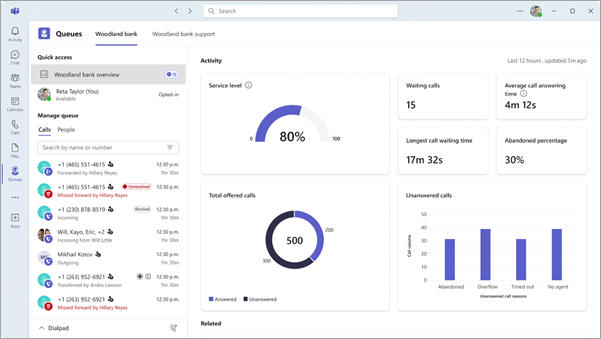
Lična istorija poziva (podrazumevano)
Lična istorija poziva prikazuje samo vaše pozive. Ovo uključuje:
- Pozivi agenta je odgovorio
- Pozivi koje je agent uputio
Koristite ovaj prikaz kada je potrebno samo da pratite sopstveni rad.
Deljena istorija poziva (opcionalno)
Deljena istorija poziva prikazuje pozive za ceo red. Ovo uključuje:
- Propušteni pozivi u redu za čekanje
- Pozivi koji su rezultirali govornim porukama
- Dolazni i odlazni pozivi kojima upravlja bilo koji agent u redu za čekanje
Koristite ovaj prikaz da biste koordinisali propratne radnje i izbegli da dvaput zovete istu osobu.
Napomena
Teams administrator mora da uključi deljenu istoriju poziva. Više detalja potražite u članku "Deljena istorija poziva za redove Redovi poziva – Microsoft Teams | Microsoft Learn.
Prikaz istorije poziva
Da biste prikazali istoriju poziva:
- Otvorite aplikaciju Redovi.
- U okviru "Upravljanje redosledom" izaberite stavku "Pozivi".
Lista istorije poziva prikazuje propuštene pozive, pozive koji su otišli u govornu poštu i druge nedavne aktivnosti.
Upravljanje istorijom poziva
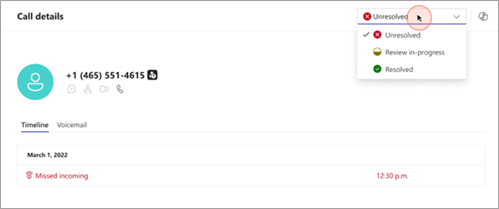
Status poziva možete da ažurirate kako biste pratili svoj napredak:
- Propušteni pozivi počinju kao nerešeni.
- Ažurirajte status u "U toku " kada radite na nastavku.
- Promenite status u "Rešeno" kada se problem reši.
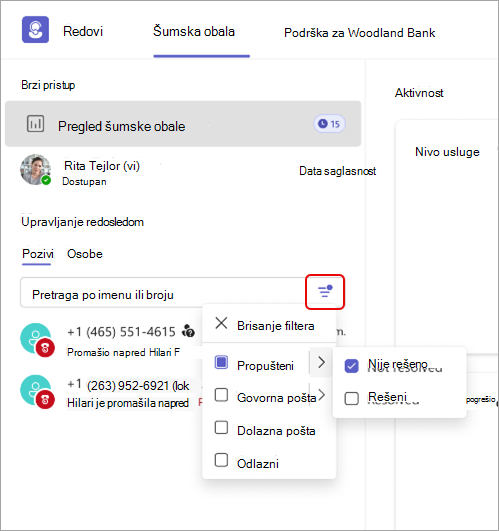
Listu poziva možete i da filtrirate kako biste pronašli ono što vam je potrebno:
- Propušteni pozivi
- Odgovoreno na pozive
- Odlazni pozivi
Filteri olakšavaju određivanje prioriteta i upravljanje aktivnostima u redu čekanja poziva.
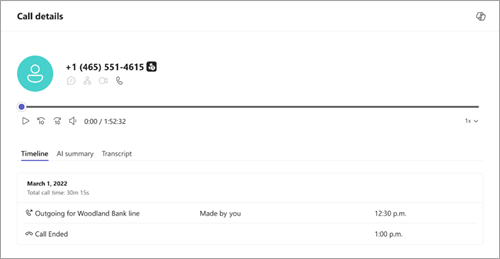
Prikaži detalje poziva
Izaberite poziv da biste videli detalje kao što su:
- Broj pozivaoca
- Vreme i datum poziva
- Tip poziva (propušteni, odgovoreno ili odlazno)
- Status poziva (nerešeno, u toku ili rešeno)
- Povezana govorna pošta (ako je dostupna)
Uzvratiti poziv iz istorije poziva
Da biste pozvali nekoga:
- Izaberite poziv sa liste.
- Izaberite stavku Pozovi.
- Poziv koristi ID za pozivanje reda za čekanje (ako je podešen). U suprotnom, koristiće se ID pozivaoca.
Srodne teme:
Nadgledanje članova tima i pomoć u aplikaciji Redovi
Dobijte analitiku u realnom vremenu i istorijsku analitiku u aplikaciji „Queues“