Microsoft Teams table su šareni uređaji sa ekranom osetljivim na dodir koje vidite postavljene ispred soba za sastanke. Izdaleka pružaju informacije o dostupnosti soba, a izbliza možete pronaći detalje o trenutnom sastanku i listu predstojećih sastanaka.
Koristite Teams table za:
- Prikaz detalja sastanka i predstojećih rezervacija
- Rezervisanje slobodne sobe za sastanke sada ili za naredni sastanak
- Oslobađanje sobe za korišćenje drugim osobama
- Produžite rezervaciju soba
Pronalaženje sastanka
Ako ste na putu ka zakazanom sastanku, Teams tabla će vas obavestiti da li ste na pravom mestu. Ime, vreme i organizator trenutnog sastanka pojavljuju se sa desne strane ekrana.
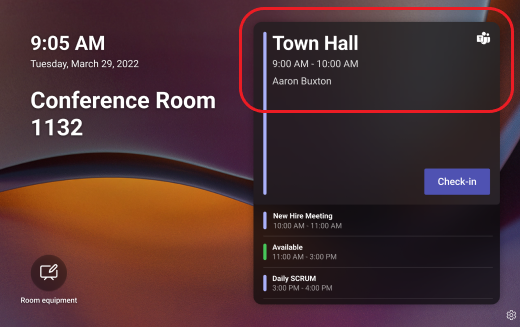
Ako ste ranije, samo pogledajte listu koja može da se pomera da biste videli predstojeće sastanke.
Pronađite slobodnu sobu
Ako tražite mesto za ad hoc sastanak, panel će vam reći da li je soba sada dostupna. Zelena traka znači da je soba besplatna.
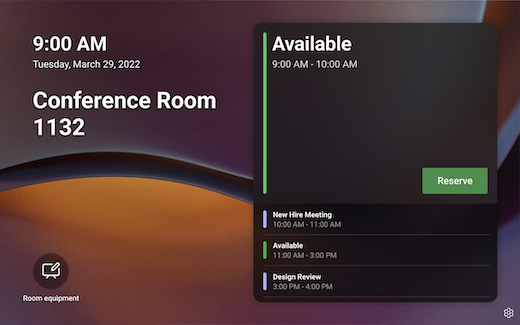
Da biste preuzeli dostupnu prostoriju za sastanak, dodirnite stavku "Rezerviši", odaberite vreme završetka, a zatim dodirnite stavku "Rezerviši".
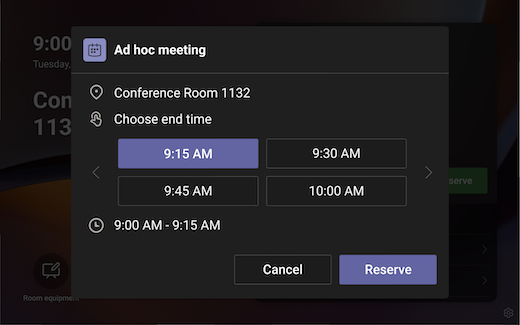
Kada rezervišete sobu, automatski se kreira Teams sastanak.
Napomena
Ako je soba Microsoft Teams soba, možete da se pridružite sastanku pomoću Teams sobe ili Surface Hub uređaja unutar sobe.
Rezervišite buduću rezervaciju
Ako tražite mesto za budući sastanak, panel će vam reći da li je soba dostupna do ponoći sledećeg dana. Zelena traka znači da je soba slobodna na odgovarajući datum i u odgovarajuće vreme.
Da biste preuzeli dostupnu prostoriju za predstojeći sastanak, dodirnite strelicu pored dostupnog vremena. Odaberite vreme početka, vreme završetka, gosta kojeg ćete dodati u rezervaciju (opcionalno) i dodirnite opciju "Rezerviši".
Kada rezervišete sobu, automatski se kreira Teams sastanak za buduće vreme rezervacije, a poziv za kalendar se šalje gostu sastanka ako je dodat.
Oslobađanje sobe
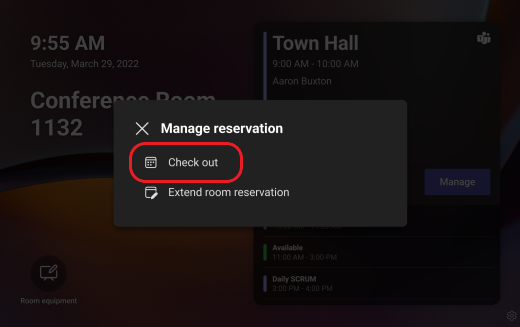
Ako se sastanak završava ranije i želite da pustite sobu kako bi je koristili drugi, samo dodirnite "Upravljanje>"Odjavljivanje>Odjavljivanje.
Produžite rezervaciju soba
Ako sobu treba da koristite duže nego što ste očekivali, a dostupna je posle prvobitnog vremena završetka sastanka, možete da produžite rezervaciju. Da biste produžili rezervaciju sobe:
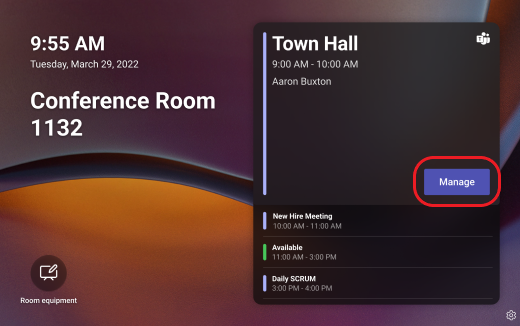
- Dodirnite stavku "Upravljaj".
-
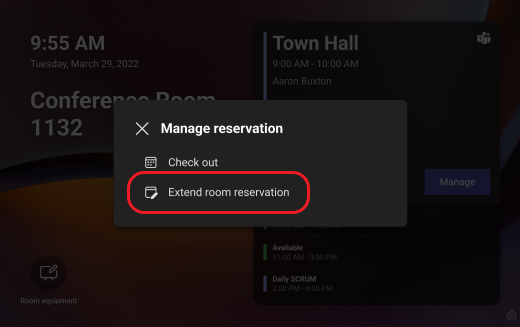
Dodirnite "Produži rezervaciju soba".
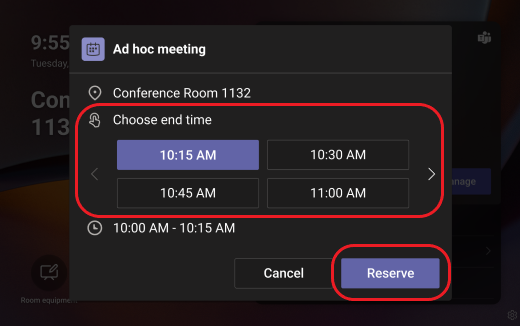
- Odaberite novo vreme, a zatim dodirnite stavku "Rezervi".
Pristupačnost i druge opcije
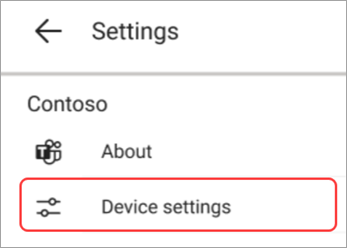
Da biste prijavili problem sa uređajem, dodirnite  "Postavke" u donjem desnom uglu table.
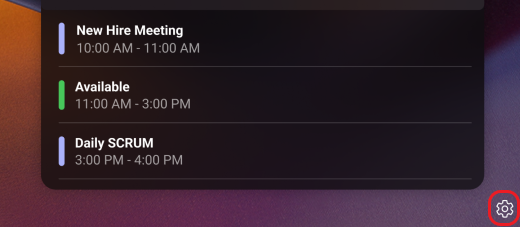
Da biste podesili opcije pristupačnosti ili ponovo pokrenuli tablu, dodirnite  "Postavke uređaja" na ekranu "Postavke".