
Pregled
Teams mobilna telefonija vam omogućava da ostanete povezani bez obzira na to gde se nalazite. Vaš broj telefona sa omogućenom SIM karticom takođe je vaš Teams broj telefona, što vam omogućava da odgovarate na pozive i premeštate pozive nesmetano sa jednog uređaja na drugi.
Napomena
Teams mobilna telefonija je dostupna samo na brojevima telefona sa omogućenom SIM karticom koje obezbedi vaše preduzeće. Obratite se IT administratoru da biste utvrdili da li vam je ova usluga dostupna.
Prvi koraci
Kada prvi put podešavate Teams telefon za mobilne uređaje, važno je da pratite ova uputstva:
- Otvorite aplikaciju Teams i prijavite se.
Ako ste već prijavljeni u Teams aplikaciju za mobilne uređaje na iOS ili Android uređaju:
a) Dodirnite sliku profila.
b) Dodirnite Postavke > Pozivanje, pod Microsoft karticom.
c) Izaberite podešavanje Teams Phone mobilnog uređaja.
- Otvorite aplikaciju Teams i prijavite se.
- Videćete odziv koji od vas traži da potvrdite broj telefona.
- Izaberite "Da " samo ako koristite mobilni uređaj Teams Phone na omogućenoj SIM kartici i koji obezbeđuje preduzeće, sa poslovnim brojem telefona.
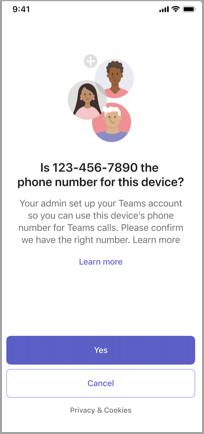
Napomena
Iako možete da vidite ovu poruku prilikom prijavljivanja na bilo koji uređaj, trebalo bi da izaberete opciju "Da " samo na mobilnom uređaju Teams telefona. Kada se prijavljujete na bilo kom drugom uređaju, računaru, tabletu ili drugom mobilnom telefonu pomoću aplikacije Teams, uvek izaberite Otkaži kada se pojavi ova poruka.
Funkcije
Teams mobilna telefonija ima niz jedinstvenih funkcija koje ga izdvajaju od verzije aplikacije Teams za računare i mobilne uređaje.
Jedan broj za sve vaše uređaje
Vaš telefon sa omogućenom SIM karticom i poslovnim obezbeđivanjem deli jedan broj sa vašom aplikacijom Teams. Bilo koji uređaj na koji ste prijavljeni pomoću Teams naloga zvoniće istovremeno kada primite poziv i možete da odgovorite direktno u podrazumevanoj aplikaciji za pozivanje na telefonu. Ako odgovorite na ovaj način, status u usluzi Teams automatski se promeni u " U pozivu".
Deljena istorija
Vaša istorija poziva se deli između usluge Teams i aplikacije za telefon. Svi pozivi upućeni iz bilo koje aplikacije će se pojaviti u istoriji poziva u obe aplikacije. Pozivi upućeni iz aplikacije Teams biće prikazani u istoriji poziva bilo gde na koje ste prijavljeni u Teams, ali aplikacija za telefon će prikazivati samo pozive upućene sa tog uređaja.
Govorna pošta se deli na svim uređajima putem usluge Teams. Govorna pošta je nedostupna putem podrazumevane aplikacije za pozivanje na Teams mobilnoj telefoniji.
Napomena
Da biste primali govornu poštu u aplikaciji Teams, isključite funkciju "Govorna pošta" uživo na iPhone uređaju.
Podizanje i prenos na drugi uređaj
Teams mobilna telefonija vam omogućava da prenesete poziv iz aplikacije za telefon u Teams na bilo kom uređaju. Jednostavno otvorite Teams na uređaju po vašem izboru i izaberite "Pridruži se pozivu".
Ako ste u pozivu preko aplikacije za telefon i želite da koristite video, delite ekran ili prenesete poziv nekom drugom sa svog Teams mobilnog uređaja, prvo morate da podesite poziv na Teams. Da biste to uradili, otvorite aplikaciju Teams na tom uređaju i dodirnite stavku "Premesti poziv u Teams".
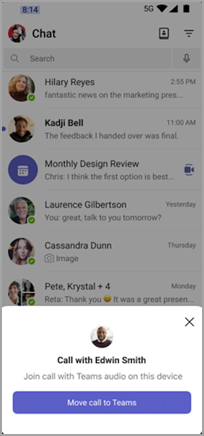
Više informacija o premeštanju poziva ili sastanka sa jednog uređaja na drugi potražite u članku Pridruživanje sastanku na drugom uređaju.
Napomena
Prenos poziva između uređaja odvojen je od prenosa poziva, koji vam omogućava da prenesete poziv jedan na jedan drugoj osobi. Više informacija potražite u članku "Prenos poziva u usluzi Microsoft Teams".
Premeštanje poziva iz aplikacije Teams na mobilni telefon
Ako treba da upućujete ili primate pozive u oblastima sa slabom količinom podataka ili internet vezom, možete lako da prebacite pozive iz aplikacije Teams na iOS ili Android uređaj bez prekida. Teams koristi uslugu pretplate za audio konferencije za povezivanje sa biračem mobilnog telefona.
Napomena
- Kada koristite opciju "Pozovi moj telefon" iz registrovane Teams aplikacije za mobilne uređaje, sve naplate i ocene prolaze kroz naplatu putem audiokonferencije. Saznajte više o audio-konferenciji u pretplati na audio konferenciju Pogodnost minuta "Pozivanje"/"Pozovi me na".
- Ova funkcija se primenjuje samo na pozive jedan na jedan za Teams telefone za mobilne uređaje i dostupna je samo u Teams aplikacijama za mobilne uređaje (iOS/Android).
Na ekranu poziva izaberite stavku "Još" > "Više opcija"Pozovi moj telefon.
Videćete iskačuću poruku koja vas pita da li želite da premestite poziv na svoj mobilni telefon. Izaberite Premesti poziv da biste nastavili ili Otkaži da biste nastavili poziv koristeći Teams.
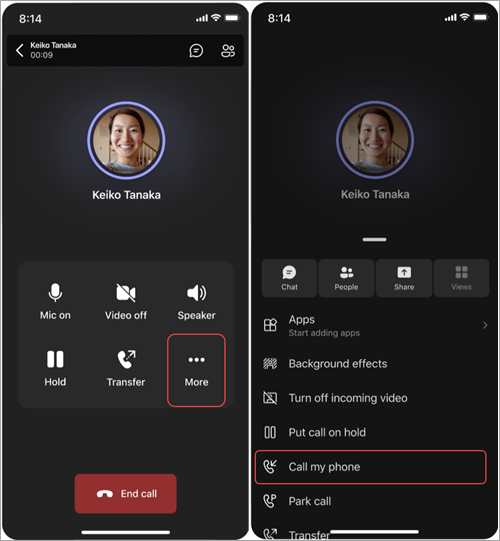
Ako ste u toku poziva i vidite poruku koja kaže: "Loša mrežna veza. Želite li da prenesete ovaj poziv na mobilni telefon?" odaberite stavku Premesti poziv da biste prebacili uređaj. Izaberite "Otkaži" da biste nastavili poziv koristeći Teams.
Napomena
Ako poziv ne stigne do mobilnog birača, poziv će ostati u aplikaciji Teams.
Zahtevi
- Pozovi moj telefon zahteva da vaše smernice za mobilnost budu podešene na birač mobilnog telefona.
- Obratite se IT administratoru kako biste se uverili da je vaše preduzeće podesilo i konfigurisalo audio konferenciju sa Teams telefonom za ovu upotrebu.
- Uverite se da imate važeći broj telefona koji je povezan sa nalogom Teams mobilne telefonije.
- Morate da imate plan za audio konferenciju sa omogućenim brojem telefona da biste koristili funkciju "Pozovi moj telefon". Uverite se da u planu audio-konferencije imate dovoljno raspoloživih minuta za pozivanje da biste uputili poziv.
Reed topics
Upravljanje postavkama poziva u aplikaciji Microsoft Teams mobilna telefonija