
Microsoft Teams Rooms za Windows donosi HD video, zvuk i deljenje sadržaja u Microsoft Teams pozive i sastanke svih veličina, od malih prostorija za grupisanje do velikih sala za konferencije. Premostivši jaz između osoba koje rade na daljinu i onih u kancelariji, usluga Teams Rooms omogućava svima da budu viđeni, saslušani i da u potpunosti učestvuju sa bilo kog mesta.
Evo nekih stvari koje možete da pronađete u svojoj Teams sobi:
- kamere, mikrofoni, zvučnici koji mogu biti integrisani ili modularni
- Jedan ili dva spoljna ekrana koja mogu biti omogućena za dodir ili dodir
- konzola sa ekranom osetljivim na dodir na stolu za kontrolisanje sobe
- Tabla sa dodirnim ekranom uređaj
Teams Rooms mogu da budu zasnovane na operativnom sistemu Windows ili Android.
Pronađite uputstvo za korisnike za Android ovde: Teams Rooms (Android).
Šta želite da uradite?
Saznajte više o konzoli sa ekranom osetljivim na dodir
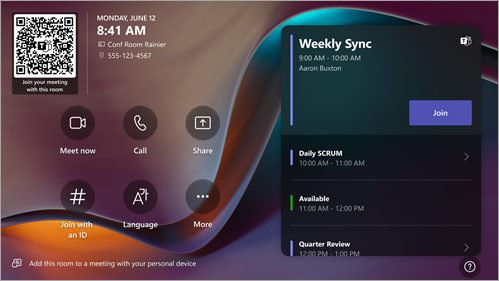
Konzola sa ekranom osetljivim na dodir u sobi za konferencije je srce svakog sastanka. Automatski se budi kada otkrije kretanje. Na ekranu postoji nekoliko stvari koje možete da uradite:
- Pridružite se predstojećem zakazanom sastanku tako što ćete izabrati stavku "Pridruži se".
- Skenirajte QR kôd sobe da biste se pridružili sastanku na mobilnom uređaju pomoću sistema sobe ili da biste prenosili sadržaj sa mobilnog uređaja na prikaz sobe.
- Započnite novi sastanak tako što ćete izabrati stavku "Sastani se odmah"
 ".
". - Uputite telefonski poziv tako što ćete izabrati
 " i pozvati broj.
 - Projektujte laptop tako što ćete priključiti kabl koji je povezan sa konzolom. U zavisnosti od postavki sobe, možda će se automatski projektovati u sobu, a možda ćete morati da izaberete dugme " Deli
 " na konzoli sobe.
 - Emitujte sadržaj na ekranu sobe sa radne površine ili mobilnog uređaja.
- Izaberite stavku "Pridruži se pomoću ID-a"
 " da biste se pridružili sastanku koji se ne nalazi u kalendaru.
 - Izaberite stavku "Pomoć ?" da biste prijavili problem ili pružili povratne informacije.
- Izaberite
 " da biste promenili postavke. Takođe možete da prilagodite jačinu zvuka sistema (obaveštenja, melodija zvona dolaznog poziva i reprodukcija zvuka HDMI sadržaja).
 - Izaberite kontrole sobe da biste se prebacili na aplikaciju koju obezbeđuje OEM za medije u sobi ili osvetljenje prostorije i/ili kontrole za rolete. Ova opcija je dostupna kada konfiguriše vaš IT administrator.
Kada ste na sastanku imaćete opcije za upravljanje kamerom i mikrofonom, ćaskanje sa učesnicima, deljenje sadržaja, upravljanje učesnicima, pozivanje reakcija, menjanje rasporeda prikaza u sobi i napuštanje sastanka.
Napomena
Da bi se sastanak prikazao na konzoli sobe, organizatori treba da podese sobu kao lokaciju sastanka.
Pozivanje sobe na sastanak
Koristite Outlook za rezervisanje sobe opremljene Microsoft Teams Rooms
Savet
Da biste sprečili da se ime sastanka prikazuje na konzoli ispred sobe i na konzoli ekrana osetljivom na dodir sobe da bi svi u sobi mogli da ga vide, označite sastanak kao "Privatni" u programu Outlook.
- Otvorite Outlook i pređite u kalendar.
- Izaberite stavku "Novi sastanak tima" u odeljku " Teams sastanak " ili "Novi sastanak", a zatim "Teams sastanak".
- Izaberite Predlozi za sastanke u planeru sastanaka ili otkucajte e-adresu sobe za konferencije.
- Izaberite stavku Prikaži listu soba i pronađite zgradu ili listu.
- Odaberite salu sa liste dostupnih sala.
- Dovršite poziv za sastanak kao što biste to uradili za bilo koji drugi sastanak pre slanja.
Koristite Microsoft Teams za rezervisanje sobe opremljene uslugom Teams Rooms
- Otvorite Teams i idite na kalendar.
- Izaberite stavku "Novi sastanak " da biste zakazali sastanak. Izaberite tip sastanka iz padajućeg menija da biste zakazali vebinar ili događaj uživo.
- Izaberite stavku "Dodaj obavezne učesnike" u planeru sastanaka i otkucajte ime ili adresu sobe za konferencije.
- Odaberite salu sa liste dostupnih sala.
- Dovršite poziv za sastanak kao što biste to uradili za bilo koji drugi sastanak pre slanja.
Napomena
Za događaje uživo možete da dodate sobu kao izlagač, ali ne i kao producenta ili učesnika.
Koristite Microsoft Teams da biste dodali Teams sobu postojećem sastanku
- Pridružite se sastanku sa ličnog uređaja.
- Izaberite stavku Osobe.
- Potražite ime sobe (nalazi se na konzoli) i kliknite na dugme "U redu".
- Prihvatite poziv na konzoli da biste se pridružili sastanku.
Koristite Teams ili Outlook da biste dodali Teams sobu postojećem sastanku
- Otvorite sastanak u usluzi Teams ili Outlook na ličnom uređaju.
- Dodajte ime sobe (nalazi se na konzoli) na spisak učesnika ili pronađite sobu pomoću alatke za sastanke u planeru sastanaka (dostupnom u programu Outlook) i pošaljite ažuriranje.
- Ako sastanak bude prihvaćen, pojaviće se na konzoli.
- Izaberite sastanak na konzoli da biste se pridružili.
Koristite Outlook za prosleđivanje poziva za sastanak nezavisnog proizvođača u Teams sobu
Napomena
Ova funkcija je dostupna samo u Microsoft Teams Rooms na Windows uređajima licenciranim sa Microsoft Teams Rooms Pro licencom. Saznajte više o sastancima nezavisnih proizvođača u Teams sobama.
- Pronađite poziv za sastanak u Outlook prijemnom poštanskom sandučetu. Imajte na umu da sastanak nezavisnog proizvođača mora da ima SIP koordinate.
- Prosledite sastanak u Teams sobu koju želite da koristite.
- Poziv za sastanak videćete u kalendaru sobe. Izaberite stavku Pridruži se.
Pridruživanje sastanku ili događaju
Pridruživanje zakazanom sastanku ili događaju
Pronađite sastanak ili događaj na konzoli i izaberite stavku "Pridruži se " da biste učestvovali.
Raspored soba prvo prikazuje trenutni sastanak. Predstojeći sastanci, događaji i dostupna mesta mogu se pronaći u okviru trenutnog sastanka. Možete da izaberete predstojeći sastanak ili događaj da biste prikazali detalje o njemu.
Ako se planirani sastanak ili događaj ne pojavljuje u kalendaru sobe ili ako na pločici sastanka nema dugmeta " Pridruži se ", možete da pozovete sobu, skenirate QR šifru sobe, izaberete stavku Pridruži se pomoću ID-a # ili dodate sobu na ličnom uređaju da biste se pridružili sastanku pomoću sistema sobe.
Pridruživanje zakazanom sastanku ili događaju koji se ne nalazi na konzoli
Pridružite se sastanku ili događaju na ličnom uređaju.
Kada birate audio i video postavke, imate opciju da dodate sobu i koristite audio i video opremu te sobe.
Vaš lični uređaj može da otkrije obližnju sobu pomoću Bluetooth i/ili ultrazvuka. Ako ima, videćete (predloženo) pored stavke Zvuk sobe. Ako je obližnja soba već pridružena, izaberite opciju " Ne koristi zvuk za pridruživanje" sa isključenim zvukom i izbegavajte ometanje sastanka. Ova opcija će i dalje omogućavati otkrivanje blizine.
Ako uređaj ne otkrije sobu u blizini, izaberite opciju "Audio sobe " i potražite sobu.
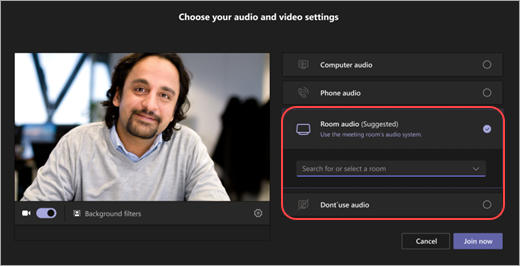
Kao rezultat pridruživanja putem zvuka sobe ili opcije "Ne koristi zvuk", bićete grupisani u okviru čvora sobe na tabli "Učesnik".
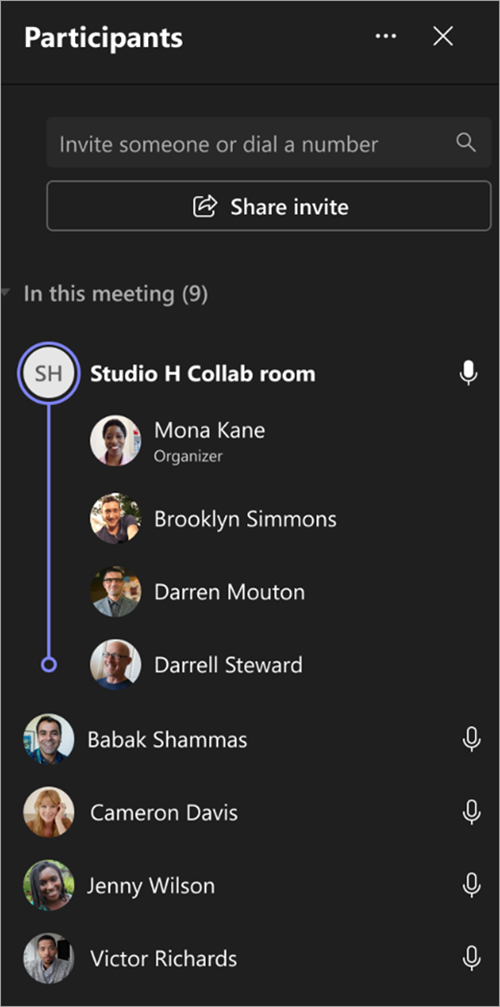
Ako ste se već pridružili na ličnom uređaju, možete da izaberete Prikaži učesnike
 " , a zatim idite na stavku "Pozovite nekoga" ili birajte broj i potražite ime sobe. Izaberite sobu i odaberite dugme "U redu " da biste je pozvali u sastanak ili događaj.
Soba će zvoniti. Da biste se pridružili, izaberite "Prihvati " na konzoli sobe.
Napomena
Uverite se da je zvuk na ličnom uređaju isključen pre nego što prihvatite poziv na konzoli sobe jer u suprotnom možete da izazovete eho.
Pridružite se korporativnom skupu, vebinaru ili strukturiranom sastanku Ako se pridružujete zakazanom korporativnom skupu, vebinaru ili strukturiranom sastanku kao izlagač, pridružite se događaju iz Teams sobe prateći gorenavedena uputstva. Soba će biti dodata u sastanak sa ulogom izlagača. Za više informacija o tome kako da organizujete događaj ili da mu prisustvujete iz Microsoft Teams sobe, pogledajte članak "Hostovanje događaja ili prisustvovanje događaju iz Microsoft Teams sobe".
Pridruživanje sastanku nezavisnog proizvođača
Ako postavke sobe dozvoljavaju pridruživanje sastancima nezavisnih proizvođača kao što su Zoom ili Webex, možete da se pridružite tako što ćete uneti ID sastanka i kôd ako je potrebno, a zatim odabrati stavku Pridruži se.
Započinjanje trenutnog sastanka
- Izaberite stavku "Sastani se odmah" na konzoli sobe. Sastanak počinje automatski.
- U okviru " Otkucajte ime" potražite osobu koju želite da pozovete.
- Izaberite imena ljudi iz rezultata pretrage.
- Izaberite zahtev za pridruživanje da biste ih dodali na sastanak.
Saznajte više o ulogama za Teams Rooms na sastancima i događajima
Prilikom zakazivanja Teams sastanka ili događaja kao što je korporativni skup ili vebinar, organizatori mogu da dodele određene uloge Teams sobi da bi joj dodelili određene dozvole.
Postoje tri uloge koje možete odabrati za učesnike Teams sastanaka i događaja: suorganizator, izlagač i učesnik. Koorganizatori i izlagači dele većinu dozvola organizatora, dok su učesnici ograničeniji. Da biste saznali više, pogledajte odeljak "Uloge na sastancima" u usluzi Microsoft Teams.
- Kada se Teams soba doda kao učesnik, učesnici u sobi će moći da vide događaj na ekranu sobe onako kako bi se pojavio na njihovim ličnim uređajima.
- Kada se Teams soba doda kao izlagač, imaćete potpunu kontrolnu tablu i moći ćete da upravljate učesnicima na ekranu pomoću konzole. Tokom događaja ćete takođe moći da se prebacujete između prikaza izlagača i učesnika.
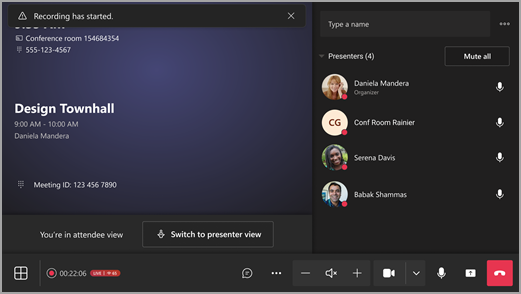
Pridružite se kao izlagač
Organizatori događaja ili sastanka mogu da odrede Teams sobu kao izlagača pre ili tokom sastanka.
Da bi dozvolili usluzi Teams Rooms da se pridruži sastanku kao izlagač, organizatori moraju da podese Ko može da izlažeodređenim osobama i da izaberu sobu. Da biste saznali više, pogledajte Opcije sastanka u usluzi Microsoft Teams.
Da bi dozvolili usluzi Teams Rooms da se pridruži događaju kao izlagač, organizatori moraju da dodaju sobu kao izlagača ili koorganizatora.
Teams Rooms u operativnom sistemu Windows mogu da se pridruže događaju kao izlagač. Da biste to uradili, organizacija Teams sobe mora da ima Pro licencu.
Organizator sastanka mora dodati Teams Rooms koje se pridružuju iz spoljnih organizacija kao spoljne izlagače.
Upućivanje poziva
Upućivanje Teams poziva:
- Izaberite Pozovi na konzoli sobe.
- Proverite da li je padajući meni u gornjem levom uglu postavljen na Teams poziv.
- Birajte broj, a zatim izaberite Pozovi .
Upućivanje SIP/H323 poziva:
- Pratite gorenavedene korake, ali promenite tip poziva u padajućem meniju na SIP ili H323.
- Birajte SIP ili H323 URL, a zatim izaberite Pozovi .
Deljenje sadržaja
Delite ekran u Teams sobi (van Teams sastanka)
Da biste delili radnu površinu sa učesnicima u sobi izvan Teams sastanka, povežite lični uređaj sa odgovarajućim kablom povezanim sa konzolom sobe. U zavisnosti od postavki sobe, ekran se može deliti automatski, a možda ćete morati da izaberete dugme " Deli " na konzoli sobe.
Ako se nalazite u sobi sa dva ekrana, možete da izaberete stavku "Dupliraj sadržaj"  " ili "Zaustavi dupliranje" da biste podesili da li se lokalni HDMI sadržaj deli na jednom ili na oba ekrana.
Sadržaj takođe možete da emitujete sa ličnog uređaja. Da biste saznali više, pogledajte prenos sa mobilnog uređaja ili prenos sa stonog računara.
Delite ekran sa svim učesnicima sastanka (tokom sastanka u usluzi Teams)
Postoje tri načina za deljenje sa učesnicima u sobi i na mreži sa ličnog uređaja:
- Pridružite se sastanku na ličnom uređaju i izaberite dugme " Deli , a zatim stavku koju želite da delite. Idite na Deljenje ekrana u Teams sastanku da biste saznali više.
- Povežite lični uređaj sa kablom koji je povezan sa konzolom sobe. U zavisnosti od postavki sobe, vaš ekran će se možda deliti automatski ili ćete možda morati da izaberete opciju "Deli> "Deliekran" Povezani uređaj>Deljenje na konzoli sobe.
- Emitujte sadržaj sa ličnog uređaja. Saznajte više o prenosu sa mobilnog uređaja ili emitovanju sa računara.
Deljenje sadržaja u sobi (tokom sastanka u usluzi Teams)
Kamere sadržaja vam omogućavaju da strimujete tradicionalnu belu tablu na sastanke kako bi udaljeni učesnici mogli jasno da vide šta se crta. Dok pišete, mi ćemo poravnati tablu, poboljšati zapis perom i učiniti sve ispred bele table prozirnim.
Napomena
U zavisnosti od postavki uređaja, možda ćete videti različite opcije deljenja sadržaja.
Ako se nalazite u sobi koja ima kameru sadržaja, možete da delite u njoj tako što ćete izabrati >"Deli ekran"Kamera> sadržajaDeljenje na konzoli sobe.
Ako soba ima dodirni ekran, možete da koristite Microsoft Whiteboard na sastanku tako što ćete izabrati >"Deli ekran"Microsoft Whiteboard>Share on the Room Console.
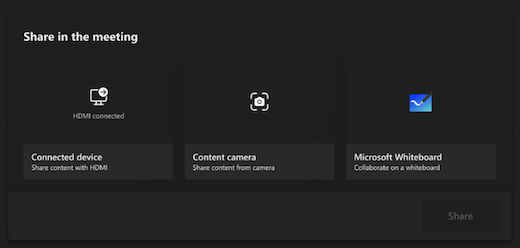
Da biste zaustavili deljenje, izaberite opciju "Obustavi deljenje " na konzoli sobe.
Upravljanje učesnicima na sastanku
Dodavanje učesnika
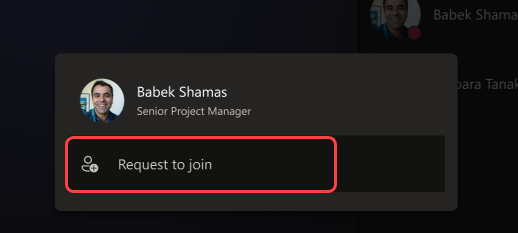
- U sastanku, na traci za pretragu otkucajte ime učesnika kojeg želite da dodate.
- Izaberite ime učesnika iz rezultata pretrage.

-
Izaberite zahtev za pridruživanje.
Kačenje učesnika
Kada želite da se fokusirate na određene učesnike, izaberite njihova imena na konzoli sobe, a zatim Zakači za mene.
Napomena
Ovo će zakačiti samo video zapis za sobu, ne i za druge na sastanku.
Uklanjanje učesnika iz sastanka
Da biste uklonili neku osobu sa sastanka, izaberite njeno ime na konzoli sobe, a zatim Ukloni sa sastanka.
Promena prikaza na sastanku
Upravljanje prikazom na prednjoj strani ekrana sobe
Izaberite stavku "Prikaz" zapisa na konzoli sobe. Možete da se prebacujete između različitih prikaza za prikaz sobe.
Napomena
U zavisnosti od tipa licence dodeljene nalogu sobe, neke funkcionalnosti možda neće biti dostupne.
| Prikaz | Detalji |
|---|---|
| Galerija | Prikaz galerije optimizuje raspored za učesnike i prikazuje do 25 učesnika po prikazu. On maksimalno povećava prostor za deljeni sadržaj dok omogućava prilagođenoj kontroli za promenu prikaza. Učesnici se pojavljuju u doslednim odnosima širina/visina za jednostavno i predvidljivo iskustvo. Na grupnim sastancima video učesnici podrazumevano imaju prioritet u glavnom prikazu. Pregled video zapisa se nalazi uz šipku za učesnike zvuka na desnoj strani prozora sastanka. 
Na sastancima sa pojedincima, pregled video zapisa je prekriven u donjem desnom uglu na primarnom ekranu. To održava fokus na udaljenom učesniku i pruža lokalni prikaz učesnika u sobi. Da biste povećali pregled video zapisa, zakačite sobu ili je postavite u žižu interesovanja tako što ćete izabrati učesnika u sobi na tabli učesnika na konzoli osetljivoj na dodir. 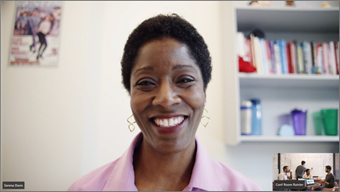
Izaberite biste dali prioritet video zapisu ili sakrili pregled video zapisa tokom sastanka.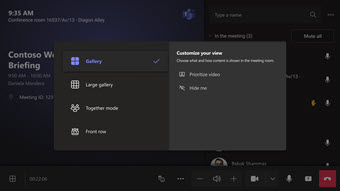
|
| Velika galerija | Prikažite do 49 video tokova odjednom. Prikaz velike galerije je dostupan kada je kamere uključeno za najmanje devet osoba. |
| Prvi red | Poboljšajte hibridne sastanke i pružite učesnicima u sobi bolji kontekst sastanka. Na ekranu u prednjoj časti sobe možete videti udaljene učesnike u visini očiju, uključujući iskustvo sastanka kao što je ćaskanje i prikaz spiska učesnika sa podignutim rukama. Takođe možete da kontrolišete koje table se otvaraju unutar prekidača prikaza. |
| Fokusiranje na sadržaj | Odaberite kada želite da obratite pažnju na deljeni sadržaj bez ometanja gledanjem video zapisa udaljenih učesnika. |
| Zamena ekrana | Zamenite šta svaki ekran prikazuje kada je sobni uređaj u režimu dvostrukog prikaza. Ako imate dva prikaza u sobi, jedan prikazuje sadržaj, a drugi ljude. |
| Prikaži ćaskanje | Uključite/isključite preklopnik za ćaskanje u režimu "Galerija" i "Velika galerija" ili izaberite opciju "Ćaskanje " u padajućem meniju "Prvi red " u prekidaču prikaza. Korisnici sobe mogu da vide ćaskanje sastanka koje su poslali udaljeni učesnici na prednjem ekranu sobe. Međutim, sobni uređaj ne može da pošalje poruku. |
Upravljanje ostalim opcijama sastanka
Promena postavki sastanka
Kontrole sastanka na konzoli osetljivoj na dodir slične su onima u aplikaciji Teams za računare.
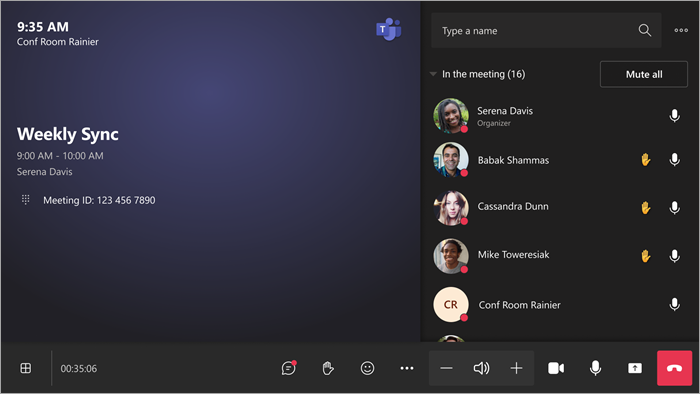
| Pretraživanje | Koristite ga da... | Saznajte više |
|---|---|---|
| Prikaz | Prilagodite prikaz koji vidite na prednjem delu ekrana sobe da biste se fokusirali na različite aspekte sastanka. | |
| React | Pošaljite reakcije uživo ili podignite ruke da biste se uključili na sastanak. |
Reakcije uživo Podignite ruku |
| Još radnji | Prilagodite zvuk, video, ćaskanje, postavke poziva i još mnogo toga na sastanku. |
Uključite/isključite natpise uživo Pokretanje/zaustavljanje snimanja Započni/zaustavi transkripciju Prikazivanje/skrivanje mehurića ćaskanja Uključivanje/isključivanje dolaznog video zapisa Uključivanje/isključivanje daljinske kontrole sobe Uključite/isključite suzbijanje buke da biste uklonili buku iz pozadine Stavite poziv na čekanje Prijavite problem |
| Jačina zvuka | Podesite jačinu zvuka zvučnika. | |
| Kamera | Uključite ili isključite kameru ili odaberite video uređaj koji želite da koristite. Izaberite strelicu padajućeg menija pored kamere da biste upravljali prikazom sa više kamera. | |
| Mikrofon | Uključivanje ili isključivanje mikrofona. | |
| Deljenje sadržaja | Delite sadržaj povezanog uređaja, Microsoft Whiteboard i kameru sadržaja. | Pogledajte odeljak iznad Deljenje sadržaja |
| Napusti | Napustite sastanak. |