
Microsoft Teams Rooms vaše organizacije omogućavaju vam da držite sastanke na kojima se učesnici u sobi mogu identifikovati u transkripciji uživo.
Tokom sastanka svi učesnici mogu lako da vide ko šta govori, a transkript posle sastanka identifikuje udaljene učesnike i učesnike koji se nalaze u sobi, osim onih koji odaberu da ne budu identifikovani. Bez prepoznavanja govornika, zvuk će biti pripisan sobi u AI beleškama.
U ovom članku
Podešavanje digitalnog glasovnog profila
Utisak pri radu u sobi sa prepoznavanjem govornika i bez njega
Identifikujte se u transkriptu sastanka
Onemogućavanje prepoznavanja govornika
Obezbeđivanje privatnosti i bezbednosti podataka
Podešavanje digitalnog glasovnog profila
Da biste podesili glasovni profil, možete da koristite verziju aplikacije Teams za računare na Windows ili Mac uređaju.
Napomena
Bez obzira na to na kojem jeziku ste podesili glasovni profil, i dalje možete da učestvujete na sastancima na kojima se govori drugi jezik.
Pre kreiranja glasovnog profila, uverite se da je vaš jezik podržan u aplikaciji Teams. Pogledajte odeljak Kreiranje Microsoft Teams profila za više informacija.
Utisak pri radu u sobi sa prepoznavanjem govornika i bez njega
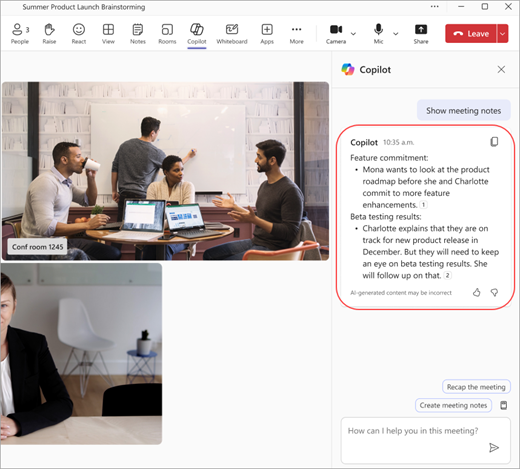 Uz podešeno prepoznavanje govornika, pojedincima u sobi za konferencije biće dodeljeno ime u AI beleškama.
 Bez podešavanja prepoznavanja govornika, zvuk će biti pripisan sobi u AI beleškama.
Napomena
- Ako se pridružujete iz soba koje nisu Microsoft Teams Rooms, izaberite "Zvuk sobe" u prozoru pre pridruživanja. Ako podesite prepoznavanje glasa, biće vam pripisano ime u transkripciji i AI beleškama.
- Ako vaš glasovni profil nije dostupan na kartici "Prepoznavanje u postavkama" i niste pripisani u transkripcijama, ponovo upišite svoj glasovni profil.
Identifikujte se u transkriptu sastanka
Pratite ove korake da biste se uverili da ste ispravno identifikovani u transkriptu sastanka.
- U transkriptu sastanka pronađite nešto što ste rekli. Ako niste podesili glasovni profil, pojavićete se kao govornik 1,2 (ime sobe).
- Izaberite stavku "Identifikuj govornika".
- Biće vam zatraženo da odlučite o tome da li želite da ažurirate sve instance zvučnika 1,2 (ime sobe) svojim imenom. Odaberite stavku "Samo ova" ili "Ažuriraj sve". Transkript će biti ažuriran u skladu sa tim.
- Da biste opozvali identifikaciju, izaberite stavku "Ukloni me " pored svog imena u transkriptu.
Napomena
U transkriptu sastanka možete da se identifikujete samo kao drugi učesnici.
Pogrešno prepoznavanje
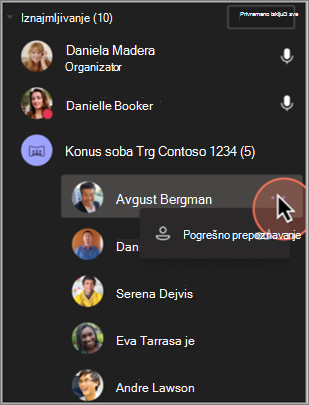
U nekim slučajevima učesnici sastanka možda neće biti ispravno identifikovani. Ako neko nije ispravno označen, bilo koji korisnik može ovo da popravi.
- U okviru "Učesnici", pogrešno prepoznata osoba će biti navedena pod naslovom sobe za konferencije.
- Pored imena osobe izaberite
 " Još više>pogrešno prepoznato.
Ova radnja će promeniti učesnika u gosta za vreme trajanja sastanka.
Uključivanje ili isključivanje prepoznavanja osoba
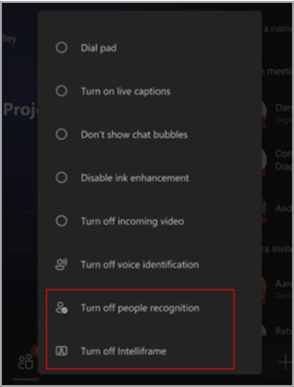
Možda ćete želeti da isključite funkciju prepoznavanja osoba za dati sastanak.
- Dugme "Više informacija o Microsoft Teams Rooms konzoli.
- Izaberite stavku "Isključi prepoznavanje osoba".
Onemogućavanje prepoznavanja govornika tokom sastanka
Možete da onemogućite prepoznavanje govornika tokom sastanka za svakoga ko koristi konzolu Microsoft Teams sobe.
Kada se pridružite sastanku, izaberite " "Još opcija" na dnu konzole i izaberite stavku "Isključi identifikaciju glasom".
Napomena
U slučaju BYOD (ponesite svoj uređaj) scenarije, kada se pridružite sastanku i započnete transkripciju ili snimanje, možete da onemogućite prepoznavanje govornika tako što ćete izabrati stavku "Još opcija" Dugme > ""Snimanje i transkripcija>Zaustavite ID glasa za ovu sobu.
Podržani regioni i jezici
Inteligentni zvučnik je dostupan u svim zemljama i regionima.
Jezik Teams aplikacije koju ste instalirali određuje jezike glasovnog upisivanja. Ovo su lokalizovane verzije koje su dostupne:
| Jezik | Zemlja/region | ID kulture |
|---|---|---|
| arapski | Ujedinjeni Arapski Emirati | ar-ae |
| arapski | Saudi Arabia (المملكة العربية السعودية) | ar-sa |
| bugarski | Bulgaria (Bugarska) | bg-bg |
| katalonski | Katalonija | ca-es |
| kineski (pojednostavljeni) | Kina | zh-cn |
| kineski | Hongkong | Srpskohrvatski / srpskohrvatski |
| kineski | Tajvan | zh-tw |
| hrvatski | Croatia (Hrvatska) | hr-hr |
| češki | Czech Republic (Česká republika) | cs-cz |
| danski | Danska | da-dk |
| holandski | Belgija | nl-be |
| holandski | Holandija | nl-nl |
| Engleski | Australija | en-au |
| Engleski | Kanada | en-CA |
| Engleski | Indija | en-in |
| Engleski | Novi Zeland | en-NZ |
| Engleski | Ujedinjeno Kraljevstvo | en-GB |
| Engleski | Sjedinjene Države | sr-rs |
| estonski | Estonija | et-ee |
| finski | Finska | fi-fi |
| francuski | Kanada | fr-ca |
| francuski | Francuska | fr-fr |
| nemački | Nemačka | de-de |
| nemački | Švajcarska | de-ch |
| grčki | Grčka | el-gr |
| hebrejski | Israel (Izrael) | he-il |
| Hindi | Indija | he-in |
| mađarski | Hungary (Mađarska) | hu-hu |
| indonežanski | Indonezija | id-id |
| italijanski | Italija | it-it |
| japanski | Japan | ja-jp |
| korejski | Koreja (Korea) | ko-kr |
| letonski | Letonija | lt-lt |
| litvanski | Litvanija | lv-lv |
| norveški | Norveška | nb-no |
| poljski | Poljska | pl-pl |
| portugalski | Brazil | pt-br |
| portugalski | Portugalija | pt-pt |
| rumunski | Rumunija | ro-ro |
| ruski | Rusija | ru-ru |
| srpski | Serbia (Srbija) | SR-RS |
| slovački | Slovakia (Slovačka) | sk-sk |
| slovenački | Slovenija | sl-si |
| španski | Španija | es-es |
| španski | Meksiko | ES-MX |
| švedski | Švedska | sv-se |
| tajski | Thailand (Tajland) | th-th |
| turski | Turkey (Turska) | tr-tr |
| ukrajinski | Ukrajina | uk-ua |
| vijetnamski | Vijetnam | vi-vn |
| velški | Ujedinjeno Kraljevstvo | cy-gb |
Napomena
Aktivno širimo našu jezičku podršku u različitim regionima. Ako željeni Teams jezik nije naveden u gorenavedenoj tabeli, uskoro ćemo vas automatski prebaciti na najbliži dostupan jezik na osnovu jezičkih i regionalnih sličnosti. U međuvremenu, ručno odaberite jezik sa trenutno podržane liste.
Obezbeđivanje privatnosti i bezbednosti podataka
U korporaciji Microsoft izuzetno ozbiljno shvatamo vašu privatnost i bezbednost. Naša posvećenost je da obezbedimo da se vašim podacima rukuje uz najviše standarde zaštite i transparentnosti.
Imate krajnju kontrolu: Imate ovlašćenje da odlučujete o tome kako će se vaši podaci koristiti. Prvo morate da se upišete i date saglasnost da biste pružili svoje podatke. Za svako korišćenje vaših podataka potreban je vaš pristanak. Pregledajte pregled upisivanja lica i glasa ako imate bilo kakvih pitanja u vezi sa korišćenjem i skladištenjem podataka glasovnog profila.
Informisani pristanak: Dajete izričitu saglasnost za korišćenje vaših podataka, čime ste sigurni da uvek imate kontrolu nad svojim ličnim podacima.
Odbijanje saglasnosti u bilo kom trenutku i brisanje podataka: Imate opciju da povučete saglasnost i zaustavite korišćenje vaših podataka u bilo kom trenutku. Ako odlučite da otkažete registraciju, vaši podaci će biti izbrisani, osiguravajući da se više ne skladište ili koriste.
Gde se skladište podaci? Vaši podaci se skladište u istom regionu kao podaci usluge Microsoft Teams, što osigurava poštovanje regionalnog suvereniteta podataka i propisa o privatnosti.
Bezbedno skladište u Microsoft oblaku: Podaci, kao što su glasovni potpisi za sobe za sastanke, bezbedno se skladište u okviru zakupca vaše organizacije u Microsoft oblaku i lokalno na uređaju korisnika radi izolacije glasom. Ovim podacima se upravlja u skladu sa strogim standardima zaštite podataka korporacije Microsoft.
Pristup podacima: Pristup podacima je strogo regulisan u okviru korporacije Microsoft i podržan strogim bezbednosnim protokolima koji obezbeđuju privatnost i sprečavaju deljenje ovih podataka sa trećim licima.
Najčešća pitanja
Zašto nisam identifikovan? Podesio sam svoj glasovni profil i moj govor je jasno transkribovan.
Posle sastanka pokušajte da ažurirate glasovni profil.
Koji su zahtevi za pozivanje učesnika sastanka da koriste inteligentne zvučnike?
Svaki učesnik sastanka mora biti pozvan pojedinačno, na originalni poziv ili putem prosleđenog poziva.
Za šta se koristi moj glasovni profil?
Vaš glasovni profil se koristi samo na načine na koje ste već dali pristanak. Microsoft neće koristiti vaš glasovni profil bez vaše dozvole.
Koliko osoba može biti na listi poziva?
Nema ograničenja broja osoba pozvanih na sastanak. Međutim, ako više od 50 pozvanih učesnika ima upisane glasove, glasovna identifikacija neće funkcionisati. Ograničite broj upisanih pozvanih na 50.
Kada će moj glasovni profil biti izbrisan?
Vaš glasovni profil će biti izbrisan nakon godinu dana nekorišćenja.
Šta da radim ako ne mogu da pristupim određenim funkcijama?
Ako ne možete da pristupite određenim funkcijama, obratite se IT administratoru. Da biste saznali više, pogledajte članak "Upravljanje kontrolama tehnologije prepoznavanja glasa za inteligentni zvučnik
Želite da saznate više? Pregledajte dokument za upisivanje lica i glasa ako imate bilo kakvih pitanja u vezi sa korišćenjem i skladištenjem podataka glasovnog profila.