
Bezbedno upućujte Teams audio pozive na putu uz Apple CarPlay.
Podešavanje usluge CarPlay
Evo šta vam je potrebno da biste koristili CarPlay sa Teams:
- Vozilo koje podržava CarPlay
- iPhone
- Najnovija podržana verzija aplikacije Microsoft Teams za iOS
Povežite telefon sa automobilom koristeći Bluetooth ili USB kabl. Ekran uređaja bi automatski trebalo da se pojavi na ekranu automobila sa dostupnim CarPlay aplikacijama. Dodirnite aplikaciju Teams da biste počeli.
Pridruživanje sastanku
Izaberite karticu  da biste videli i pridružili se sastancima za taj dan.
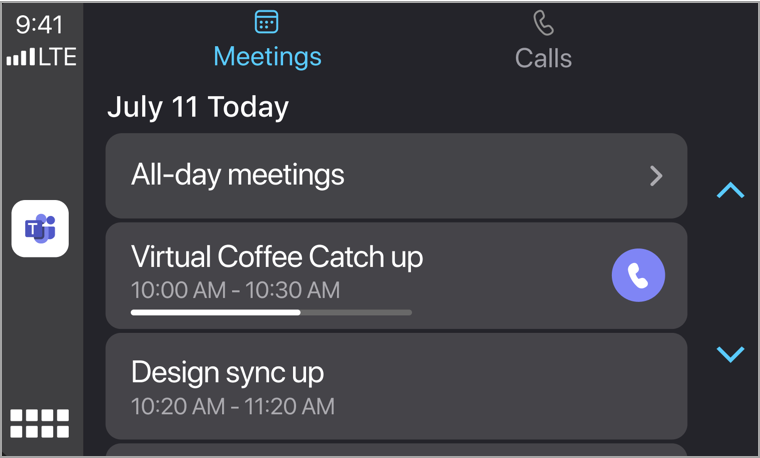
- Traka toka prikazuje koliki deo sastanka je već odigran. Dodirnite da biste se pridružili.
- Prikazaće se samo sastanci tog dana.
- Celodnevni sastanci se ne prikazuju osim ako nisu izabrani.
- Sastancima organizovanim izvan vaše organizacije nije moguće pridružiti se direktno iz usluge CarPlay.
Za ove sastanke, prvo se pridružite na telefonu, a zatim se prebacite na CarPlay. - Iz bezbednosnih razloga, Teams na CarPlay podržavaju samo zvuk, a neke kontrole sastanka dostupne na mobilnom ili stonom računaru se ne prikazuju.
Savet
Dok ste u pozivu ili na sastanku, dodirnite ikonu Teams sa leve strane ekrana da biste se prebacili na prikaz sastanka. Takođe možete da privremeno isključite zvuk, podignite ruku ili otidete.
Upućivanje poziva
Napomena
- Upućivanje nekih tipova poziva zavisi od toga kako je pozivanje podešeno u vašoj organizaciji.
- Interni pozivi Teams u Teams su uvek podržani. Da biste upućivali spoljne telefonske pozive, vaš nalog mora biti omogućen za Teams telefonske pozive.
Postoje tri načina za upućivanje poziva preko Carplai-a.
Siri
Siri može da upućuje pozive i da se pridružuje tekućim sastancima. Siri možete aktivirati na više načina, uključujući i sa početnog ekrana dodirom na aplikaciju Teams.
Pored toga:
Pomerite se do kartice ikone "
 " na ekranu.
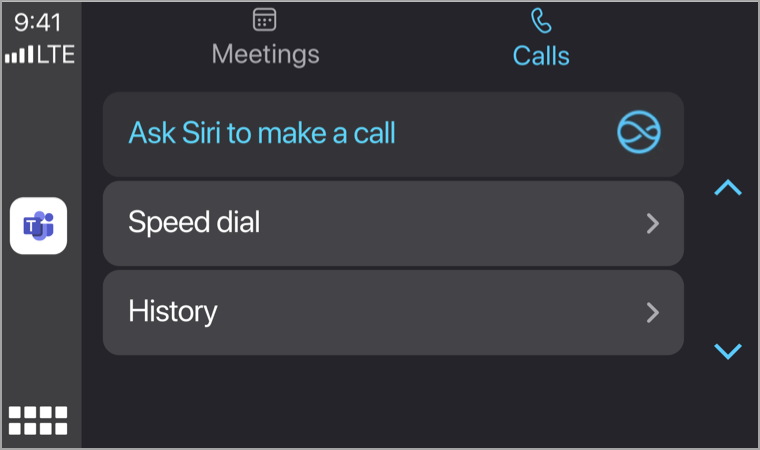
Izaberite "Pitaj Siri da uputi poziv".
Izgovorite ime kontakta kog želite da pozovete ili koristite glasovne komande Siri da biste lakše upućivali pozive.
Napomena
Ako više kontakata ima isto ime, oni će biti navedeni na ekranu automobila. Dodirnite odgovarajući nalog da biste započeli poziv.
Evo primera šta biste mogli da kažete:
- "Call Beth Davies and Aadi Kapoor using Teams".
- "Koristite Teams da biste potražili moj najnoviji poziv."
- "Pridruži se mom sastanku u usluzi Teams."
Napomena
Ako glasovne komande za Siri ne rade, vaš IT administrator će možda morati da dozvoli Siri i Apple CarPlay za Teams na kontrolisanim iOS uređajima: Postavke za Teams pozive uz Apple Car Play.
Brzo biranje
Izaberite Brzo biranje da biste otvorili spisak kontakata. Izaberite jedan od njih da biste ih pozvali.
Prikazani kontakti zavise od konfiguracije poziva i dostupnih funkcija pozivanja.
Istorija
Izaberite istoriju da biste videli nedavne pozive koje ste upućivali i primili. Odaberite bilo koju od tih osoba da biste im uputili poziv.