
Pozivi predstavljaju brz i efikasan način da se povežete u aplikaciji Teams. Evo analize onoga što treba znati u aplikaciji Calls koja kombinuje kontakte, govornu poštu i istoriju poziva.
1. Uputite poziv sa brojem telefona ili imenom
Ako imate podešen plan pozivanja , možete pozvati bilo koga iz usluge Teams.
Da biste birali broj iz usluge Teams, idite na "Pozivi". Sa tastature telefona unesite broj osobe koju želite da kontaktirate. Zatim izaberite dugme "Pozovi ". Da biste pozvali koristeći nečije ime, idite na stavku " Pozivi " i iz okvira za tekst na tastaturi otkucajte ime kontakta.
Da biste upućivali grupne pozive, unesite više imena ili brojeva u numeričku tastaturu i izaberite dugme "Pozovi ".
2. Pogledajte istoriju poziva i filtrirajte pozive
Istorija poziva se nalazi u središtu iskustva poziva i prikazuje listu prethodnih poziva i propuštenih poziva.
Da biste uzvratili propušteni poziv, zadržite pokazivač iznad kontakta sa liste istorije poziva i izaberite stavku "Još radnji"  > "Još opcija"Uzvratiti poziv". Sa tim kontaktom možete da ćaskate, dodate ga u brzo biranje i dodate u svoje kontakte – sve to iz menija "Još radnji ".
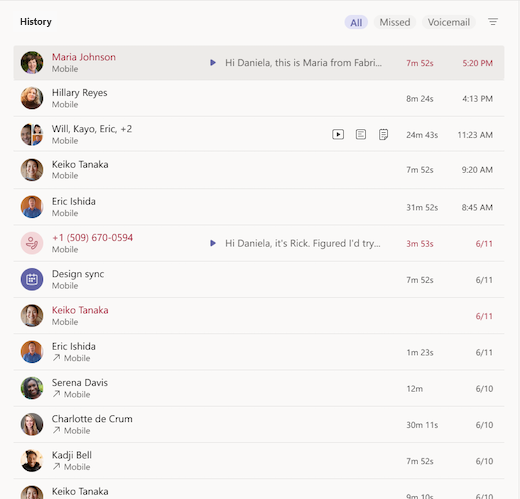
Da biste pregledali prošle pozive, propuštene pozive i govornu poštu, izaberite odgovarajuće filtere na vrhu liste istorije poziva.

3. Pristupite rezimeima brzog pozivanja, kontaktima i govornoj pošti na jednom mestu
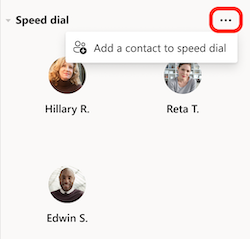
Kontakti za brzo biranje se pojavljuju sa desne strane usluge Teams, zajedno sa svim kontaktima i grupama poziva kojima upravljate. Grupe kontakata organizuju saradnike tako da vam pomognu da pronađete ili stupite u kontakt sa određenim osobama na osnovu uloge ili tima. Da biste dodali neku osobu u grupu za pozive, izaberite "Još radnji" pored imena grupe kontakata i odaberite stavku "Dodaj kontakt".
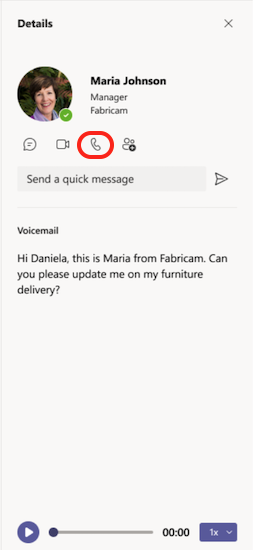
Još jedna poznata alatka pomoću koje možete da iskoristite pozive na najbolji način jeste govorna pošta. Pregledajte rezimee i transkripte govorne pošte sa desne strane usluge Teams.
Pozovite nekoga da uzvratite iz govorne pošte tako što ćete izabrati dugme "Još radnji" pored imena ili >" sa liste istorije poziva. Takođe možete da izaberete dugme "Pozovi " ispod njihovih kontakt detalja.
4. Prikažite rezimee poziva sa inteligentnim podsetnikom
Rezime je koristan ako ste propustili deo poziva ili treba da potvrdite detalje kasnije. Umesto da od drugih tražite novosti, možete brzo da vidite o čemu se razgovaralo i koje su odluke donete. To štedi vreme i drži sve na istoj stranici.
Ako je vaš poziv snimljen ili transkribovan, Teams kreira podsetnik koji uključuje transkript, snimak, beleške i deljene datoteke. To olakšava da nadoknadite propušteno bez ponavljanja celog poziva.
Napomena
Rezime je dostupan i za jedan-na-jedan i za grupne VOIP i PSTN pozive.
Kako da pristupite podsetniku
- Aplikacija "Pozivi": U aplikaciji Calls potražite dugme " Podsetnik ". Pojavljuje se za pozive koji su snimljeni ili prepisani.
- Iskačući prozor rekapitulacije stranice: Klik na dugme " Podsetnik " otvara iskačuću stranicu, nalik sastancima.
- Utisak pri radu sa vebom: Na vebu, podsetnik se otvara na novoj kartici pregledača.
- Više rezimea: Ako poziv ima više podsetnika, oni će se pojaviti u aplikaciji Pozivi, slično temama ćaskanja.
Druge funkcije
- Istorija poziva: Rezime podržava višestruka pojavljivanja poziva, uključujući višestruke snimke.
- Rezime samo transkripta: Dostupno za PSTN pozive.
- Preporučeni dokumenti: Predložene datoteke se pojavljuju za sve tipove poziva.
- Obaveštenja: Dobićete obaveštenja za VOIP pozive.
Saznajte više: Rezime u usluzi Microsoft Teams
5. Upravljajte postavkama poziva
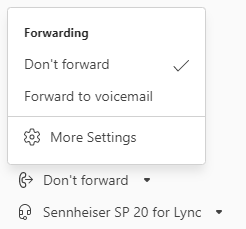
Upravljajte postavkama poziva direktno iz funkcije poziva. Da biste promenili povezani uređaj, izaberite ga iz padajućeg menija u donjem levom uglu funkcije poziva. Iz ovog menija možete i da upravljate prosleđivanjem poziva i grupama poziva.
Više informacija o korišćenju poziva u usluzi Teams potražite u odeljku " Prve stvari koje treba da znate o pozivima u usluzi Microsoft Teams".