
Ako ste agent reda čekanja poziva, videćete kartice reda čekanja poziva u postavkama > poziva u usluzi Teams za sve redove poziva u kojima ste agent. Možda ćete moći da kontrolišete da li primate pozive iz dodeljenih redova ako vam je IT administrator dodelio dozvolu da odbijete saglasnost za pozive koji su na čekanju
Upravljanje pozivima u redu za čekanje u postavkama usluge Teams
Ako vam je IT administrator omogućio da upravljate svojim statusom u redu za čekanje poziva, možete da koristite preklopnik "Uključite da biste počeli da primate pozive" da biste kontrolisali da li primate pozive iz reda za čekanje
Uključeno : Primićete pozive iz reda za čekanje
isključeno : Prestaćete da primate pozive iz reda za čekanje
Ako odbijanje saglasnosti nije omogućeno, preklopnik će biti onemogućen i nećete moći da promenite status
Upravljanje pozivima u redu za čekanje u aplikaciji Redovi
Ako imate licencu za Teams Premium, možete da upravljate da li ćete primati pozive iz reda za čekanje direktno iz aplikacije Redovi.
Upravljanje pozivima u redu za čekanje u okviru kanala
Ako ste agent reda poziva i vaš IT administrator je povezao red za čekanje poziva tima sa kanalom u usluzi Teams, možete da prikažete pozive za podršku, odgovorite na njih i sarađujete na njima direktno u usluzi Teams
Prikaz redosleda poziva
Na kanalu izaberite karticu "Pozivi ".
Videćete istoriju reda poziva pojedinačnog agenta i preglede deljene transkribovane govorne pošte reda poziva.
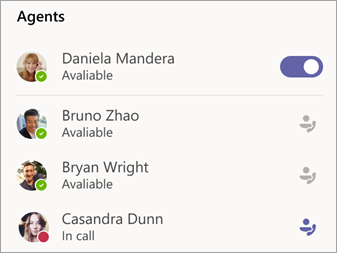
Lista agenata u donjem desnom uglu vam pokazuje ko je još dostupan za preuzimanje poziva.
Promena prikaza
Prebacite se iz istorije reda poziva u deljenu govornu poštu tima za podršku tako što ćete pri vrhu ekrana izabrati "Svi pozivi " ili "Govorna pošta ".
Uzvraćanje poziva
Jednostavno postavite pokazivač na poziv u redu za čekanje i izaberite stavku "Pozovi".
Promena dostupnosti
Obavestite druge agente kada niste na dužnosti.
U okviru "Agenti" izaberite prekidač pored svog imena da biste se uklonili sa liste.
Napomena
Može biti potrebno do dva minuta da drugi agenti primete promenu.
Saradnja sa članovima tima
Da bi se podržavala saradnja, sve uobičajene funkcije Teams pozivanja dostupne su na kartici " pozivi kanala". One obuhvataju:
- Istovremeno pozivanje
- Dodavanje osobe u poziv
- Prenos poziva
- Poziv na čekanje
- Prosleđivanje poziva
- Objedinjavanje poziva
- Zadržavanje poziva
Poruke ćaskanja sa internim pozivaocima možete da razmenjujete i u prozoru reda čekanja za pozive.
Napomena
Može potrajati do 24 časa dok se agenti dodati na kanal ne pojave na spisku reda čekanja za pozive.