
Tasteri za linije su programabilna dugmad na telefonskim uređajima certifikovanim u usluzi Teams koja vam omogućavaju da efikasnije upravljate pozivima. Oni smanjuju potrebu za navigacijom kroz više menija tako što vam pružaju direktan pristup ključnim funkcijama poziva.
Tastere na liniji možete koristiti za podešavanje brzog pozivanja, deljenih linija, redova poziva i prenosa poziva za kontakte i brojeve telefona radi brzog pristupa.
Dodeljivanje kontakta tasteru linije
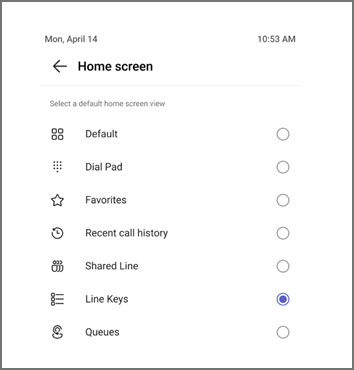
Zakačite aplikaciju tastera za liniju na početni ekran tako što ćete izabrati stavku "Još > više opcija"Početni ekran u gornjem desnom uglu ekrana tastera za linije i biranjem tastera za linije.
Dodajte tastere za linije u Microsoft Teams telefon
Na Teams telefonu izaberite stavku "Još"
".
Izaberite tastere za linije.
Izaberite
 Dodela tastera za unos informacija o kontaktu.
Pretražite postojeći kontakt ili dodajte novi.
Kada unesete kontakt informacije, možete direktno pozvati taj kontakt tako što ćete dodirnuti njegovo ime na listi tastera u liniji.
Da biste poništili dodelu tastera za liniju, dugo pritisnite kontakt i pojaviće se meni sa opcijom za poništavanje dodele.
Da biste zakačili aplikaciju Line Key na početni ekran, izaberite Postavke> Opcije >početnog ekranaTasteri za linije.
Savet
Da biste sakrili nedodeljene tastere za liniju, idite na postavke pozivanja. Uključite preklopnik za taster "Sakrij nedodeljenu liniju ". Nedodeljeni tasteri za red su sada skriveni.
Dodeljivanje deljenih linija i linija za saradnju za delegiranje poziva tasteru linije
Deljene linije omogućavaju delegatima da preuzmu pozive u ime šefa tako što će izabrati taster linije. Zajedničko delegiranje poziva omogućava članovima tima da odgovaraju na pozive u ime grupe.
- Izaberite stavku Tasteri> za linijeDeljena linija.
- Odaberite deljenu liniju koju želite da dodelite ključu linije i izaberite znak plus +.
Sledeći ekran prikazuje članove te deljene linije i njihov trenutni status poziva.
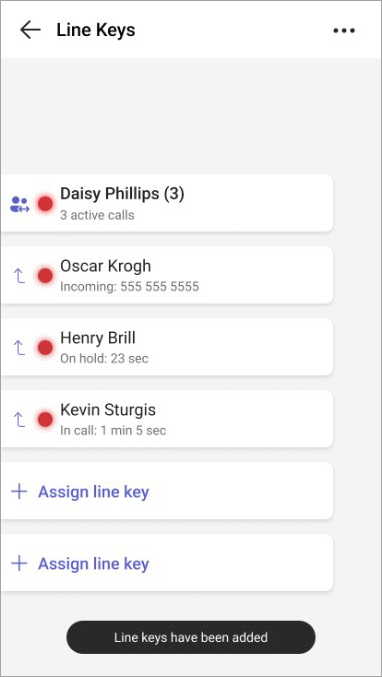
Primenjuju se sledeća pravila za rukovanje pozivima:
Taster glavne linije
| Dolazni poziv | Deljena linija LED treperi zeleno. Podignite za šefa tako što ćete pritisnuti taster za liniju. |
|---|---|
| Poziv na čekanju | Zajednička linija LED treperi crveno. Nastavite poziv tako što ćete pritisnuti taster za liniju. |
| Prebacivanje na aktivne pozive | Zajednička linija LED dioda stalno crveno. Uletite tako što ćete pritisnuti taster Line. |
Taster linije delegata
| Poziv na čekanju | LED dioda linije agenta treperi crveno. Nastavite poziv tako što ćete pritisnuti taster za liniju. |
|---|---|
| Prebacivanje na aktivne pozive | Agent linija LED dioda je stalno crvena. Uletite tako što ćete pritisnuti taster Line. |
Taster linije za saradnju u delegiranju poziva
| Dolazni poziv | Linija člana LED treperi zeleno. Drugi mogu da preuzmu ime člana grupe tako što će pritisnuti taster za liniju. |
|---|---|
| Poziv na čekanju | LED dioda članske linije treperi crveno. Ostali mogu da nastave poziv pritiskom na taster za liniju. |
| Prebacivanje na aktivne pozive | Linija člana LED dioda stalno crveno. Ostali mogu da upadnu pritiskom na taster Line. |
Upućivanje odlaznog poziva u ime šefa
Tasteri deljene linije vam omogućavaju i da upućujete odlazne pozive šefu ako to omogućava administrator.
Pritisnite šefovu liniju da biste čuli ton biranja i koristili tastaturu telefona ili pretražili kontakt. Dostupno na uređajima osetljivim na dodir i uređajima sa bočnom prikolicom.
Dodeljivanje redova poziva tasteru za linije
Dodelite redove poziva tasteru za liniju da biste brzo preuzeli pozive u redu. Redovi poziva možete i da nadgledate da biste videli da li taj red ima aktivan poziv ili je dostupan. Dolazni poziv možete preuzeti u redu čekanja tako što ćete pritisnuti taster za liniju.
- Izaberite red tastera>u redu.
- Odaberite red za čekanje poziva koji želite da dodelite ključu linije i izaberite znak plus +.
Dodeljivanje radnje prenosa poziva tasteru linije
Možete da dodelite namenski taster za liniju da biste preneli aktivni/tekući poziv jednoj određenoj osobi. Ovo važi i za konsultacije i za slepi prenos.
- Izaberite stavku "Tasteri>za linije" Prenos.
- Izaberite znak plus + pored kontakta ili koristite pretragu da biste pronašli koga tražite. Pojavljuje se taster za novi red koji prikazuje radnju prenosa i ime kontakta.
Napomena
- Da biste koristili ove funkcije, uverite se da je vaš Teams telefonski uređaj ažuriran najnovijom aplikacijom.
- Ove funkcije su podržane na uređajima omogućenim za dodir, uređajima bez dodira i uređajima sa pomoćnom prikolicom. Saznajte više o dostupnim uređajima u poslovnim stonim telefonima.
- Radnja prenosa poziva nije podržana sa kombinacijom čvrstog ključa za prenos i tastera za brzo biranje na telefonu.
Izbor prilagođenih tonova zvona za tastere za linije
Personalizujte način na koji vas obaveštava svaki taster za linije. Odaberite opciju "Samo prsten", "Zvonjenje sa blicom" ili "Samo blic". Jedinstvene melodije se mogu dodeliti po tasteru linije. Možete da odaberete melodiju i ponašanje zvona za tastere za linije dodeljene deljenim redovima linija i poziva, a samo melodiju za brzo biranje.
- Izaberite stavku "Upravljanje melodijom".
- Izaberite ponašanje zvona da biste promenili tip upozorenja za taj određeni taster linije.
- Izaberite melodiju da biste promenili melodiju za taj određeni taster linije.
Napomena
Ponašanje bljeskajućeg zvona funkcionisaće samo za telefone omogućene za dodir sa prilozima za pomoćnu prikolicu i ne važi za korisnički interfejs telefona osetljivog na dodir.
Najčešća pitanja
Koje funkcije podržavaju tasteri za linije?
- Izgled deljenog reda
- Zajedničko delegiranje
- Nadgledanje reda poziva i preuzimanje poziva
- Prenos poziva jednim dodirom (za slepe i za konsultantske)
- Brza biranja
Kako deljeni izgled linije funkcioniše sa tasterima za linije?
Možete da dodelite deljenu liniju tasteru linije, što vam omogućava da vidite prisustvo šefa zajedno sa delegatima.
Podržano je sledeće rukovanje pozivima:
- Šef dobija dolazni poziv, delegat može da javlja pozive u ime šefa jednim dugmetom pritiskom na taster linije šefa.
- Šef stavlja poziv na čekanje, delegat može da nastavi poziv jednim dugmetom na taster linije šefa.
- Šef je na aktivnom pozivu, delegat može da upadne u poziv sa jednim dugmetom pritiskom na taster linije šefa.
- Delegat stavi poziv na čekanje, drugi delegat iz iste linije može da nastavi poziv pomoću jednog dugmeta na pritisku na taster linije delegata.
- Delegat je na aktivnom pozivu, drugi delegat iz iste linije može da upadne u poziv pomoću jednog dugmeta na pritisku na taster linije delegata.
Napomena
Da bi gorenavedene radnje funkcionisale, delegat mora imati neophodne dozvole.
Šta je to zajedničko delegiranje poziva i na koji način je podržano?
Zajedničko delegiranje omogućava grupi delegata da upravljaju pozivima za šefa ili tim. Ovim linijama mogu biti dodeljeni tasteri za linije, koji prikazuju informacije o prisutnosti i omogućavaju članovima iste linije da se direktno pridruže ili preuzmu pozive. Podržano je sledeće rukovanje pozivima:
- Član dobija dolazni poziv, drugi član može da javlja pozive u ime šefa jednim dugmetom na tasteru linije člana.
- Član stavlja poziv na čekanje, drugi član može da nastavi poziv jednim dugmetom na taster linije člana.
- Član je na aktivnom pozivu, drugi član može da upadne u poziv sa jednim dugmetom pritiskom na taster linije člana.
Po čemu se ponašanje tastera za linije razlikuje na različitim uređajima osetljivim na dodir, uređajima koji nisu dodirni i uređaji sa pomoćnim prikolicom?
Na uređajima osetljivim na dodir korisnici mogu da vrše interakciju sa tasterima za linije direktno na ekranu. Uređaji koji nisu osetljivi na dodir zahtevaju fizičke pritiske dugmadi. Uređaji sa bočnim prikolicom obezbeđuju dodatne programabilne tastere za proširenu funkcionalnost.
Dodele reda za čekanje poziva i deljenih linija nisu podržane na uređajima koji nisu osetljivi na dodir.
Šta različite LED države ukazuju?
- Stalno zelena LED: Dodeljena linija taster je dostupan bez aktivnih poziva.
- Stalno crvena LED: Dodeljena linija taster je ili na aktivnom pozivu ili ima "zauzet" prisustvo.
- Treperi zelena LED: Dodeljena linija taster prima dolazni poziv.
- Treperi crvena LED: Dodeljena linija taster je stavio aktivan poziv na čekanje.