Upućujte telefonske pozive direktno iz usluge Microsoft Teams pomoću tastature telefona, baš kao sa tradicionalnim telefonom. Možete da pozivate brojeve telefona, tražite kontakte po imenu ili započinjete grupne pozive sa više osoba – sve to iz odeljka " Pozivi " u usluzi Teams.
Pozovite broj telefona
Birajte spoljni ili interni broj telefona direktno sa tastature usluge Teams.
- Izaberite dugme "Pozivi
 na levoj strani usluge Teams.
 - Unesite broj telefona pomoću tastature telefona ili tastature.
- Izaberite stavku Pozovi.
Savet
Možete da unesete brojeve pomoću fizičke tastature, tastature telefona na ekranu ili da nalepite broj iz ostave.
Pozivanje kontakta po imenu
Potražite nekoga u vašoj organizaciji ili na spisku kontakata bez broja telefona.
- Izaberite " u aplikaciji Teams.
- Na numeričkoj tastaturi počnite da kucate ime osobe.
- Izaberite osobu sa padajuće liste.
- Izaberite stavku Pozovi.
Napomena
Padajuća lista kontakata nije dostupna kada koristite dodirni ekran laptop računara za unos teksta na tastaturi telefona. Koristite tastaturu da biste kontakte pretražili po imenu.
Započinjanje grupnog poziva
Pozovite više osoba odjednom tako što ćete ih dodati pre nego što pozovete.
- Izaberite " u aplikaciji Teams.
- Na tastaturi telefona unesite ime ili broj i izaberite osobu sa padajuće liste.
- Nastavite da dodajete imena ili brojeve za svaku osobu koju želite da uključite.
- Izaberite stavku "Poziv " da biste započeli grupni poziv.
Korišćenje više telefonskih linija
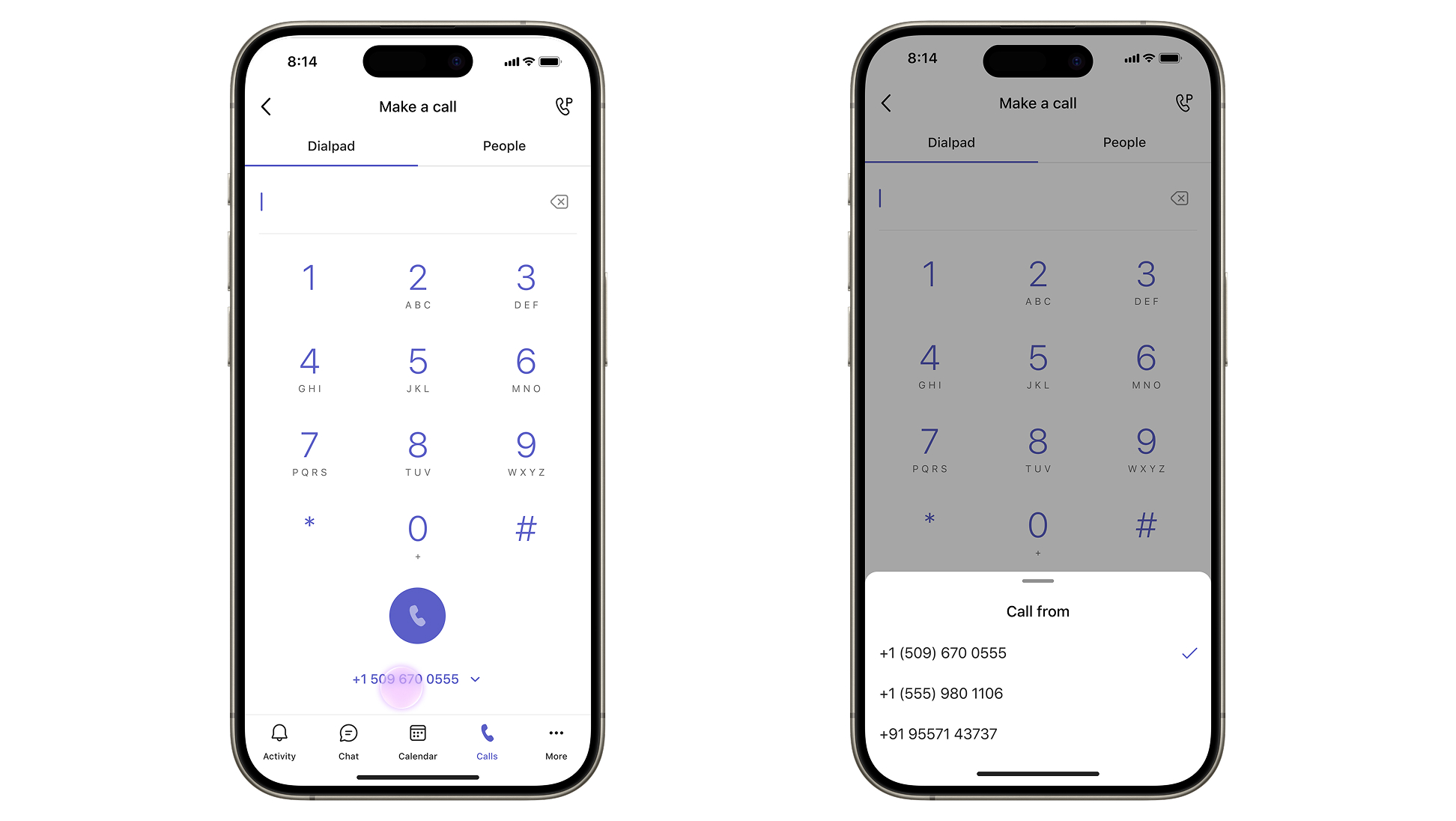
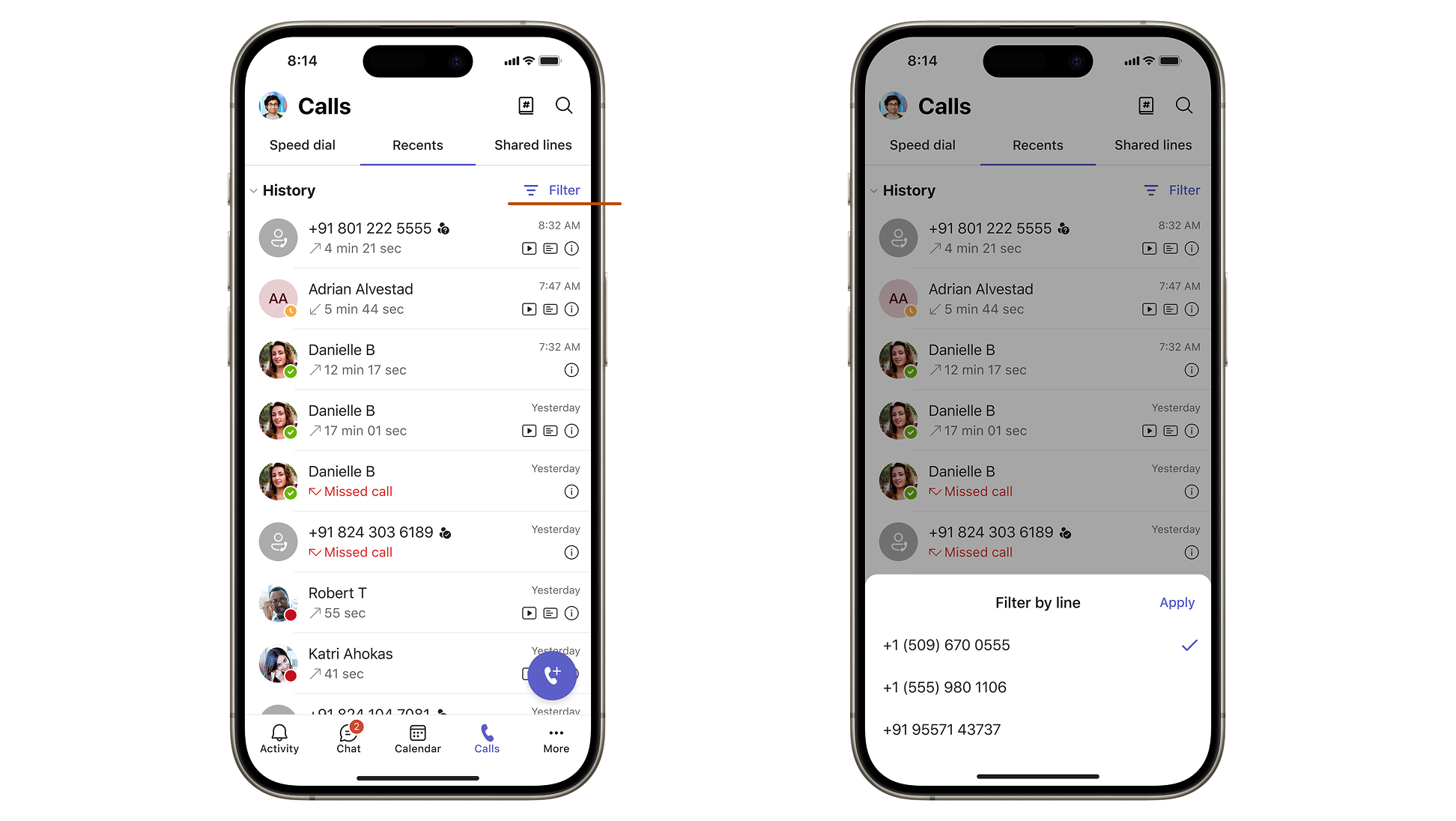
Ako je administrator dodelio više od jednog broja telefona nalogu, sve linije će se pojaviti u prikazu "Pozivi ". Možete da odaberete broj sa kog broja želite da pozivate i vidite aktivnost na svim linijama na jednom mestu.
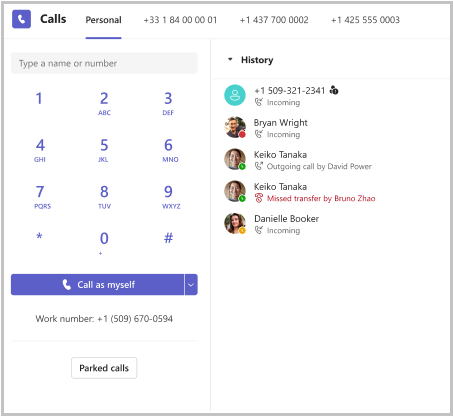
Odaberite sa koje linije želite da pozivate
- Izaberite " u aplikaciji Teams.
- U vrhu prikaza "Pozivi" izaberite karticu sa brojem za liniju koju želite da koristite ili odaberite padajuću listu pored stavke " Pozovi kao ja" ispod tastature.
- Birajte broj ili potražite kontakt, a zatim izaberite dugme "Pozovi ".
Savet
Biranjem lokalnog broja prilikom pozivanja klijenata u određenom regionu dolazni poziv izgleda lokalno, što može pomoći u izgradnji poverenja.
Uzvraćanje poziva sa određene linije
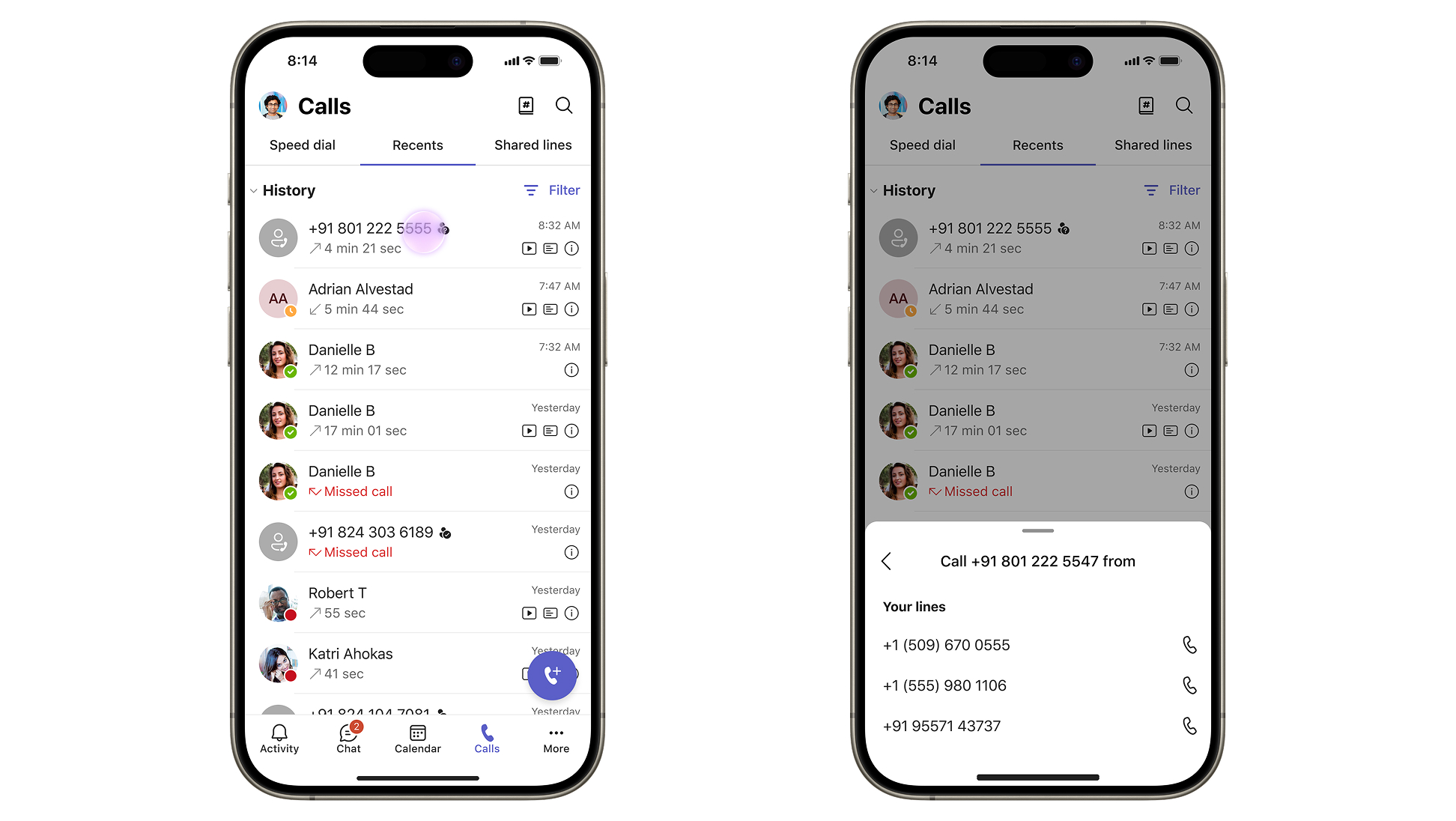
- U istoriji pronađite poziv koji želite da uzvratite.
- Izaberite padajuću listu poziva pored stavke.
- Odaberite sa kog od dodeljenih brojeva želite da uzvratite poziv.
Identifikujte na kojoj liniji je primio poziv
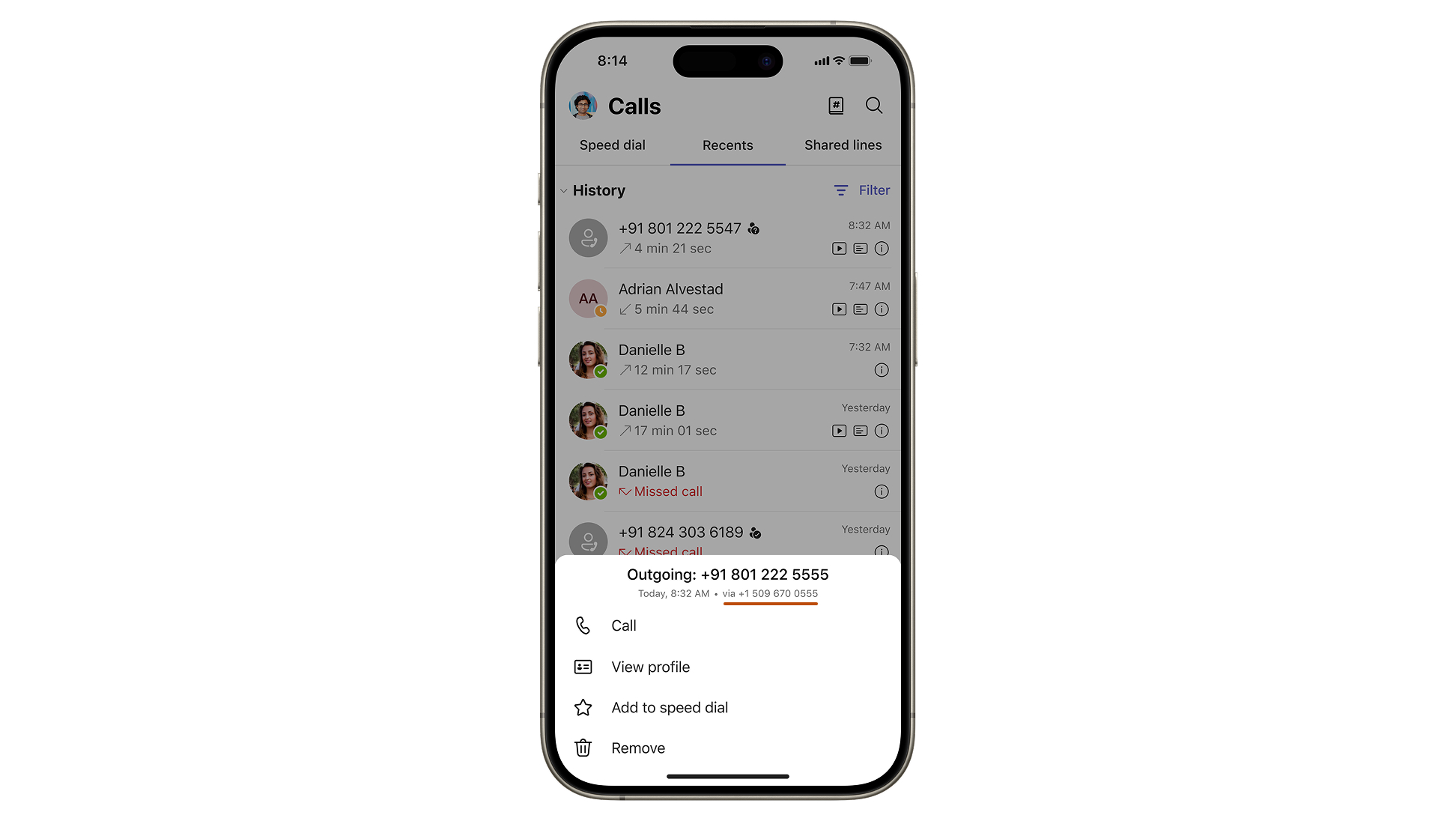
Svaki unos u istoriji poziva uključuje oznaku koja pokazuje sa kog broja telefona je upućen ili primljen. Kada primite dolazni poziv, obaveštenje prikazuje koja od vaših linija se poziva. Ovo vam pomaže da prilagodite pozdrav na osnovu uloge ili regiona povezanog sa tim brojem.
Napomena
Administrator može da dodeli do 10 brojeva telefona za vaš nalog. Obratite se IT administratoru da biste podesili dodatne redove.
Korišćenje tastature telefona tokom poziva
Pristupite tastaturi telefona usred poziva da biste uneli brojeve lokala, kretali se kroz menije telefona (IVR) ili uneli DTMF tonove.
- Tokom poziva idite na kontrole poziva na vrhu prozora poziva.
-
Izaberite stavku "Tastatura"
 ".
". - Koristite tastaturu na ekranu da biste uneli tonove (na primer, "Pritisni 1 za prodaju").
Hitno pozivanje
Važno
Nećete moći da upućujete hitne pozive ka broju 911 ako aplikacija Teams nije povezana sa internetom. Da biste saznali više o hitnim pozivima u usluzi Teams, pogledajte članak "Upravljanje hitnim pozivima".