
Možete da objedinite pozive u usluzi Teams na nekoliko različitih načina.
Upućivanje novog poziva i njegovo objedinjavanje sa postojećim pozivom
Dok ste na individualnom ili grupnom pozivu, možda ćete odlučiti da želite da postavite nekom drugom relevantno pitanje.
Možete da uputite drugi poziv dok ste još na prvom pozivu. Kada se drugi poziv poveže, možete ga objediniti sa prvim.
Napomena
Prvi poziv se automatski stavlja na čekanje kada uputite drugi poziv. Možete i da odete u kontrole poziva i izaberete "Još radnji" Dugme > " "Sačekajte da biste izvršili ovu radnju pre nego što uputite drugi poziv.
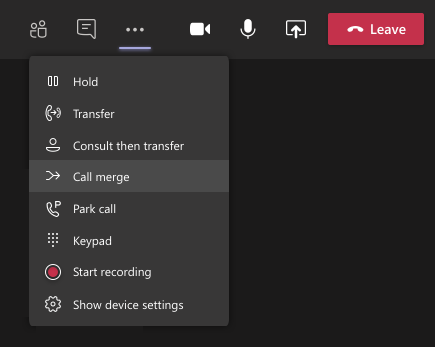
Kada se drugi poziv poveže, idite u kontrole poziva i izaberite stavku "Još radnji" > "Generičke tri tačke"Objedinjavanje poziva .
.
Objedinjavanje dolaznog poziva sa postojećim pozivom
Dok ste na pozivu u usluzi Teams, možda ćete primiti poziv od druge osobe ili grupe i odlučiti da želite da objedinite novi poziv sa pozivom na kojem ste već učestvovali.
Kada prihvatite novi poziv, drugi poziv se automatski stavlja na čekanje. Zatim možete odabrati da objedinite novi poziv sa prvim pozivom.
Idite u kontrole poziva i izaberite stavku "Još radnji" >Objedinjavanje poziva .
Konsultujte i objedinite poziv u sastanku
Dok ste na Teams sastanku, možda ćete morati brzo da se konsultujete sa nekim pre nego što je uključite u razgovor.
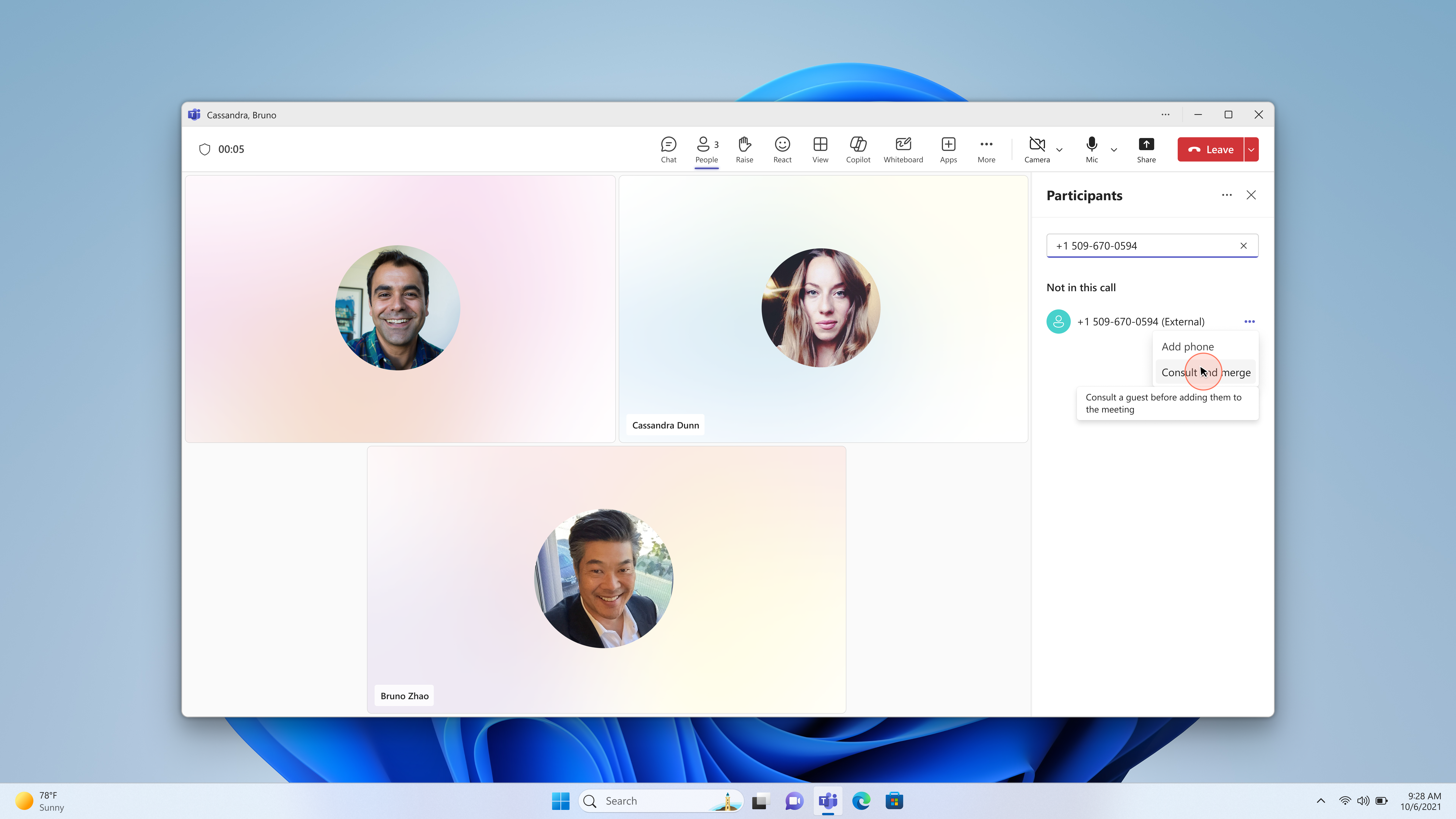
Možete da uputite konsultantski poziv direktno sa sastanka, da razgovarate sa osobom privatno, a zatim ponovo objedinite poziv sa sastankom kada budete spremni.
- Na kartici People u sastanku otkucajte broj telefona ili potražite kontakt u polju "Pozovi nekoga" ili birajte broj.
- Izaberite stavku "Još radnji" (...) >Konsultujte i objedinite.
- Razgovarajte sa osobom na pozivu. Kada budete spremni da ih uključite u sastanak, izaberite "Objedini".
Nakon objedinjavanja, učesnik se pojavljuje na spisku sastanka i zvuk se nastavlja za sve.
Savet: Ako treba da stupite u kontakt sa nekim iza IVR-a ili automatskog telefonskog sistema, izaberite ikonu tastature telefona tokom poziva da biste poslali DTMF tonove (0–9, *, #) i kretali se kroz meni. Tastatura telefona je dostupna samo tokom poziva – kada se jednom objedinite, više se ne prikazuje.
Napomena
- Objedinjavanje poziva nije dostupno za deljene telefonske pozive koje upućuju šef i delegati.
- Objedinjavanje poziva možete da koristite da biste u grupni poziv dodali korisnika koji stoji iza IVR-a: Uputite novi jedan na jedan poziv IVR-u, koristite DTMF numeričku tastaturu da biste uspostavili kontakt sa ciljnim korisnikom, a zatim objedinite poziv sa postojećim pozivom ili grupnim pozivom.
- Da biste konsultovali i objedinili poziv u sastanku, organizator sastanka mora da ima licencu za audio konferenciju ili PSTN licencu. Događaji, vebinari i korporativni skupovi nisu podržani.
- Tastatura telefona je dostupna samo tokom poziva za konsultacije. Nakon objedinjavanja poziva, tastatura telefona se više ne prikazuje.