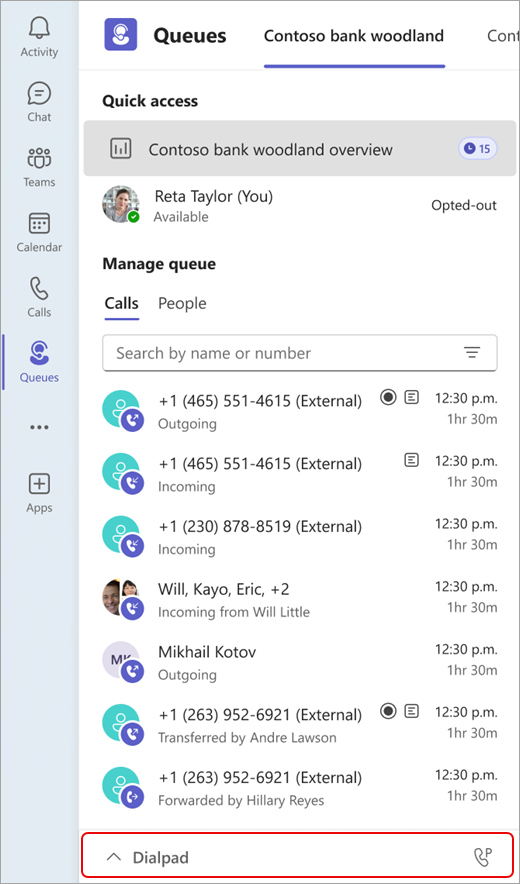
Aplikacija Redovi je izvorno Teams iskustvo koje proširuje mogućnosti angažovanja klijenata vaše organizacije. Ovo rešenje za zajedničko rukovanje pozivima omogućava članovima tima da upravljaju pozivima klijenata, a potencijalnim klijentima da upravljaju redovima, pristupaju izveštajima i analiziraju podatke. Možete da zakačite aplikaciju sa leve strane usluge Teams radi lakšeg pristupa.
U zavisnosti od dozvola, vaš tim može da koristi aplikaciju Redovi za:
- Rukovanje dolaznim pozivima, bilo da su PSTN ili VOIP.
- Upućujte odlazne pozive u ime redova za čekanje poziva ili automatskih telefonskih sistema kojima ste dodeljeni.
- Pregledajte metriku reda čekanja poziva i nesmetano sarađujte sa potencijalnim klijentima ili kolegama u toku posla.
- Nadgledajte redove poziva i automatske telefonske sisteme u realnom vremenu, dajte saglasnost ili je isključite članove tima, generišite izveštaje o učinku i konfigurišite redove poziva i automatske telefonske sisteme.
Napomena
Aplikacija Redovi je podrazumevano dostupna ako vaša organizacija ima licencu i Teams Premium i Teams telefonsku licencu.
Pokreni aplikaciju
Kada vas IT administrator ovlasti, aplikacija Redovi će biti spremna za upotrebu.
- Izaberite stavku "Prikaži još aplikacija"
 " na levoj strani prozora usluge Teams.
- Pronađite aplikaciju Redovi.
- Aplikaciju možete da zakačite na traku tako što ćete kliknuti desnim tasterom miša na nju i izabrati stavku "Prikači".
Prikaz reda poziva
U zavisnosti od toga kako je vaša organizacija strukturirana, možda imate nekoliko redova poziva za koje možete da date saglasnost. U aplikaciji Redovi, možete da vidite dostupne redove za pridruživanje duž vrha prozora.
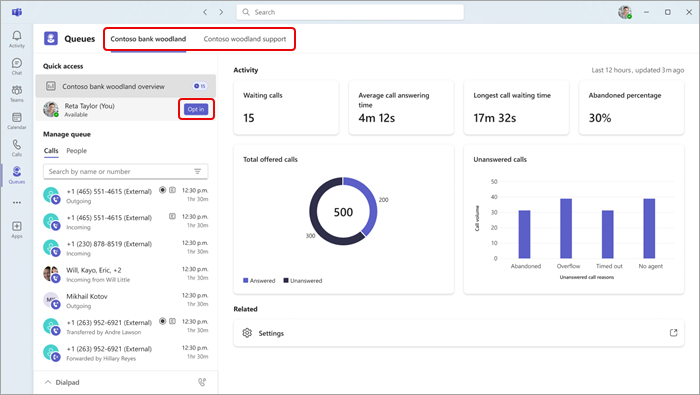
- Izaberite red u koji želite da se uključite.
-
Izaberite stavku ''Dajte saglasnost'.
Kada date saglasnost, počećete da primate pozive iz ovog redosleda. Da biste odbili saglasnost, vratite se na isto dugme i izaberite opciju " Odjavi saglasnost". To će vas ukloniti sa liste prijavljenih članova tima i prestaćete da primate pozive.
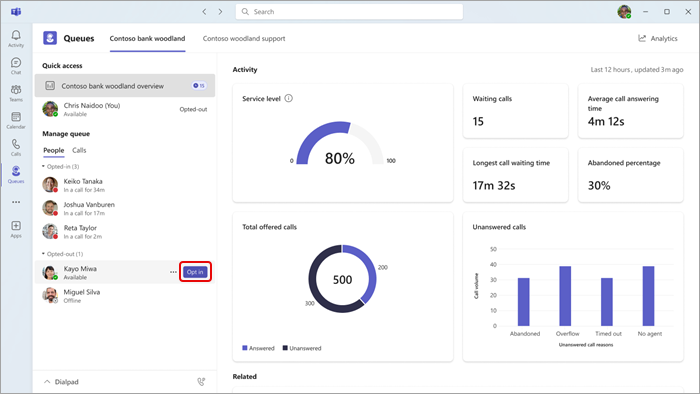
Pored toga, potencijalni klijenti tima mogu direktno da daju saglasnost ili da ih odjave. Zadržite pokazivač iznad imena osobe i pojaviće se dugme za davanje saglasnosti/odbijanje saglasnosti.
Napomena
Ako je u postavkama pozivauključeno usmeravanje zasnovano na prisutnosti, članovi tima moraju da imaju saglasnost i status podešen na "Dostupno" kako bi primali pozive.
Interakcija sa timom
Vaši saradnici su grupisani po statusu davanja saglasnosti/odbijanja saglasnosti. Da biste poslali poruku ili pokrenuli poziv, jednostavno izaberite člana tima iz menija.
- U okviru "Upravljanje redosledom" izaberite stavku People.
- Kliknite na ime osobe sa kojom želite da komunicirate. Ako na ovaj način pozovete člana tima, imaćete opciju da odaberete broj telefona koji se koristi za odlazni poziv.
Koristite numeričku tastaturu
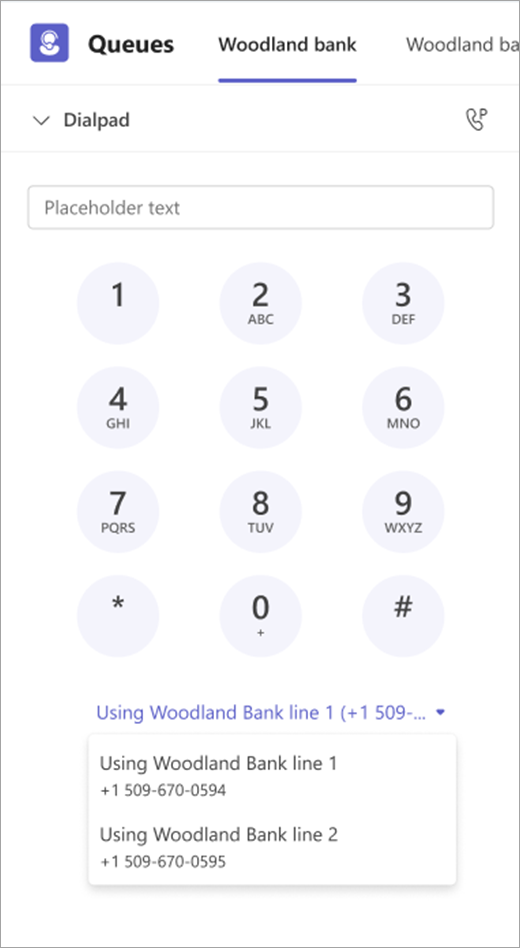
Izaberite tastaturu u donjem levom uglu prozora da biste razvili prikaz. Odatle možete upućivati odlazne pozive.
Ako vaša organizacija ima više odlaznih brojeva koje možete odabrati, iznad dugmeta " Pozovi " videćete padajuću listu koja vam omogućava da odaberete broj sa kojim želite da upućujete odlazne pozive.
Prikaži istoriju poziva u aplikaciji „Redovi“
Upravljajte redom za čekanje poziva i podešavanjem za automatski telefonski sistem
Istorijski izveštaji automatskog telefonskog sistema i reda čekanja poziva
Upravljajte redovima poziva i komunicirajte sa klijentima gde god da vas posao odvede.
Aplikacija Redovi u Teams mobilnim uređajima (iOS i Android) omogućava radnicima koji su u pokretu koji su u pokretu da ostanu povezani i reaguju kada obrađuju pozive klijenata.
Uz nesmetan mobilni pristup, predstavnici poziva i potencijalni klijenti supervizora mogu da upravljaju dodeljenim redovima, kontrolišu učešće u redu čekanja i pregledaju istoriju poziva – sve to sa svog mobilnog uređaja.
Ako vaša organizacija koristi Teams telefon i Teams Premium, kvalifikovani korisnici mogu da pristupe aplikaciji Redovi direktno iz mobilna aplikacija Teams da bi upravljali redovima poziva dok nisu na svom stolu.
Pomoću aplikacije Redovi na Teams mobilnom uređaju:
- Predstavnici poziva i potencijalni klijenti supervizora mogu da vide redove poziva kom su dodeljeni.
- Predstavnici poziva i potencijalni klijenti supervizora mogu da pregledaju detalje reda za čekanje, uključujući kompletnu listu svih članova povezanih sa redosledom.
- Predstavnici poziva mogu da daju saglasnost ili odbiju saglasnost za usmeravanje poziva u redu na svom mobilnom uređaju.
- Potencijalni klijenti supervizora mogu masovno da upravljaju učešćem u redu za svoje timove.
- Predstavnici poziva i potencijalni klijenti supervizora mogu da pregledaju istoriju poziva u vezi sa redom čekanja na mobilnom uređaju.
Sa pristupom redovima koji su u prvom redu mobilni, timovi mogu brže da odgovaraju, nesmetano rukuju pozivima i pruže bolje korisničko iskustvo - bilo kada, bilo gde.
Pokreni aplikaciju
Nakon što vas IT administrator ovlasti, aplikacija Redovi je spremna za upotrebu.
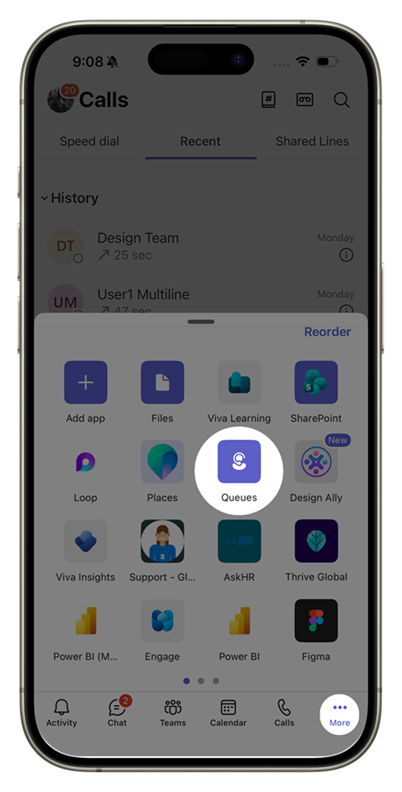
Otvorite mobilna aplikacija Teams, a zatim dodirnite stavku "Još" na traci sa karticama. Možda ćete morati da brzo prevučete kroz paletu aplikacija da biste pronašli aplikaciju Redovi.
Prijavljivanje ili odbijanje saglasnosti za redove poziva
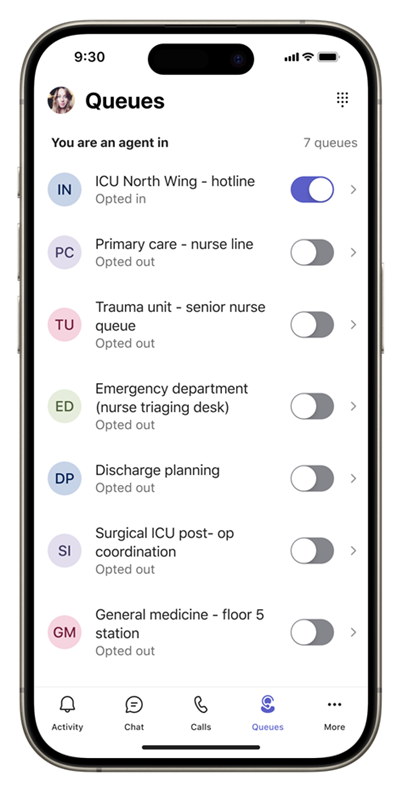
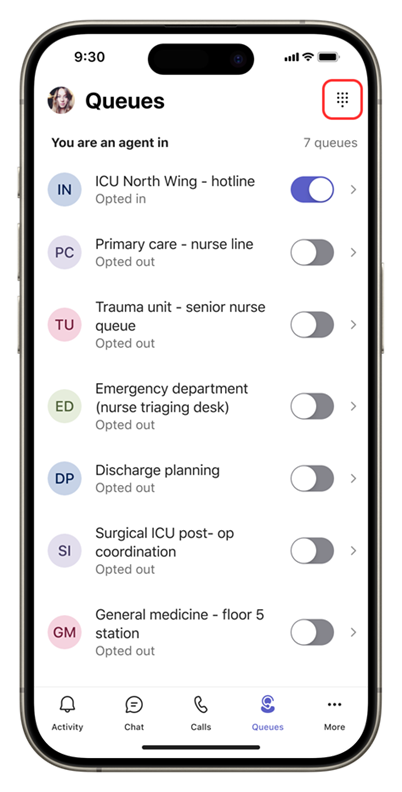
Otvorite aplikaciju Redovi da biste prikazali sve redove poziva u koje ste dodati.
Na početnom ekranu dodirnite preklopnik pored svakog reda da biste dali saglasnost ili je odjavili. Kada date saglasnost, počećete da primate pozive iz tog redosleda.
Da biste odbili saglasnost, vratite se na isti preklopnik i isključite ga. Ova radnja uklanja vas sa liste članova tima za koje je sadržano saglasnost i prestajete da primate pozive iz redosleda.
Dodirnite red za čekanje da biste prikazali sve detalje. Odavde možete i da date saglasnost ili odjavu.
Članovi tima za davanje saglasnosti ili odbijanje saglasnosti
Ako ste potencijalni klijent supervizora, možete da prijavite članove tima da se prijave ili odbiju.
Grupno davanje saglasnosti ili odbijanje saglasnosti za članove tima
Otvorite red za čekanje poziva i idite na karticu People. Dodirnite stavke "Prijavni agenti" ili "Odjavi agente" da biste videli kompletnu listu.
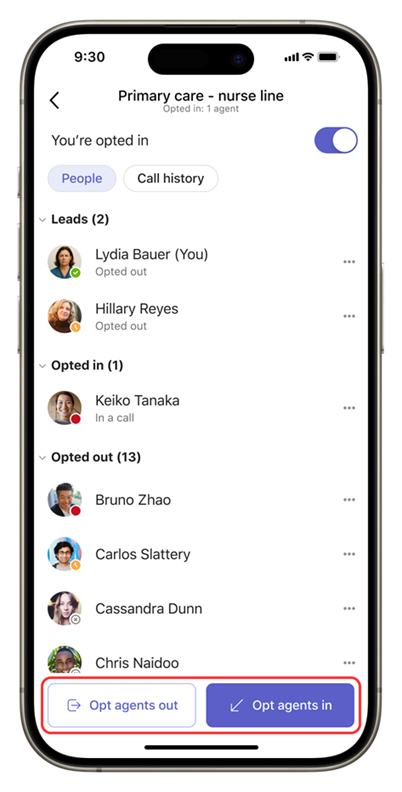
Izaberite sve osobe za koje želite da date saglasnost ili je odbijete, a zatim primenite promenu odjednom.
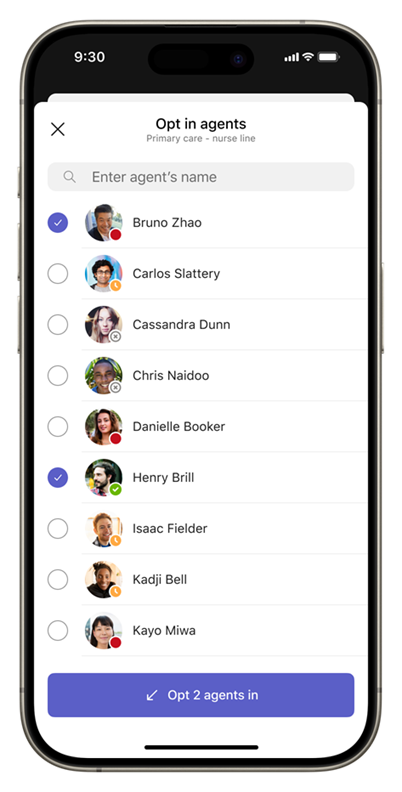
Pojedinačno davanje saglasnosti ili odbijanje saglasnosti za članove tima
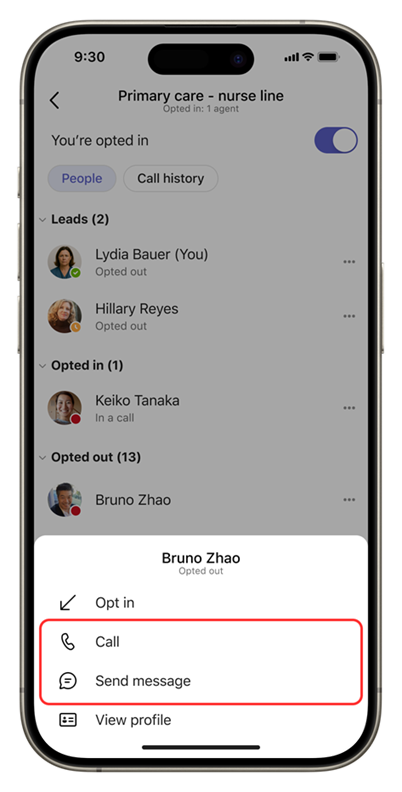
Druga mogućnost je da dodirnete ime osobe da biste joj odali saglasnost za čekanje ili da je napustite.

Upućujte pozive i pregledajte istoriju poziva
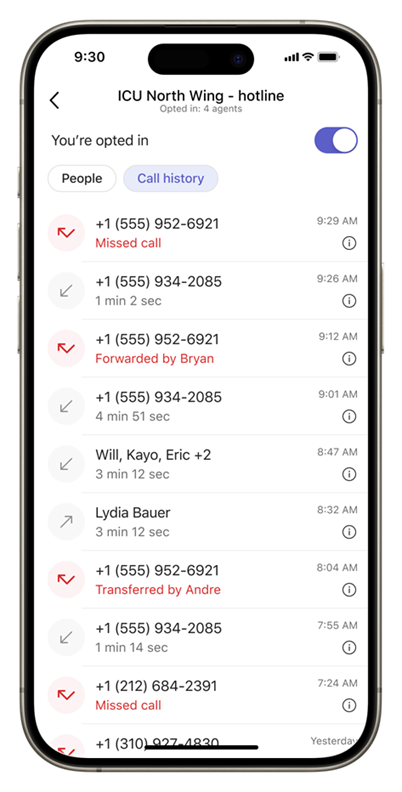
Kada izaberete red čekanja za pozive, videćete dve kartice ispod imena redosleda:People i Call history. Kartica Istorija poziva prikazuje pozive u redosledu.
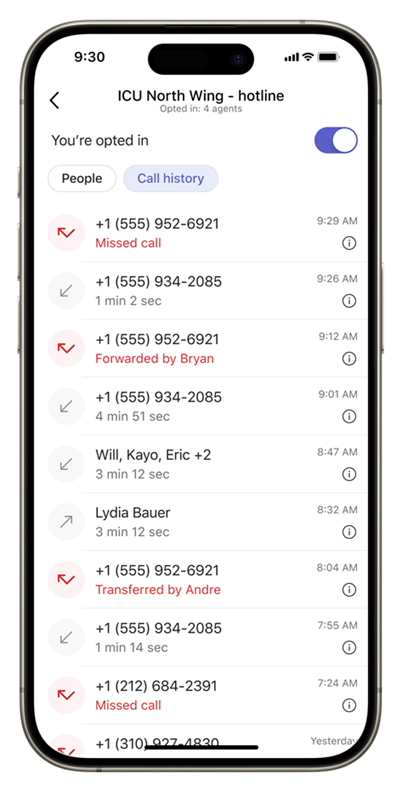
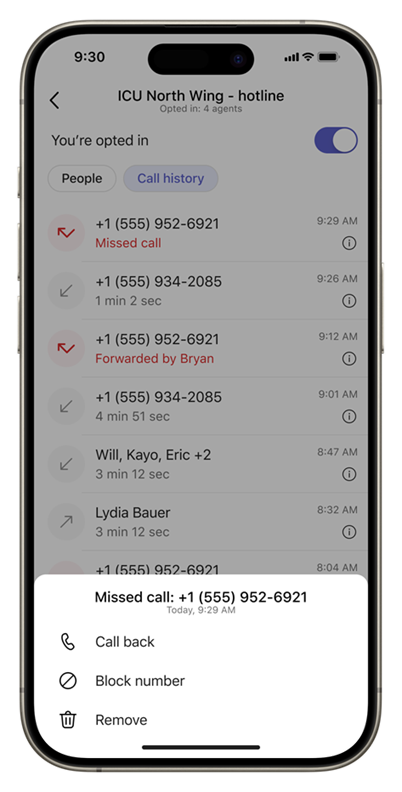
Dodirnite stavku da biste uzvratili poziv ili dodirnite vremensku oznaku za više radnji.
Koristite numeričku tastaturu
Za upućivanje odlaznih poziva, u gornjem desnom uglu na početnom ekranu aplikacije Redovi dodirnite tastaturu.
Interakcija sa timom
Vaši saradnici su grupisani po statusu davanja saglasnosti ili odbijanja saglasnosti. Da biste poslali poruku ili započeli poziv, dodirnite ime osobe sa kojom želite da stupite u kontakt.
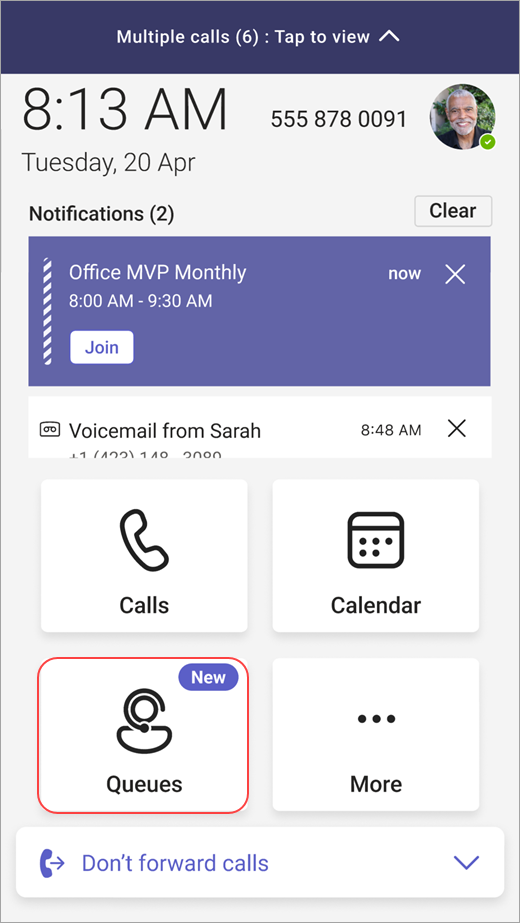
Kada IT administrator završi proces podešavanja i autorizacije, aplikacija Redovi će biti spremna za korišćenje na vašem Teams Phone uređaju.
Prijavljivanje u redove poziva ili odjavljivanje iz njih
Izaberite stavku Redovi na Teams telefoniji da biste počeli.
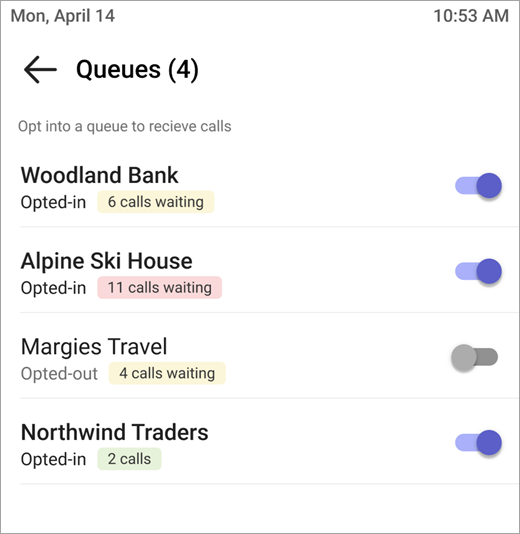
Na sledećem ekranu videćete dostupne redove za pridruživanje.
Izaberite prekidač pored reda da biste dali saglasnost ili je odjavili.
Kada date saglasnost, počećete da primate pozive iz ovog redosleda.
Da biste odbili saglasnost, vratite se na isti preklopnik i isključite ga. To će vas ukloniti sa liste prijavljenih članova tima i prestaćete da primate pozive.
Upućujte pozive i pregledajte istoriju poziva
Kada izaberete red čekanja za pozive, videćete dve kartice ispod imena redosleda: Calls and People.
Na kartici "Pozivi " možete da prikažete istoriju poziva.
Izaberite bilo koji poziv u istoriji da biste videli detaljnije informacije i pozovite taj broj koristeći broj povezan sa redom čekanja poziva.
Istorija poziva trenutno obuhvata prethodne pozive koje ste primijenili ili pozive koje ste propustili, a koji imaju govornu poštu.
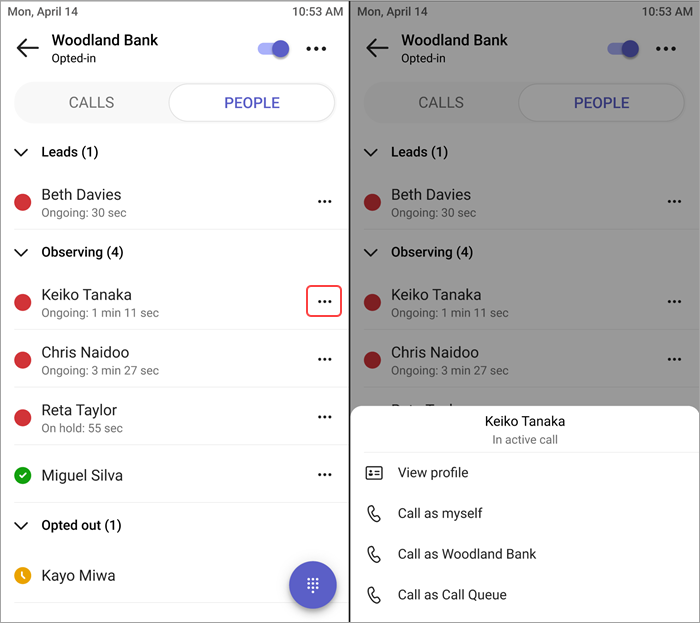
Na kartici People vidite status Teams potencijalnih klijenata i osoba koje posmatrate.
Da biste videli informacije o profilu i opcije poziva, izaberite stavku "Još opcija" " pored imena osobe.
U bilo kom trenutku možete pristupiti  "Tastatura" preko dugmeta na dnu ekrana. Ako vaša organizacija ima više odlaznih brojeva koje možete odabrati, iznad dugmeta " Pozovi " videćete padajuću listu koja vam omogućava da odaberete broj sa kojim želite da upućujete odlazne pozive.