
Ako date saglasnost za kreiranje profila za prepoznavanje za Microsoft Teams, možete znatno da poboljšate hibridne sastanke. Utisak pri radu svih učesnika na sastanku, kako u Teams sobi, tako i na daljinu, biće poboljšan ako učesnici u sobi kreiraju profile za prepoznavanje lica i glasa. Ovi profili omogućavaju inteligentnim kamerama i govornicima u sobi da vas prepoznaju i označe na odgovarajući način na sastancima, dodaju vaše ime u okvir video zapisa i identifikuju vas u transkriptu sastanka, te omogućavaju pretraživanje na listi učesnika.
Napomena
IntelliFrame i inteligentni zvučnik za učesnike u sobi dostupni su samo organizacijama koje imaju licencu za Microsoft Teams Rooms Pro. Učesnici na mreži uvek mogu da iskuse IntelliFrame, bez obzira na licencu.
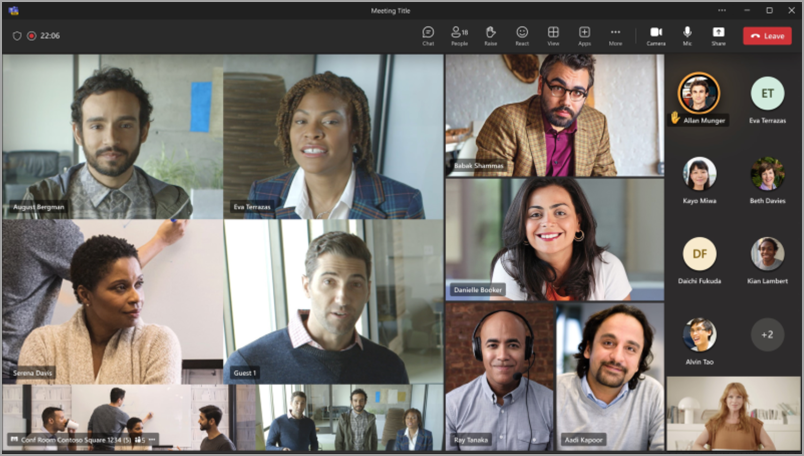
Način funkcionisanja
Da bi vas prepoznali iz sobe za sastanke, zakažite Teams sastanak. Pozovite Teams sobu za sastanke i sve druge učesnike, fizički prisutne i udaljene, a zatim se pridružite sastanku.
Pre nego što prisustvujete sastanku u opremljenoj Teams sobi, možete da kreirate profil za prepoznavanje. To će omogućiti svim podržanim kamerama i zvučnicima da prepoznaju vaše lice i glas i da vas identifikuju na bilo kom sastanku bez vaše daljnje radnje.
Napomena
IntelliFrame podržava najviše 12 osoba u Teams sobi i ne više od 64 ukupno učesnika sastanka.
Kreiranje profila za prepoznavanje glasa i lica
Da bi vas kamera i zvučnik prepoznali, prvo morate da kreirate profil glasa i profil lica. Kada budu prepoznati, kamera i zvučnik će automatski postaviti vaše ime u video feed i u transkript ćaskanja dok govorite. Takođe ćete moći da se pretražujete na spisku učesnika.
Profili za prepoznavanje nisu potrebni da biste uživali u IntelliFrame ili inteligentnom iskustvu govornika. Učesnici koji nisu podesili ove profile biće označeni kao gosti.
Napomena
Prepoznavanje će se pojaviti u postavkama samo ako je IT administrator uključio tu funkciju. Obratite im se da biste saznali više.
- U usluzi Teams za računare idite na "Postavke" i još mnogo toga Dugme >"Prepoznavanje
 ". Ova postavka je dostupna samo ako je to omogućila vaša organizacija. Ako je ne vidite, obratite se IT administratoru.
 - Da biste podesili glasovni profil, izaberite opciju "Pokreni snimanje glasa " u okviru "Prepoznavanje glasa".
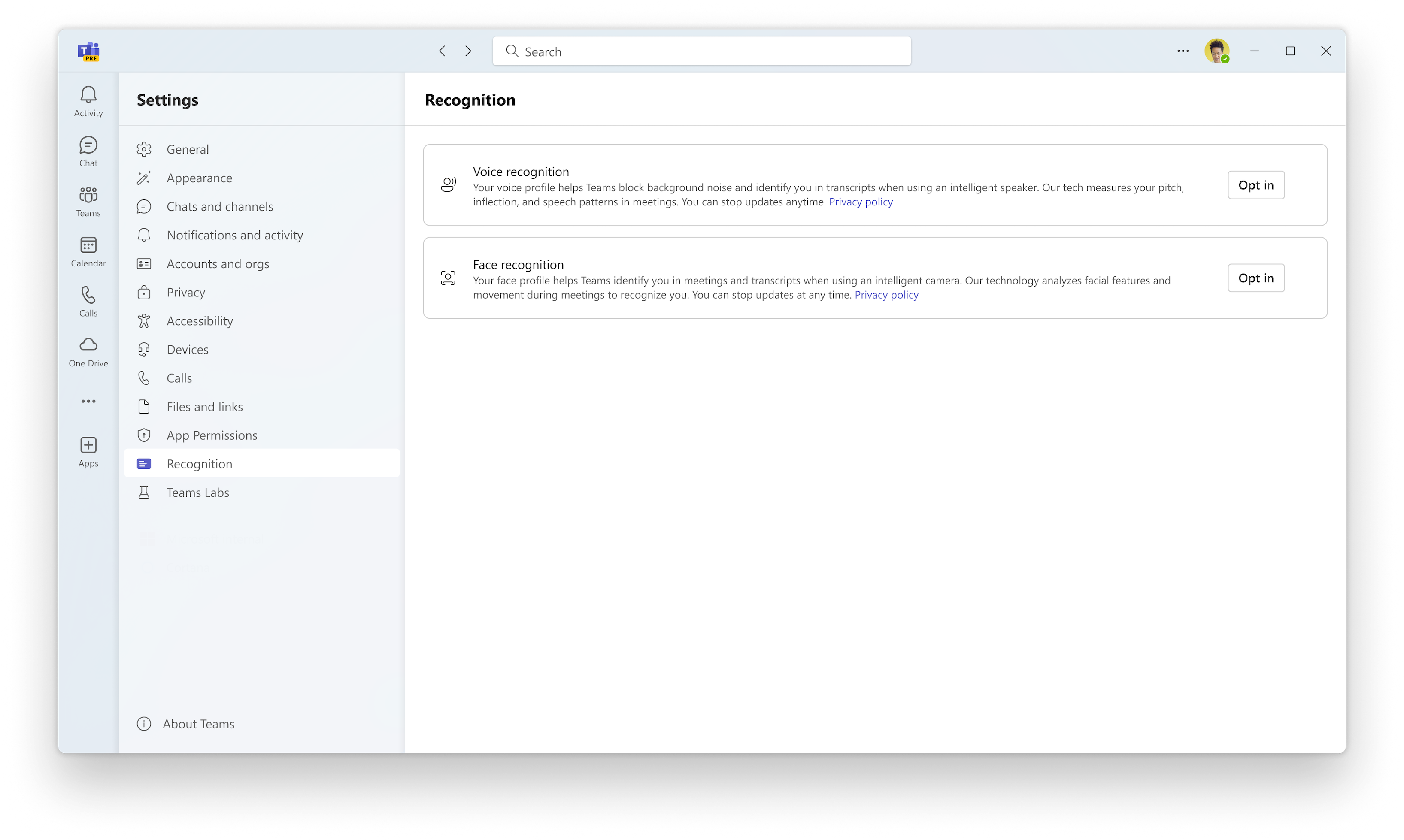
Kada date saglasnost, Teams će početi da generiše vaš glasovni profil na sledećem sastanku koji ispunjava uslove.
Kada Teams završi sa generisanjem vašeg glasovnog profila, videćete indikator dovršavanja glasovnog profila ispod odeljka "Prepoznavanje glasa".
Ako ne želite da čekate da aplikacija Teams generiše ovaj glasovni profil, možete ručno da upišete svoj glas. Ova funkcionalnost je dostupna i ako želite da ažurirate glasovni profil nakon što je generisan.
- Da biste se ručno upisali, izaberite stavku "Kreiraj " ili "Ažuriraj".
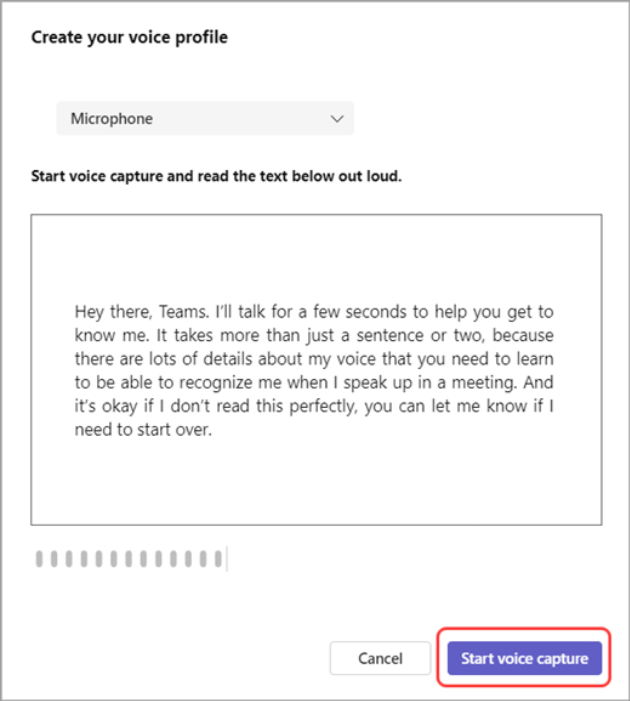
- Od vas će se tražiti da pročitate pasus u mikrofon. Uverite se da je mikrofon izabran u padajućem meniju uređaja.
- Izaberite stavku "Pokreni snimanje glasa " i pročitajte tekst.
Savet
Snimite svoj glasovni profil na tihoj lokaciji pomoću mikrofona visokog kvaliteta za najbolje rezultate.
- Kada završite, izaberite "Završi snimanje glasa ".
- Podešavanje prepoznavanja lica možete da pokrenete čim završite sa kreiranjem glasovnog profila ili da izaberete stavku "Zatvori" da biste to uradili neki drugi dan.
Na kraju, obavezno upišite i profil lica da biste dovršili Teams profil za prepoznavanje.
Savet
Snimite fotografije u dobro osvetljenoj prostoriji za najbolje rezultate.
Izaberite opciju "Započni snimanje lica " u okviru "Prepoznavanje lica".
Sledite uputstva da biste snimili devet slika vašeg lica.
Kada se oba profila uspešno generišu, bićete automatski otkriveni na svim budućim sastancima. Ako želite da ažurirate ili izbrišete glasovni profil ili profil lica, ponovo posetite ovu karticu.
Ažurirajte ili uklonite svoj glasovni profil ili profil lica
Možete ponovo upisati svoj glasovni profil ili profil lica ako imate problema sa zavisnim funkcijama kao što su izolacija glasa ili atribucija govornika.
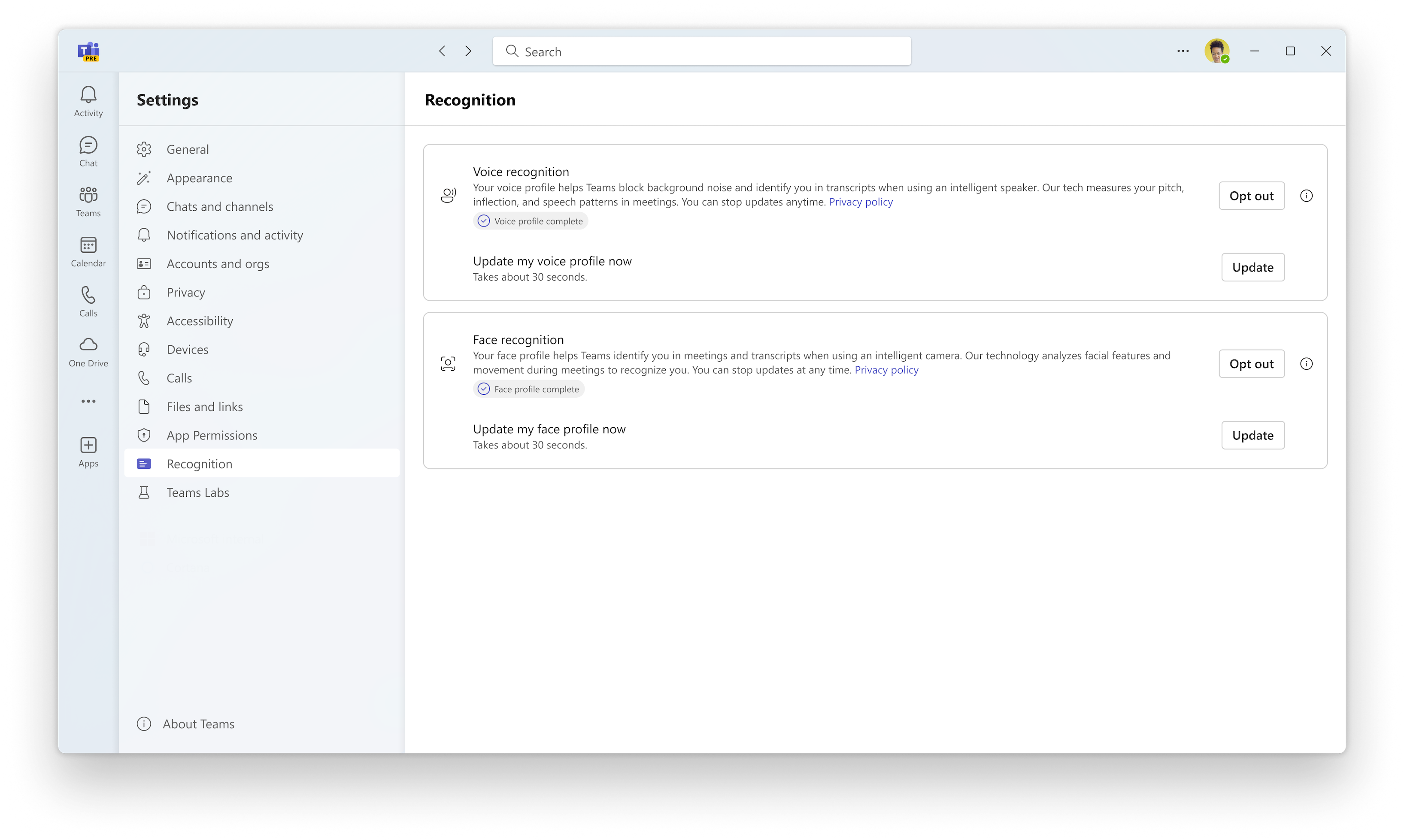
Ako odbijete saglasnost za brisanje glasovnog profila ili profila lica, vaš govor neće biti identifikovan na budućim sastancima.
U usluzi Teams izaberite stavku "Postavke i još toga"
Snimak > zupčanika.>
U okviru "Prepoznavanje glasa " ili "Prepoznavanje lica" izaberite opciju "Ažuriraj " da biste ponovo upisali profil ili izaberite opciju "Odjavi saglasnost " da biste izbrisali profil.
Izvezite podatke o glasu i licu
Ako ste se upisali tako što ste naglas pročitali neki pasus, ovaj glasovni klip je dostupan za izvoz. Da biste izvezli:
Idite na postavke i još mnogo toga
> "Postavke i još toga" u usluzi TeamsPostavke> zupčanika.Izaberite stavku "Izvezi da biste preuzeli podatke". Podaci će biti sačuvani direktno u fascikli "Preuzimanja " na uređaju.
Potrošnja podataka i privatnost
Profili lica i glasa se koriste samo u svrhe za koje ste dali direktnu saglasnost. Microsoft neće koristiti ove profile u druge svrhe. Više informacija o tome kako rukujemo vašim ličnim podacima potražite u Microsoft izjavi o privatnosti. Ako u bilo kom trenutku želite da pristupite podacima profila za lice ili glasovni profil, obratite se IT administratoru.
Profil lica će biti izbrisan ako se ne koristi godinu dana.
Beleške
- Da bi kamera ispravno funkcionisala, u poziv mora da se doda sala za sastanke. Da biste saznali kako da dodate sobu u sastanak iz usluge Teams ili Outlook, pogledajte članak Microsoft Teams Rooms (Windows).
- Ako učesnik izgleda mutno na ekranu, pokušajte da malo rotirate kameru.
- Kamera ponekad može da identifikuje nežive objekte kao osobe. To se verovatno dešava usled kretanja, bilo kroz podrhtavanje stola, senke ili vetar koji pomera objekat u pozadini. Ova pogrešna identifikacija treba da prestane kada se pokret dogodi.
- Prepoznavanje najbolje funkcioniše kada su učesnici udaljeni manje od 5 metara od kamere.
- Kadriranje učesnika najbolje funkcioniše kada sede najmanje jedan metar jedan od drugog.
- Ako su na sastanak pozvane više od 64 osobe, IntelliFrame će se automatski isključiti. Ako u Teams sobi ima više od 12 osoba, na listi učesnika pojaviće se poruka koja vas obaveštava da nije moguće identifikovati sve učesnike.
Srodne teme
Poboljšajte hibridne sastanke uz Microsoft IntelliFrame za Teams Rooms