
Prilagodite postavke poziva u usluzi Microsoft Teams za posao ili školu da biste upravljali delegatima, postavljali poruke govorne pošte i još mnogo toga. Da biste saznali više o upravljanju postavkama poziva u besplatnoj verziji usluge Teams, pogledajte Pozivi i sastanci u besplatnoj verziji usluge Microsoft Teams (besplatna verzija).
Pristupite postavkama poziva
Da biste pristupili postavkama poziva u usluzi Teams:
- Izaberite postavke i još mnogo toga
 pored slike profila na vrhu usluge Teams.
 - Izaberite Postavke
 .
. - Idi na dugme "Pozivi"
 .
.
Dodavanje i uklanjanje delegata
Delegati su osobe od poverenja koje mogu da upućuju i primaju pozive u vaše ime.
Napomena
Da biste saznali više o delegatima, posetite stranicu Deljenje telefonske linije sa delegatom u usluzi Microsoft Teams.
- Da biste dodali ili uklonili delegate ili da biste promenili njihove postavke i dozvole, izaberite stavku "Postavke i više opcija" >Postavke
 > zupčanikaPozivi
 ".
". - U okviru "Upravljanje delegatima" izaberite stavku "Dodaj delegata".
- Počnite da kucate ime kontakta kog želite da dodate kao delegata i izaberite njegovo ime sa padajuće liste.
Kada dodate nekoga za delegata, videćete njegove postavke dozvola. Ako želite, možete da omogućite delegatima da upućuju i primaju pozive u vaše ime, kao i da im dozvolite da promene vaše postavke za pozive i delegate. Da biste uklonili osobu kao delegata, izaberite stavku "Izbriši" pored njenog imena.
Promena podrazumevanog mikrofona, zvučnika ili kamere
Da biste izabrali mikrofon, zvučnik i kameru koje želite da Teams koristi za pozive i sastanke, izaberite stavku "Postavke i još mnogo toga" >Postavke Postavke> zupčanikaUređaji .
.
U okviru Postavke zvuka izaberite zvučnik i mikrofon koje želite da Teams podrazumevano koristi.
U okviru postavki video zapisa>"Kamera", izaberite kameru koju želite da Teams koristi i pogledajte pregled video zapisa te kamere.
Ako ste povezali više certifikovanih uređaja sa računarom, podesite jedan kao sekundarni zvono tako da zvoni kada primite poziv.
Upućivanje probnog poziva
Da biste uputili probni poziv, izaberite stavke "Postavke i drugo">Postavke> zupčanikaUređaji
Odaberite stavku "Napravi probni poziv" u okviru "Postavke zvuka".
U probnom pozivu vidite kako rade mikrofon, zvučnik i kamera. Pratite uputstva robota za testiranje poziva i snimite kratku poruku. Poruka se reprodukuje. Nakon toga dobijate rezime probnog poziva i možete da odete u postavke uređaja da biste uneli promene.
Napomena
- Probni snimak brišemo odmah nakon poziva. Microsoft ih ne zadržava niti koristi.
- Funkcija testiranja poziva trenutno je dostupna samo u Teams aplikaciji za stone računare za Windows i Mac.
Podešavanje pravila odgovaranja na poziv
Da biste postavili pravila odgovaranja na poziv, izaberite stavku "Postavke i još mnogo toga" >Postavke> zupčanikaPozivi Dugme .
Odaberite kako želite da Teams rukuje vašim dolaznim pozivima u odeljku za rukovanje pozivima i njihovo prosleđivanje.
Napomena
Da biste saznali više o prosleđivanju poziva i podešavanju pravila odgovaranja na poziv, pogledajte članak "Prosleđivanje poziva", grupe poziva i istovremeno pozivanje u usluzi Microsoft Teams.
Prilagođavanje postavki govorne pošte
Da biste promenili postavke govorne pošte, izaberite stavke "Postavke i druge opcije" >Postavke> zupčanikaPozivi .
Sve postavke govorne pošte pronaći ćete u okviru "Upravljanje govornom poštom". Pozdravna poruka govorne pošte
Da biste snimili novu poruku govorne pošte, izaberite opciju "Snimi pozdrav" i pratite uputstva da biste snimili poruku.
Odaberite jezik za podrazumevani pozdrav i odaberite šta se događa kada se poziv preusmeri na govornu poštu tako što ćete izabrati nešto iz padajućih menija.dole menija.
Podesite prilagođeni pozdrav za pretvaranje teksta u govor tako što ćete otkucati pozdrav u okvir za tekst. Ako ste snimili pozdrav, on će zameniti ovu postavku.
Upravljajte govornom poštom prilikom odsutnosti iz kancelarije tako što ćete izabrati vreme kada želite da se reprodukuje pozdrav. U okvir za tekst možete otkucati i prilagođeni pozdrav za odsutan iz kancelarije.
Pravila odgovaranja na poziv
Da biste promenili način na koji se rukuje pozivima kada stignu do govorne pošte, idite na Pravila odgovora na pozive. Teams podrazumevano reprodukuje poruku govorne pošte i omogućava pozivaocu da snima poruku. Evo nekih drugih opcija:
- Dozvolite pozivaocu da snima poruku.
- Dozvolite pozivaocu da snima poruku ili da bude prenesen nekom drugom.
- Završite poziv bez reprodukovanja pozdrava.
- Reprodukujte pozdrav i završite poziv.
- Prenesite poziv nekom drugom.
Ako odaberete opciju koja obuhvata prenos poziva, podesite ime ili broj gde želite da idu pozivi u okviru Gde treba da budu preneti?
Odaberite izgled dolaznih poziva
Dolazne pozive možete da vidite u velikom ili malom prozoru. Oba mogu da se menjaju veličinu tokom poziva. Samo veliki prozor prikazuje se kada vi ili neko drugi omogućite tekst u realnom vremenu (RTT) ili natpise.
Izaberite stavku "Postavke i dodatne opcije" Dugme > " Dugme "Postavke>
U okviru "Prikaz dolaznih poziva" izaberite Veliki prozor ili Mali prozor.
Izbor tonova zvona
Da biste podesili željene melodije, izaberite stavku "Postavke i drugo" pored slike profila na vrhu usluge Teams, a zatim odaberite stavku "Postavke" > zupčanikaPozivi".
U okviru Rukovanje pozivima i njihovo prosleđivanje izaberite stavku "Odaberite melodiju " da biste izabrali melodije za uobičajene i prosleđene pozive.
Iste opcije melodija dostupne su na desktop računarima i mobilnim uređajima. Melodije se podešavaju u zavisnosti od uređaja, tako da možete da izaberete drugu melodiju za radnu površinu i mobilni telefon ako želite.
Uključivanje/isključivanje zvučnog signala poziva na čekanju
Zvučni signal na čekanju poziva je funkcija telefona koja pruža manje nametljiv ton kada ste u toku poziva kada primite drugi poziv. Ton se reprodukuje svakih 5 sekundi tokom trajanja dolaznog poziva.
Da biste uključili zvučni signal poziva na čekanju na radnoj površini:
Idite u Postavke i još mnogo toga Ikona>
 " Snimak ekranapostavki
 >Obaveštenja i aktivnost
 ".
Uključivanje zvukova reprodukcije dok sam zauzet ili na sastanku.
".
Uključivanje zvukova reprodukcije dok sam zauzet ili na sastanku.Napomena
U usluzi Teams Mobile (iOS i Android), zvučni signal poziva na čekanju je podrazumevano uključen.
Uključi režim teleprintera (TTY)
Izaberite stavku "Postavke i još toga" >Postavke> zupčanikaPristupačnost ".
".
Izaberite preklopnik pored stavke "Režim teleprintera " da biste ga uključili ili isključili.
Uključivanje/isključivanje iskačućih prozora aplikacija za poziv u pregledaču
Ako je to omogućio IT administrator, možete da odaberete da primate PSTN pozive u aplikacijama nezavisnih proizvođača koje se automatski otvaraju u podrazumevanom veb pregledaču.
Da biste prilagodili ovu postavku u aplikaciji Teams:
Izaberite postavke i još mnogo toga
>>"Postavke"PoziviU okviru stavke "Otvori aplikacije u pregledaču" uključite ili isključite preklopnik.
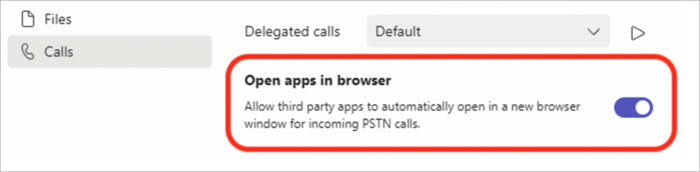
Napomena
Ova postavka je dostupna samo ako je to omogućio vaš IT administrator.
Upravljanje blokiranim kontaktima
Da biste prikazali brojeve koje ste blokirali i upravljali njima, izaberite stavku "Postavke i drugo">>"Postavke" "Postavke" Dugme "Privatnost ".
".
Izaberite stavku "Uredi blokirane kontakte" u okviru "Blokirani kontakti" da biste prikazali sve brojeve koje ste blokirali i da biste ih uklonili sa liste.
Da biste blokirali anonimne pozive, izaberite opciju "Blokiraj pozive bez ID-a pozivaoca".
Napomena
Blokiranje anonimnih poziva trenutno funkcioniše samo za klijente direktnog usmeravanja. Podrška za Plan pozivanja stiže uskoro.
Upravljanje obaveštenjima grupe poziva
Uključite ili isključite obaveštenja grupe poziva iz menija sa brzim postavkama u aplikaciji Pozivi. Obaveštenja grupe poziva su podrazumevano isključena.
- Otvorite aplikaciju Calls u usluzi Teams.
- Na dnu aplikacije Calls izaberite U [broj] grupe poziva.
- U okviru grupe poziva izaberite stavku "Uključi obaveštenja o pozivu " ili "Isključi obaveštenja o pozivu".
Da biste promenili dodatne postavke obaveštenja, izaberite stavku "Uredi obaveštenja".
Upravljanje obaveštenjima reda čekanja poziva
Ako ste agent reda čekanja za pozive, možete da isključite ili uključite obaveštenja za svaki od redova.
Idite na >"Postavke" "Pozivi" Dugme "Audio " i pomerite se nadole do stavke Redovi poziva da biste videli listu redova. Kliknite na preklopnik pored svakog reda da biste uključili ili isključili obaveštenja.
Srodne teme
Upravljajte redom za čekanje poziva i podešavanjem za automatski telefonski sistem