
Treba brzo da uzmete sto? Ako radite po hibridnom rasporedu i potrebno vam je mesto da sletite u kancelariju tokom dana, možete da rezervišete radni sto koji možete rezervisati. Pomoću Teams klijenta za računare, možete da napravite radni ston koji se može rezervisati kao svoju ličnu radnu stanicu tako što ćete ga rezervisati unapred ili tako što ćete ga jednostavno priključiti kada stignete. Čak i ako niste rezervisali sto unapred, sto će biti rezervisan za vas do kraja dana nakon povezivanja.
Napomena
- Stolovi koje je moguće rezervisati trenutno su dostupni na Teams desktop računarima za Windows i Mac.
- IT administrator mora unapred da podesi radne stolove koje je moguće rezervisati. Ako niste sigurni da li je vaša organizacija postavila radne stolove koji se mogu rezervisati, obratite se administratoru.
Za administratore
Podešavanje stola koji se mogu rezervisati u usluzi Microsoft Teams
Cmdlet za automatsko otkrivanje radne lokacije
Kreiranje pulznog ili pojedinačnog stola u usluzi Places
Priključite na radni sto koji se može rezervisati
Kada se povežete sa radnim stolom koji je moguće rezervisati, sastanak se automatski pojavljuje u vašem kalendaru, rezervišući radni sto za ostatak tog dana. Takođe ćete videti obaveštenje u feed-u o aktivnostima.
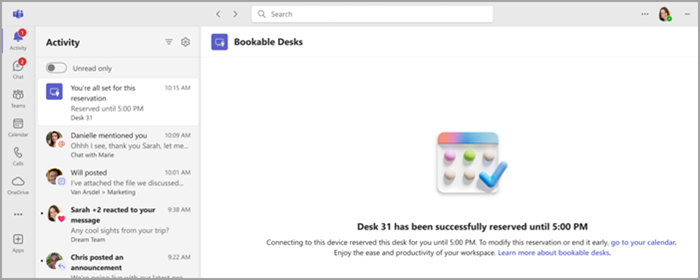
Napomena
- Kada se priključite na radno mesto koje je moguće rezervisati tokom radnog vremena, Teams automatski kreira rezervaciju. Rezervacija traje od trenutka kada se priključite do kraja radnog vremena tog dana.
- Ako se priključite van radnog vremena, rezervacija će biti automatski kreirana na dva sata, počev od trenutka kada ste ga priključili.
- Radno vreme možete da navedete upostavkama>programaOutlookCalendarRadno>>vreme i lokacija.
- Rezervaciju možete da uredite ili otkažete putem poziva za kalendar u usluzi Teams ili Outlook.
- Sakrijte rezervaciju radnog stola u Outlook i Teams kalendaru pomoću filtera u gornjem desnom uglu kalendara. Izaberite filter, a zatim odaberite opciju "Rezervacije>na recepciji rezervacija".
Rezervišite radni sto, bazen ili pojedinačni sto unapred
Napomena
Individualna rezervacija stola je dostupna kao deo Teams Premium, licence za dodatak koji pruža dodatne funkcije kako bi Teams događaje učinili personalizovanijim, inteligentnijim i bezbednijim. Da biste dobili pristup usluzi Teams Premium, obratite se IT administratoru.
Stolove koje je moguće rezervisati unapred podešava IT administrator. Određena oblast jednog radnog stola ili više njih zove se radni prostor ili radni prostor bazen, što je poput kvarta u kancelariji. Određeno mesto u kancelariji (kao što je radni sto pored prozora) jeste individualni sto.
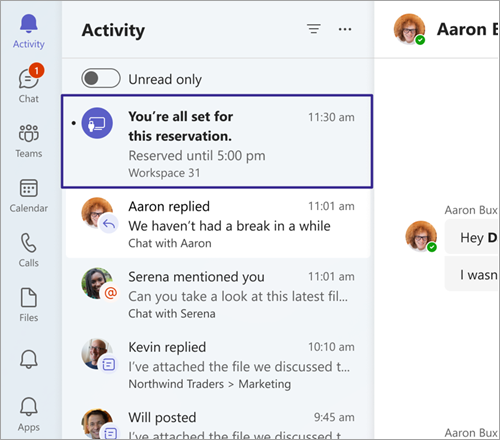
Ako unapred rezervišete mesto u bazenu ili na pojedinačnom stolu, sve je spremno. Umesto da rezervišete mesto kada se povežete sa stolom koji se može rezervisati, videćete poruku o potvrdi, koja vas obaveštava da ste na pravom mestu i da ste spremni da započnete dan.
Radni sto možete da rezervišete unapred pomoću usluga Teams, Outlook ili Places.
Korišćenje Teams:
Idite na kalendar sa leve strane usluge Teams i izaberite stavku "Nova>radna površina".
Podesite dan i vreme kada želite da rezervišete radno mesto.
Postavite zgradu i sprat u kome želite da rezervišete radni sto.
Izaberite predloženi radni sto i odaberite stavku "Rezervi".
- Takođe možete da potražite određeni radni stol na mapi ili da otkucate ime pulta radnog stola ili pojedinačnog radnog stola koji želite da rezervišete u polju Pretraga osoba ili lokacija .
Korišćenje programa Outlook:
U kalendaru izaberite"Radno mesto zanovi događaj>".
Podesite dan i vreme kada želite da rezervišete radno mesto.
Postavite zgradu i sprat u kome želite da rezervišete radni sto.
Izaberite predloženi radni sto i odaberite stavku "Rezervi".
- Takođe možete da potražite određeni radni stol na mapi ili da otkucate ime pulta radnog stola ili pojedinačnog radnog stola koji želite da rezervišete u polju Pretraga osoba ili lokacija .
Savet
Da biste otkazali rezervaciju, izbrišite sastanak iz Teams ili Outlook kalendara.
Korišćenje aplikacije Places:
- Idite u aplikaciju Places.
- Izaberite stavku "Pomozi mi da pronađem radni sto".
- Pretragu možete da suzite tako što ćete primeniti filter za zgradu ili pod.
Prijavite se na rezervaciju radnog stola
Ako ste rezervisali radno mesto u grupi stolova, a automatsko izdavanje je omogućio administrator, postoji nekoliko načina na koje možete da se prijavite. Ako se ne prijavite u okviru dodeljenog vremenskog perioda, sedište se automatski oslobađa, što ga čini dostupnim drugima da ga rezervišu. Primićete e-poruku da je radni sto oslobođen.
Postoje dva načina prijavljivanja:
Priključite na radni sto koji se može rezervisati:
Nakon povezivanja sa periferijskim radnim stolom na kom je pokrenuta aplikacija Teams, primićete obaveštenje feeda o aktivnostima da ste prijavljeni.
Prijava putem e-pošte:
Na vreme početka rezervacije primićete e-poruku u kojoj se od vas traži da se prijavite kod pulta i koliko vremena vam je potrebno da se prijavite. Koristite dugme "Prijavi" u e-poruci da biste dovršili prijavljivanje.
Napomena
- Ako ste automatski rezervisani nakon uključivanja, takođe ćete automatski biti prijavljeni.
- Teams će obaviti prijavu sa periferijskom vezom samo nakon vremena početka rezervacije, ne i ako se povežete sa periferijskom mrežom pre vremena početka rezervacije.
- IT administrator mora unapred da podesi prijavu. Ako niste sigurni da li je vaša organizacija podesila prijavljivanje, obratite se administratoru.
- Prijava je dostupna kao deo Teams Premium, licence za dodatak koji pruža dodatne funkcije kako bi Teams događaje učinili personalizovanijim, inteligentnijim i bezbednijim. Da biste dobili pristup usluzi Teams Premium, obratite se IT administratoru.
Otkazivanje prethodne rezervacije radnog stola
Ako ste rezervisali radni sto putem programa Outlook, Teams, Places ili automatski tako što ćete se priključiti na periferijski uređaj radnog stola i priključiti na drugi dostupan radni stol, a ne onaj koji ste rezervisali, dobićete obaveštenje.
Ovo obaveštenje će vas upozoriti da je rezervisan ovaj novi rad. Takođe će vas obavestiti da imate više rezervacija i zatražiti od vas da otkažete prethodnu da biste oslobodili neiskorišćene stolove.
Ako ne preduzmete ništa (možda planirate da koristite oba), vaše rezervacije će ostati kakve jesu.
Napomena
Ova funkcija je dostupna kao deo Teams Premium, licence za dodatak koji pruža dodatne funkcije kako bi Teams događaje učinili personalizovanijim, inteligentnijim i bezbednijim. Da biste dobili pristup usluzi Teams Premium, obratite se IT administratoru.
Automatski ažurirajte lokaciju nakon priključivanja
Kada priključite na radni sto koji se može rezervisati, imate opciju da automatski ažurirate radnu lokaciju u U kancelariji ili određenoj zgradi, u zavisnosti od toga kako je administrator konfigurisao opcije za vašu organizaciju. Otkrivena lokacija traje do kraja radnog vremena. Ako se priključite posle radnog vremena, lokacija će biti podešena do 23:59 tog dana.
Reklamni natpis se pojavljuje na vrhu usluge Teams kada se prvi put priključite na sto koji se može rezervisati. Izaberite stavku "Automatski podesi moju lokaciju " da biste uključili ovu postavku.

Da biste uključili ili isključili ovu postavku:
- U usluzi Teams izaberite postavke i još mnogo toga
 > "Više opcija"Postavke
 >Privatnost
 .
. - Uključite preklopnik "Upravljanje poslovnom lokacijom " da biste automatski postavili lokaciju na svim uređajima kada se povežete na mreže i uređaje organizacije. Ova postavka je podrazumevano isključena.
I dalje možete da promenite radnu lokaciju nakon što ga priključite na radni sto koji se može rezervisati. Jednostavno izaberite sliku profila, izaberite lokaciju rada u okviru trenutnog statusa i odaberite neku od dostupnih opcija.
Napomena
- Ako ste odlučili da ne delite lokaciju na poslu, i dalje možete da date saglasnost za automatsko otkrivanje lokacije. Otkrivena lokacija je vidljiva samo na kartici profila. Ne dele se sa drugima.
- Ako ne vidite obaveštenje u vidu banera ili ne možete da uključite ovu opciju, obratite se IT sektoru.
Srodne teme
Korišćenje pomoćnika za planiranje i alatke za sastanke u programu Outlook