
Prijavite se u Microsoft Teams telefon da biste dobili ažurirane informacije o pozivima i sastancima, kao i opcije brze saradnje.
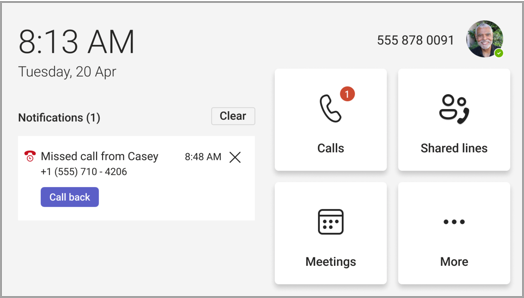
Kada se prijavite, na početnom ekranu ćete videti predstojeće sastanke, propuštene pozive, govornu poštu i još mnogo toga. Videćete i opcije za pridruživanje sastanku, slušanje govorne pošte ili uzvraćanje poziva.
U ovom članku
Povezivanje Teams telefona sa Teams radnom površinom operativnog sistema Windows
Upravljajte pozivima
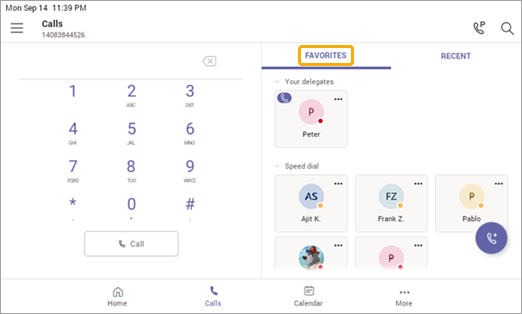
Izaberite "Pozivi" da biste pristupili omiljenim lokacijama. To može da obuhvata kontakte za brzo biranje, vaše delegate ili osobe koje podržavate i koje su prenete sa Teams radne površine.
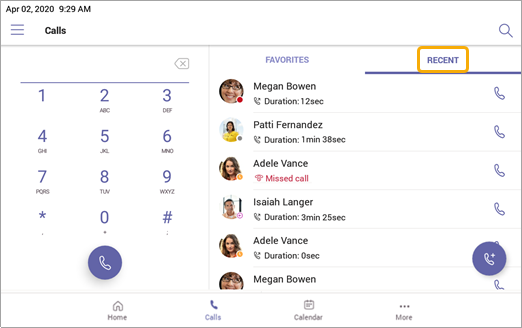
Izaberite "Nedavno" za istoriju poziva i upućujte pozive jednim klikom.
Želite li da dodate pozivaoca kao kontakt za brzo biranje? Izaberite pozivaoca, a zatim zvezdicu. Da biste uklonili pozivaoca, jednostavno ponovo izaberite zvezdicu da biste otkazali izbor.
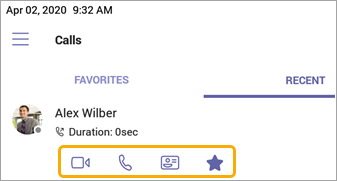
Ovde možete da započnete i video ili telefonski poziv, ili da odete na kontakt karticu pozivaoca da biste prikazali više detalja pre nego što ga kontaktirate.
Na telefonima sa horizontalnim prikazom, tastatura telefona je uvek dostupna. Ako je ekran telefona uspravan, kliknite na ikonu telefona da biste pristupili tastaturi.
Prenesite poziv pomoću Copilot rezimea
Kada prenesete poziv na Teams telefonski uređaj, možete da dozvolite funkciji Copilot da uključi rezime poziva do sada.
Da biste saznali kako to da uradite, pogledajte članak Prvi koraci uz funkciju Copilot u aplikaciji Microsoft Teams telefonija.
Slanje dolaznih poziva na govornu poštu
Da biste poslali dolazni poziv direktno u govornu poštu, izaberite opciju "Pošalji u govornu poštu " sa ekrana dolaznog poziva.
Pozivanje nečije govorne pošte direktno
U meniju "Pozivi" izaberite stavku "Još opcija"  pored kontakta i izaberite stavku "Napusti govornu poštu". Njihov telefon neće zvoniti, a vi ćete biti usmereni da ostavite govornu poštu.
Napomena
Ukoliko ne vidite opciju za slanje dolaznih poziva na govornu poštu, obratite se IT administratoru.
Uključivanje prosleđivanja poziva
Opciju prosleđivanja poziva možete da uključite da biste pozive prosledili na govornu poštu, kontakte, broj telefona, grupe poziva ili delegate.
Uključite prosleđivanje poziva direktno sa početnog ekrana. Ako ne vidite opciju za prosleđivanje poziva na početnom ekranu, uključite opciju " Prikaži prosleđivanje poziva" na početnom ekranu u meniju "Postavke ".
Druga mogućnost:
- Izaberite stavku "Još opcija" >>Pozivanje>Prosleđivanje poziva.
- U dnu menija "Pozivi" izaberite stavku "Prosledi pozive u govornu poštu".
- Sa padajuće liste izaberite Prosledi u govornu poštu ili Prosledi kontaktu.
- Ako prosleđujete kontaktu, unesite broj telefona kontakta ili pretražite postojeće kontakte po imenu ili broju.
Da biste isključili prosleđivanje poziva, vratite se u isti meni i izaberite stavku " Ne prosleđuj".
Parkiranje i preuzimanje poziva
Tekući poziv možete parkirati tako što ćete izabrati stavku Parkiraj poziv dok ste u toku.
Generiše se jedinstveni kôd koji morate uneti kada vi ili neko drugi podignete parkirani poziv.
Ako neko drugi preuzima poziv, kopirajte kôd i podelite ga sa njima.
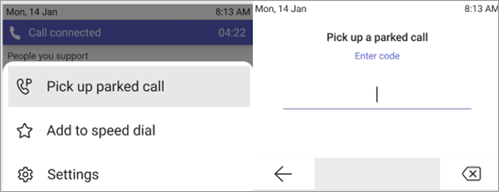
Da biste preuzeli parkirani poziv, izaberite "Pokupi parkirani poziv", unesite šifru, a zatim izaberite "Pokupi".
Učestvovanje u sastancima
Pridružite se sastanku iz kalendara ili obaveštenju jednim klikom. Kada uđete unutra, moći ćete:
- Slanje i prijem video zapisa i isključite dolazni video da biste smanjili potreban propusni opseg ako vaš hardver nudi video mogućnosti.
- Započnite snimanje sastanka.
- Podignite virtuelnu ruku da biste naznačili da želite da doprinesete.
- Uključite i isključite natpise uživo.
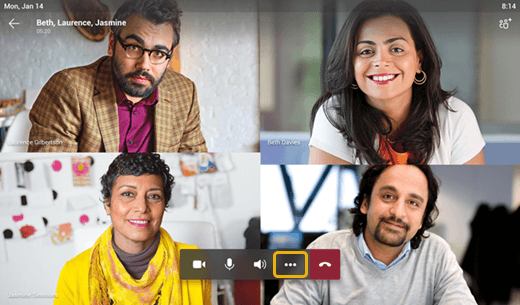
Izaberite dugme "Još opcija " da biste pristupili meniju.
Više informacija potražite u članku Sastanci i pozivi.
Dodavanje kontakata i grupa kontakata
Možete da dodate kontakte i dodate u grupe na telefonima omogućenim za dodir i bez dodira.
Pređite na ekran People da biste prikazali sve kontakte i povezali se sa njima i da biste ih organizovali u grupe kako biste ih lakše pronašli.
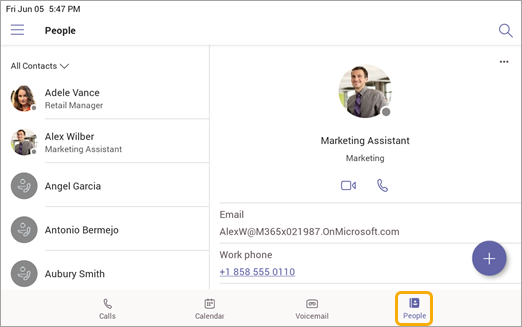
Izaberite stavku "Dodaj + " da biste dodali kontakt u trenutnu grupu (iznad, trenutna grupa je "Svi kontakti") ili da biste kreirali novu grupu.
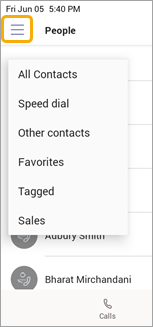
Da biste prebacili prikaz sa svih kontakata na drugu grupu, izaberite pored stavke People i izaberite grupu.
Delegirajte pozive
Možete da odaberete nekoga ko će vam nastupati kao delegat – osoba ili zajednički telefonski nalog koji može da prima i upućuje pozive u vaše ime. Kada dodate delegata, u suštini delite telefonsku liniju sa njim, tako da može da vidi sve vaše pozive i upravlja njima.
Dodavanje delegata
- Izaberite sliku profila.
- Idite na postavke>Upravljanje delegatima.
- Otkucajte ime osobe ili telefon zajedničkog prostora koji želite da dodate.
Prikaz ili promena dozvola delegata
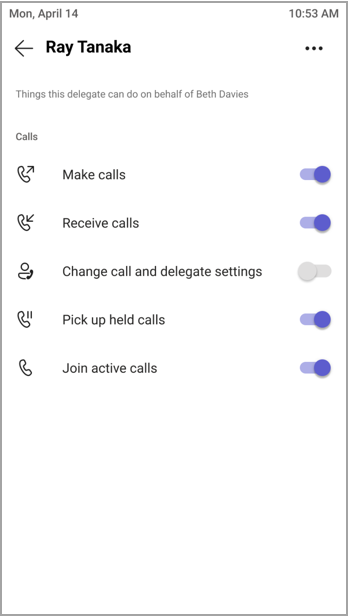
Možete da promenite mogućnosti koje će delegati imati, uključujući to da li mogu da dodaju nove delegate i da menjaju postavke delegata.
- Ikona
 > "Pozivi" Omiljena mesta.
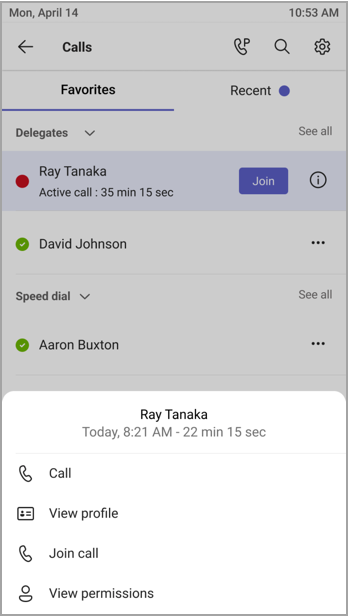
 - U okviru "Delegati" dodirnite ime > delegata Dozvole za prikaz.
- Uključite ili isključite preklopnike za funkciju kojoj želite da delegat ima pristup.
Uključivanje preklopnika za Promena postavki poziva i delegata omogućiće delegatu da pristupi ovom meniju i sam unosi izmene.
Ovim dozvolama može da se pristupi i iz menija "Upravljanje delegatima " u prethodnom odeljku.
Pridružite se aktivnim pozivima
Kao delegat, uvek ćete moći da se pridružite svakom aktivnom pozivu koji upravljaju vaši delegati.
- Idi na pozive> kartice "Pozivi" "Omiljeno" ili "Nedavno".
- U okviru "Omiljeno", tekući pozivi će biti prikazani pored imena vašeg delegata. U okviru "Nedavno", na kartici "U toku " prikazaće se svi trenutno aktivni i zadržani pozivi.
- Dodirnite stavku " Pridruži se".
Stavite pozive na čekanje i nastavite pozive
Kao delegat, možete da nastavite sve pozive koje su vaši delegati stavili na čekanje. Samo dodirnite stavku "Nastavi " u odeljku "U toku " u okviru "Nedavno".
Ponašajte se kao delegat
Ako vas je neko odredio kao delegata, možete da upućujete i primate pozive kao ta osoba. Takođe je moguće biti delegat za nekoliko različitih osoba.
Prikaz deljenih linija i prebacivanje između njih
Možete da se prebacujete između redova koje delite sa različitim delegatima.
- Na početnom ekranu dodirnite stavku "Deljene linije".
- Pomoću padajuće liste na vrhu ekrana možete da se prebacujete između delegata.
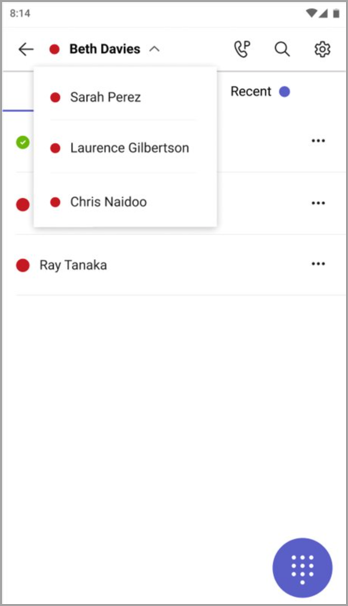
Osim toga, možete se prebacivati između deljenih linija na kartici ikone "Pozivi Samo dodirnite ime delegata u okviru People you support.
Upravljanje linijom delegata
Pozive možete da vidite na liniji za delegata. Ako imate odgovarajuće dozvole, možete upućivati pozive kao delegat, pridruživati se aktivnom pozivu i nastaviti pozive stavljene na čekanje i upravljati drugim delegatima u ime tog delegata.
Upućujte pozive kao neko drugi
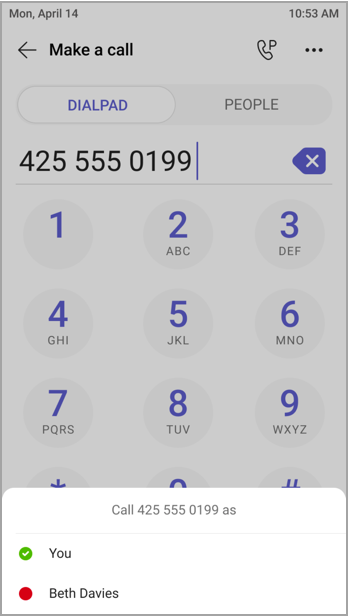
Uz odgovarajuće dozvole, možete upućivati pozive kao delegat. Svaki put kada uputite poziv, pojavljuje se meni sa pitanjem da li želite da pozovete sebe ili kao nekog od svojih delegata.
Zaključajte ekran
Da biste zaštitili poverljive informacije kada budete odsutni ili sa posetiocem, zaključajte ekran telefona. I dalje ćete moći da primate telefonske pozive, ali ne i da ih upućujete.
Da biste pristupili postavkama zaključavanja telefona, izaberite ", a zatim izaberite Postavke>Postavke uređaja.
Povezivanje Teams telefona sa Teams radnom površinom operativnog sistema Windows
Povežite telefon sa Windows računarom da biste omogućili interakciju između uređaja. Teams telefon će se prikladno zaključati i otključati kada je računar zaključan i otključan.
Napomena
Mac, Linux, veb, mobilni i 32-bitni/ARM Teams klijenti trenutno nisu podržani.
Pre nego što počnete
- Računar mora da radi pod 64-bitnim Teams klijentom za računare u verziji 1.3.00.15364 ili novijoj.
- Računar mora da ima omogućen Bluetooth.
- Teams telefon mora biti postavljen blizu računara.
Povežite uređaje
Prijavite se na računar i Teams telefon kao isti korisnik.
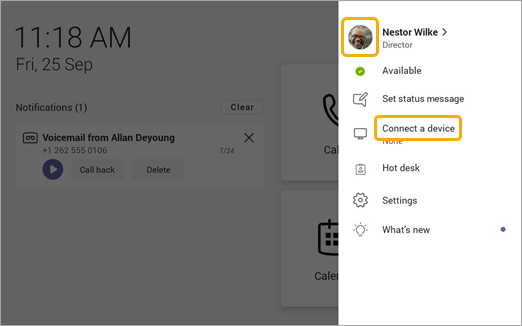
Na Teams telefonu izaberite sliku, a zatim izaberite stavku "Poveži uređaj".
Izaberite stavku "Pronađi uređaj".
Kada Teams telefon locira računar, izaberite "Poveži se".
Na računaru izaberite stavku "Poveži se".
Real-Time teksta (RTT)
Tekst u realnom vremenu (RTT) je funkcija pristupačnosti dostupna na Teams telefonskim uređajima koja omogućava trenutni pregled prenetog teksta, znak po znak dok se kuca, bez potrebe da pritisnete dugme "Pošalji".
Ako je RTT omogućen, dobićete obaveštenje kada vas neko pozove ili pozove na sastanak.
Napomena
Unos teksta je podržan samo na radnoj površini ili mobilnom uređaju. Mobilni uređaji podržavaju RTT samo za prikaz. RTT mora biti omogućen na radnoj površini ili mobilnom uređaju za korišćenje na Teams telefonima. Više informacija možete pronaći ovde: Tekst u realnom vremenu (RTT) u usluzi Microsoft Teams.
Srodne teme
Deljenje telefonske linije sa delegatom