
Potencijalni klijenti tima često moraju da izvrše prilagođavanja u redu za čekanje poziva i postavke automatskog telefonskog sistema češće nego što su to njihovi IT administratori u stanju da podnesu. Administratori imaju mogućnost da delegiraju određene osobe kao ovlašćene korisnike i da im daju mogućnost da promene postavke kao što su radni sat, usmeravanje poziva, članstvo u redu za čekanje i unapred snimljeni pozdravi za odgovarajuće redove poziva i automatske telefonske sisteme bez napuštanja usluge Teams.
Napomena
- Da bi kreirali ovlašćene supervizore tima, IT administratori prvo treba da kreiraju smernice za glasovne aplikacije. Da biste saznali više, pogledajte članak "Plan za automatski telefonski sistem" i "Redosled poziva" ovlašćenih korisnika.
- Aplikacija Redovi za Microsoft Teams uključena je u Teams Premium, licencu za dodatak koja pruža dodatne funkcije kako bi sastanke Teams učinili personalizovanijim, inteligentnijim i bezbednijim. Da biste dobili pristup usluzi Teams Premium, obratite se IT administratoru.
U ovom članku
Konfigurisanje postavki reda čekanja poziva
Dozvolite ljudima da odbiju saglasnost za prijem poziva
Upravljanje korisnicima i grupama
Konfigurisanje postavki za automatski telefonski sistem
Promena pozdravnih poruka pomoću automatskog telefonskog sistema
Konfigurisanje postavki reda čekanja poziva
Dozvolite ljudima da odbiju saglasnost za prijem poziva
- Izaberitepostavke i još
 > Postavke
  u usluzi Teams.
 - Izaberite stavku "Pozivi
 >"Rukovanje pozivima i njihovo usmeravanje
 - Prebaci Dozvolite drugim osobama da odbiju saglasnost za primanje ili isključivanje poziva u zavisnosti od vaših potreba.
Režim konferencije
Konferencijski režim smanjuje vreme potrebno za povezivanje sa pozivaocem nakon što prihvatite poziv.
- Izaberitepostavke i još> Postavke u usluzi Teams.
- Izaberite stavku "Pozivi>"Rukovanje pozivima i njihovo usmeravanje
- Uključivanje ili isključivanje konferencijskog režima u zavisnosti od potreba.
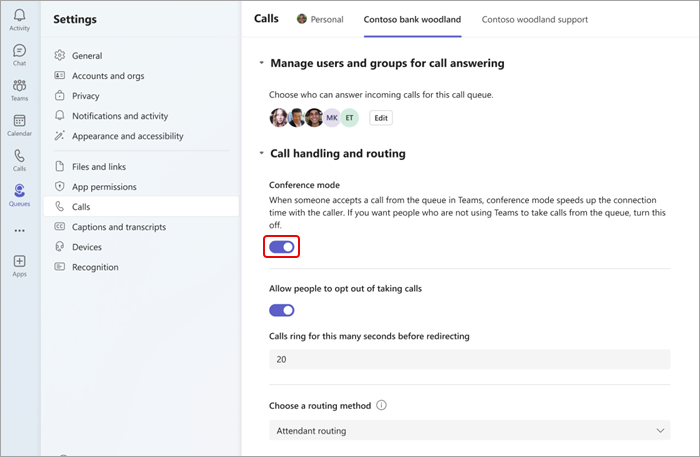
Upravljanje korisnicima i grupama
Dodajte ili uklonite članove tima iz redova poziva i Microsoft 365 grupe. Možete da promenite njihov redosled za usmeravanje serijskih poziva, koji će pozivati svaku osobu po redosledu kojim su navedeni.
- Izaberitepostavke i još> Postavke u usluzi Teams.
- Izaberite Pozivi
- Izaberite karticu poziva na vrhu ekrana koju želite da izmenite.
- Izaberite stavku "Upravljanje korisnicima i grupama za odgovaranje na poziv".
- Izaberite stavku "Uredi" da biste promenili ko je u redu za čekanje poziva.
- Izaberite stavku "Dodaj korisnike i grupe".
- Dodajte korisnika ili grupu tako što ćete otkucati njihovo ime i izabrati odgovarajuću osobu ili grupu sa padajuće liste.
- Kliknite i prevucite korisnike ili grupe da biste prerasporedili redosled liste.
- Da biste uklonili korisnika ili grupu sa liste, izaberite smeće pored njihovog imena.
Napomena
U red čekanja poziva možete da dodate do 20 korisnika. Ako treba da dodate još korisnika (do 200), morate ih dodati na listu distribucije ili u Microsoft 365 grupu.
Izbor metoda usmeravanja
Metodi usmeravanja određuju redosled kojim agenti primaju pozive iz redosleda. Postoje četiri tipa metoda usmeravanja:
Praćenje poziva sve agente u redu u isto vreme. Prvi agent koji odgovori na poziv dobija poziv.
Serijsko usmeravanje poziva sve agente jednog po jednog redosledom navedenim na listi osoba. Ako agent odbaci ili ne odgovori na poziv, poziv će pozvati sledećeg agenta. Ovaj ciklus se ponavlja sve dok se ne odgovori na poziv, ne istekne vreme ili dok pozivalac ne prekine vezu.
Kružni pregled balansira usmeravanje dolaznih poziva tako da svaki agent dobija isti broj poziva iz reda za čekanje.
Najduže rute u praznom hodu svaki poziv agentu koji je najduže u praznom hodu. Agent se smatra neaktivnim ako njegov status prikazuje "Dostupan". Agenti koji nisu dostupni ne primaju pozive dok ne promene status u "Dostupan".
Kako odabrati metod usmeravanja:
- Izaberitepostavke i još> Postavke u usluzi Teams.
- Izaberite Pozivi>Rukovanje pozivima i njihovo usmeravanje.
- Pomerite se nadole da biste odabrali metod usmeravanja.
- Izaberite željeni metod usmeravanja.
Napomena
- Kada koristite opciju "Najduže mirovanje" i kada je manje poziva u redu nego kada je dostupnih agenata, pozivi iz reda će biti predstavljeni samo prva dva najduža agenta u stanju mirovanja.
- Kada koristite opciju "Najduže mirovanje", može se desiti da agent primi poziv iz reda ubrzo nakon što postane nedostupan ili da dođe do kratkog kašnjenja u prijemu poziva iz reda nakon što postane dostupan.
- Predstavljanje poziva agentima u redu čekanja poziva može biti neusaglašeno sa ograničenjima usmeravanja zasnovanog na lokaciji. U tom slučaju, agent će primiti obaveštenje o pozivu, ali neće moći da odgovori na poziv. Ovaj uslov će se nastaviti dok drugi agent ne bude dostupan da odgovori na poziv, dok pozivalac ne prekine vezu ili se ne pojavi stanje isteka reda čekanja za pozive.
Promena postavki pozdrava
Izaberitepostavke i još
> Postavke u usluzi Teams.Izaberite Pozivi
Izaberite red reda čekanja poziva u koji želite da unesete promene.
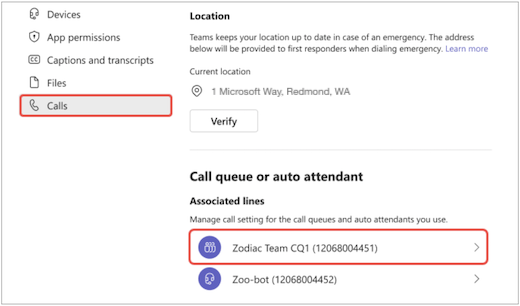
Izaberite stavku "Bez pozdrava", "Dodaj pozdravnu poruku" ili "Reprodukuj zvučnu datoteku" iz padajućeg menija "Pozdrav".
- Ako odaberete opciju "Reprodukuj zvučnu datoteku", otpremite zvučnu datoteku u prihvaćenim formatima.
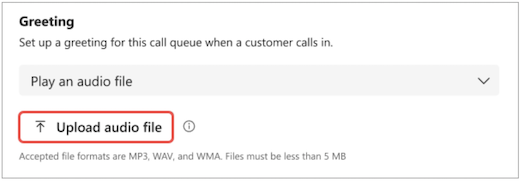
- Ako odaberete stavku Dodaj pozdravnu poruku, otkucajte poruku.
- Ako odaberete opciju "Reprodukuj zvučnu datoteku", otpremite zvučnu datoteku u prihvaćenim formatima.
Izaberite stavku Sačuvaj.
Izmena upravljanja izuzecima
Odaberite šta želite da uradite sa prekinutim pozivima, pozivima koji prekoračuju maksimalno vreme čekanja i drugim opcijama usmeravanja poziva koje zavise od određenih okolnosti.
- Izaberitepostavke i još> Postavke u usluzi Teams.
- Izaberite Pozivi
- Pomerite se nadole do stavke "Rukovanje izuzecima"
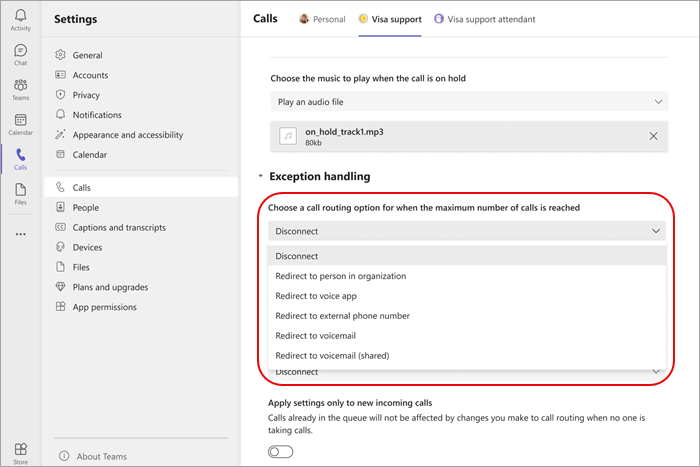
- Odaberite opciju usmeravanja poziva kada se dostigne maksimalni broj poziva. Odaberite nešto od sledećeg:
- Prekini vezu: prekida poziv.
- Preusmeravanje na osobu u organizaciji: Usmerite poziv na određenu osobu.
- Preusmeravanje na spoljni broj telefona: Podesite spoljni broj telefona na koji želite da preusmeravate.
- Preusmeravanje na govornu poštu: Odaberite ličnu govornu poštu na koju ćete preusmeravati.
- Preusmeravanje na govorne poruke (deljeno): Odaberite deljenu govornu poštu na koju ćete preusmeravati.
Napomena
Kada preusmeravate pozive ka nekoj osobi iz organizacije, toj osobi mora biti omogućena mogućnost glasa. Detalje o omogućavanju glasa potražite u članku "Dodela licenci za Teams programske dodatke korisnicima".
Konfigurisanje postavki za automatski telefonski sistem
Automatski telefonski sistemi omogućavaju ljudima da pozovu vašu organizaciju i kreću se kroz sistem menija kako bi razgovarali sa pravim sektorom, redom poziva, osobom ili operaterom.
Promena pozdravnih poruka pomoću automatskog telefonskog sistema
Izaberitepostavke i još
> Postavke u usluzi Teams.Izaberite Pozivi
Odaberite liniju automatskog telefonskog sistema u koju želite da izvršite promene.
Izaberite stavku "Bez pozdrava", "Dodaj pozdravnu poruku" ili "Reprodukuj zvučnu datoteku" iz padajućeg menija "Pozdrav".
- Ako je izabrana stavka "Reprodukuj zvučnu datoteku ", otpremite zvučnu datoteku sa prihvaćenim formatima
- Ako je izabrana stavka "Dodaj pozdravnu poruku ", otkucajte poruku.
Izaberite stavku Sačuvaj.
Upravljanje radnim vremenom
Identifikujte kada su redovi poziva otvoreni za primanje poziva.
Izaberitepostavke i još
> Postavke u usluzi Teams.Izaberite Pozivi
>Upravljajte poslovnim i van radnog vremena.Videćete listu kartica na vrhu ekrana. Odaberite nešto čime želite da upravljate.
Izaberite stavku "Upravljanje vremenom".
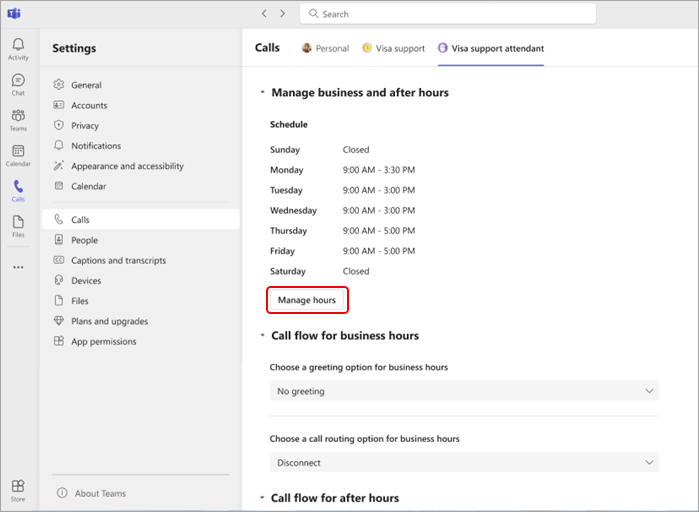
Izaberite scenario koji najbolje odgovara vašem preduzeću: Otvorite isto vreme svakog dana, Otvorite različito vreme svakog dana ili Otvorite 24 časa.
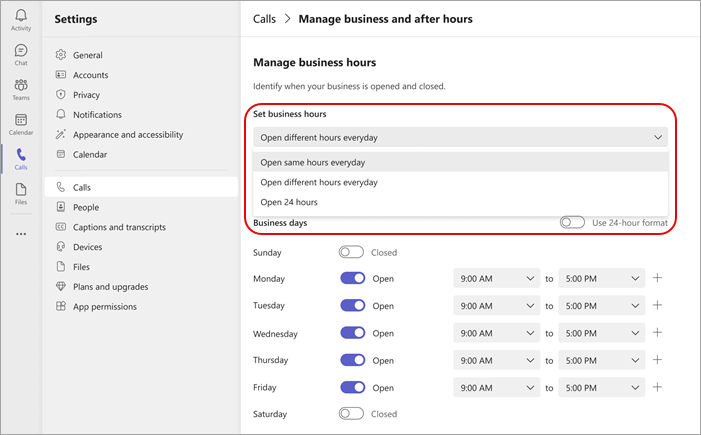
Pomoću preklopnika podesite koje dane u sedmici je vaše preduzeće otvoreno ili zatvoreno.
Izaberite radno vreme pomoću padajućih menija za svaki dan.
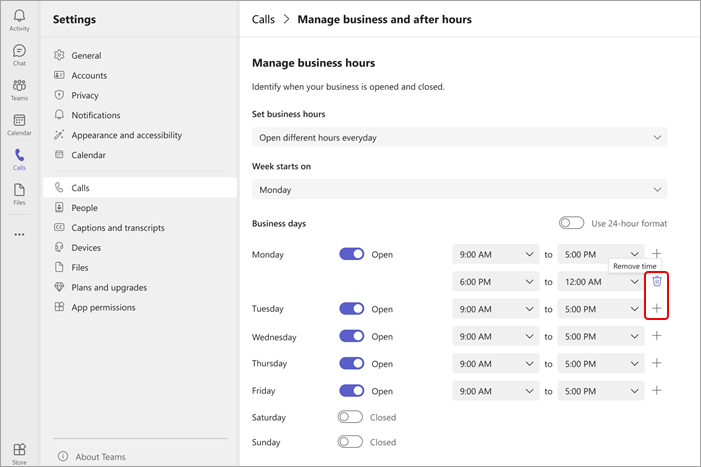
Da biste uklonili vreme, izaberite stavku Ukloni vreme
 ". Da biste dodali vremenski opseg (na primer, ako niste zatvoreni za ručak), izaberite stavku "Dodaj
 ".
". 
Upravljanje protokom poziva
Promenite opcije pozdrava i usmeravanja za pozive primljene tokom radnog vremena i posle njega.
Tok poziva tokom radnog vremena:
Izaberitepostavke i još
> Postavke u usluzi Teams.Izaberite Pozivi
>Tok poziva za radno vreme.Videćete listu kartica na vrhu ekrana. Odaberite karticu "Redovi" kojom želite da upravljate.
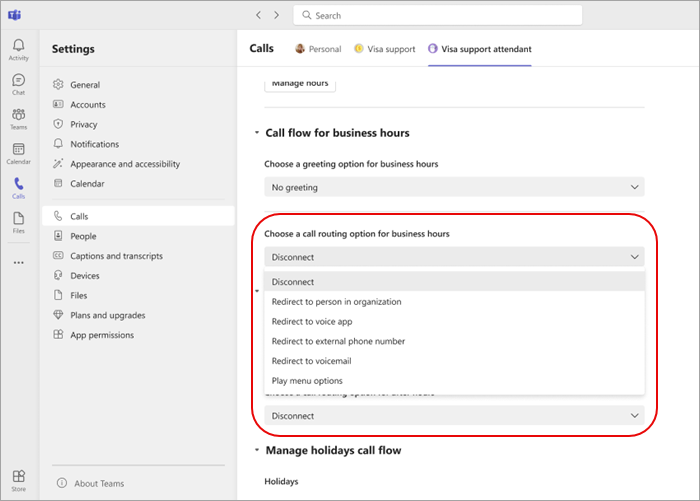
Odaberite opciju pozdrava za radno vreme. Odaberite "Bez pozdrava", Reprodukuj zvučnu datoteku ili Dodaj poruku pozdrava.
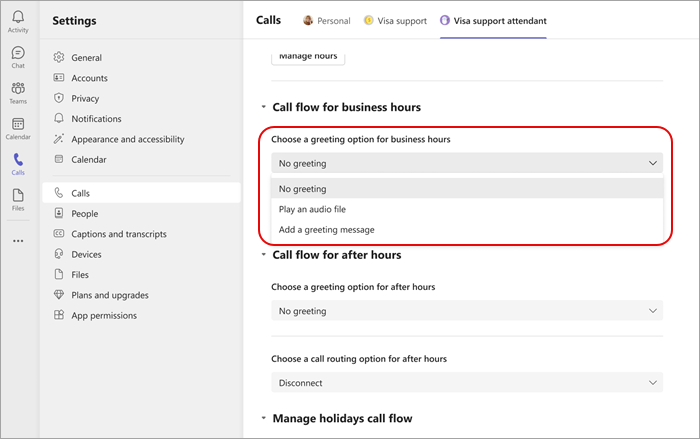
Odaberite opciju usmeravanja poziva za radno vreme. Odaberite nešto od sledećeg:
- Prekini vezu
- Preusmeravanje na osobu u organizaciji: Usmeravanje poziva na određenu osobu.
- Preusmeravanje na spoljni broj telefona: Odaberite spoljni broj telefona.
- Preusmeravanje na govornu poštu: Preusmeravanje na deljenu govornu poštu.
- Opcije menija za reprodukciju: Odaberite opciju pozdrava za opcije menija. Više informacija potražite u članku Podešavanje automatskih telefonskih sistema: opcije menija za reprodukciju.
Tok poziva posle radnog vremena
- Izaberitepostavke i još> Postavke u usluzi Teams.
- Izaberite stavku Calls>Tok poziva posle radnog vremena.
- Odaberite opciju pozdrava za posle radnog vremena.
- Odaberite opciju usmeravanja poziva za period posle radnog vremena.
Tok poziva za praznike
- Izaberitepostavke i još> Postavke u usluzi Teams.
- Izaberite stavku "Pozivi>Tok poziva za period posle radnog vremena>Upravljanje praznicima tok poziva
- Uredite posmatrane praznike za organizaciju tako što ćete izabrati stavku "Uredi " pored svakog navedenog praznika.
- Odaberite opciju pozdrava za svaki praznik.
- Odaberite opciju usmeravanja poziva za svaki praznik.
Napomena
Članovi tima neće moći da menjaju datume praznika ako nemaju ovlašćenje da menjaju svaki automatski telefonski sistem koji upućuje na raspored praznika.
Upravljanje opcijama menija
Podesite protok poziva za svaki broj na tastaturi da biste preusmerili pozive u skladu sa tim. Možete da odaberete da se pozivi preusmeravaju na automatske telefonske sisteme, redove poziva, spoljne brojeve, određenu osobu ili da pređete na govornu poštu.
- Izaberitepostavke i još> Postavke u usluzi Teams.
- Izaberite stavku "Pozivi>Automatski telefonski sistem".
- Videćete listu kartica na vrhu ekrana. Odaberite karticu "Redovi za upravljanje.
- Izaberite opcije menija "Upravljanje" da biste promenili postavku za svaki broj tastature.
- Izaberite stavku Dodaj novu opciju da biste kreirali nove izbore usmeravanja.
Napomena
Članovi tima i potencijalni klijenti ne mogu da promene glasovne komande ili postavke operatera. Ove izmene može izmeniti samo vaš IT administrator.