
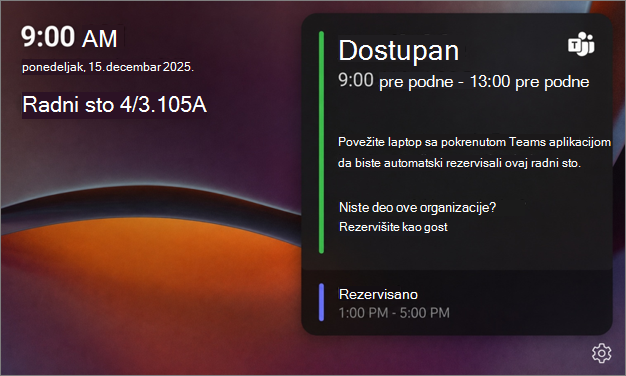
Teams čvorište radnog stola vam pomaže da brzo vidite da li je radno mesto dostupno i rezervišete ga kada stignete u kancelariju. Teams čvorište radnog stola je uređaj sa ekranom osetljivim na dodir instaliran na radnom stolu koji se može rezervisati i koji prikazuje dostupnost, predstojeće rezervacije i opcije za upravljanje rezervacijom direktno sa dodirnog ekrana.
U ovom članku:
Napomena
Organizacija mora da konfiguriše radni sto i povezani uređaj da bi mogli da se koriste.
Priključite se na Teams čvorište za rezervacije na licu mesta
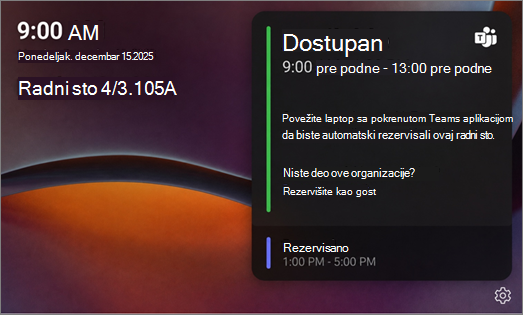
Teams čvorište radnog stola prikazuje trenutni datum, vreme, ime radnog stola, status dostupnosti i sve predstojeće rezervacije.
- Provera dostupnosti stola koji se može rezervisati
- Prikaži predstojeće rezervacije
- Rezervisanje radnog stola
- Provera rasporeda radnog stola
- Upravljanje postojećom rezervacijom
- Produžavanje ili završavanje rezervacije
Provera dostupnog radnog stola
Kada je radni sto dostupan, LED dioda čvorišta radnog stola svetli zelenom bojom da bi ukazala na to da se radni sto može rezervisati. Prikažite kalendar desk čvorišta da biste proverili dostupnost radnog stola za taj dan.
Ako radni sto koji se može rezervisati nema Teams čvorište, pogledajte kako da koristite stolove koje je moguće rezervisati uz Microsoft Teams.
Rezervišite radni sto pomoću Teams čvorišta stola
Da biste rezervisali slobodan radni stol:
- Uverite se da je Microsoft Teams otvoren na laptopu.
- Povežite laptop računar sa kablom čvorišta. Teams čvorište radnog stola će vam reći da li je radno mesto rezervisano ili je nedostupno.
- Kada se rezervacija obavi, čvorište radnog stola će biti ažurirano tako da prikazuje vašu rezervaciju. To može da potraje i do 2 minuta nakon prikazivanja obaveštenja aplikacije Teams.
- Možete da koristite dugme "Upravljaj" na ekranu osetljivom na dodir radnog stola da biste produžili ili otkazali rezervaciju.
Rezervisanje radnog stola kao gost
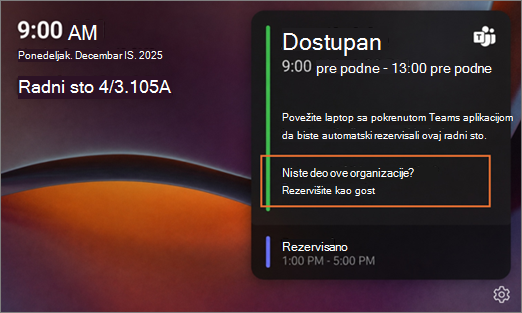
Ako ste u poseti iz druge organizacije i ne pripadate organizaciji koja je povezana sa radnim stolom, možete da rezervišete radno mesto kao gost. Da biste rezervisali kao gost:
- Povežite laptop računar sa kablom čvorišta ako želite da koristite periferijske uređaje radnog stola (monitor, miš, tastatura itd.).
- U čvorištu Teams radnog stola izaberite stavku Rezerviši kao gost.
- Pregledajte poruku o potvrdi: "Koristite ovo samo ako niste u zakupcu ove organizacije".
- Izaberite dugme U redu.
Napomena
Kada se potvrdi rezervacija gosta, Teams čvorište radnog stola će prikazati "Rezervisano " umesto imena osobe.
Ograničenja za rezervacije gostiju
U zavisnosti od toga kada su napravljene rezervacije, gosti su ograničeni na određeno vreme.
Između 8:00 i 17:00:
- Ako se prijavite kao gost, vaša rezervacija će automatski rezervisati do 17:00 časova, osim ako ne postoji druga rezervacija kasnije tog dana.
- Ako kasnije tog dana počne nova rezervacija, vaša rezervacija će se završiti 15 minuta pre sledeće.
Van časova 8:00 i 17:00:
- Rezervacija traje dva sata.
Prikaži predstojeće rezervacije
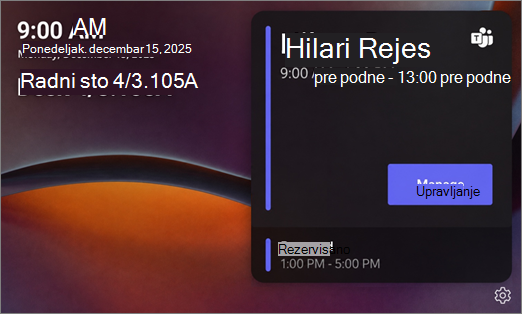
Rezervacije kreirane preko usluge Microsoft Places pojavljuju se u kalendaru desk čvorišta. Ako imate rezervaciju za radno mesto, tokom prozora rezervacije pojavljuje se dugme "Upravljaj ".
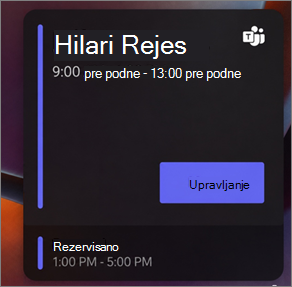
Upravljanje rezervacijom u Teams čvorištu stola
- Izaberite "Upravljanje" da biste prikazali opcije upravljanja rezervacijama.
- U zavisnosti od vaše rezervacije, možete da se odjavite ili produžite rezervaciju.
Odjavljivanje iz Teams čvorišta
Kada završite korišćenje radnog stola pre nego što se rezervacija završi, odjavite se da bi druga osoba mogla da napravi rezervaciju.
- U čvorištu Teams radne površine izaberite stavku "Upravljaj".
- Izaberite stavku "Odjavljivanje".
Rezervacija se uklanja, a radni sto postaje dostupan drugima za rezervisanje.
Produžite rezervaciju
Ako je dostupno dodatno vreme, možete da produžite rezervaciju. Dostupne opcije proširenja prikazuju se u pomacima od dva sata.
- Izaberite stavku Upravljaj.
- Izaberite opciju "Produži rezervaciju".
- Izaberite novo vreme završetka.
Napomena
Ako je dostupno manje od 2 sata pre početka sledeće rezervacije, čvorište radnog stola automatski produžava rezervaciju do 15 minuta pre početka sledeće rezervacije.
Prijavite se u rezervaciju
Da biste se prijavili, povežite laptop računar sa kablom Teams čvorišta dok je aplikacija Microsoft Teams pokrenuta. Microsoft Teams će prikazati obaveštenje da je radni stol prijavljen i spreman za vas. Nakon prijave, na ekranu Teams čvorišta će se prikazati vaše ime i vreme rezervacije.
Možete prijaviti i koristeći e-adresu za prijavu koja je poslata na početku rezervacije.
Važno
Trenutno, dugme za prijavu se ne prikazuje na Teams čvorištu radnog stola, čak i kada rezervacija zahteva prijavu.
Ograničenja statusa radnog stola sa uslugom Microsoft Places
Ako je radni sto konfigurisan kao dodeljen ili nedostupan u usluzi Microsoft Places, ne može se rezervisati putem Teams čvorišta. Ovi statusi trenutno nisu prikazani na stonom čvorištu. Ako povežete laptop, Teams vas obaveštava da je radni sto nedostupan ili dodeljen drugom korisniku.
Otvorite postavke Teams desk čvorišta da biste prikazali informacije o uređaju
Dodirnite Postavke Teams čvorišta  da biste prikazali:
- Prijavljivanje problema
- Osnovni podaci
- Informacije o uređaju
- Postavke pristupačnosti
- Ponovo pokrenite uređaj
- Smernice za privatnost
Saznajte više
Korišćenje stola koji se mogu rezervisati uz Microsoft TeamsKorišćenje režima sobe za sastanke u usluzi Microsoft Teams