Funktionen FLATTEN förenklar en kapslad matris (en matris med matriser) genom att ersätta dess inre matriser med deras innehåll.
Syntax
Funktionen FLATTEN tar bort ett eller flera inre lager av kapsling från matrisen.
Syntaxen för funktionen FLATTEN är:
PLATTA(matris; [pad_value]; [nivåer])
| argument | Beskrivning |
|---|---|
|
matris (obligatoriskt) |
Den kapslade matrisen, eller referensen till en cell eller ett område som innehåller den kapslade matrisen, som du vill platta ut. |
| pad_value | Det värde som används för att fylla tomma positioner vid utplattning ger ett icke-rektangulärt resultat. Som standard fylls tomma positioner med felet #N/A . |
| Nivåer | Antalet lager som ska tas bort inuti matrisen. Som standard tas ett lager bort. Ange 0 för att ta bort alla kapslingslager. |
Obs
- FLATTEN har ingen effekt på värden som inte är matriser.
=FLATTEN(42)returnerar42. - Om levels är större än antalet lager i matrisen tas alla lager bort
Exempel
Kopiera exempeldata och klistra in dem i cell A1 i ett nytt Excel-kalkylblad. Om det behövs kan du justera kolumnbredderna så att alla data visas.
Exempel
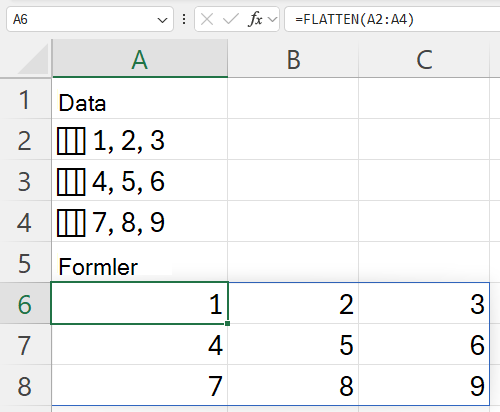
Sprid ut en kolumn med kapslade matriser i ett rutnät. Varje cell i kolumn A innehåller en kapslad rad med tre värden.
Kopiera hela tabellen och klistra in den i cell A1 i ett nytt kalkylblad. FLATTEN-formeln hamnar i A6 och spiller ett platt 3 gånger 3 rutnät i A6:C8.
| Data |
|---|
| ={{1,2,3}} |
| ={{4,5,6}} |
| ={{7,8,9}} |
| Formler |
| =FÖRENKLING(A2:A4) |
Följande bild visar resultatet.
Exempel 2
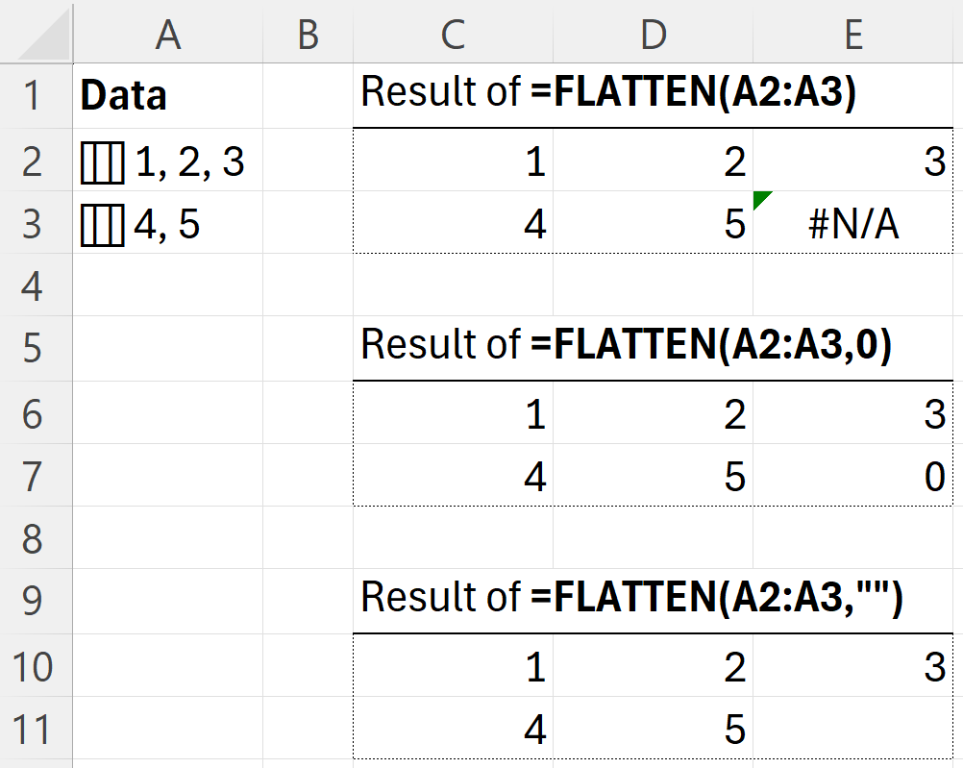
Fyll i luckorna när de kapslade matriserna är olika stora. Varje cell i kolumn A innehåller en kapslad rad, men de två raderna är inte lika långa.
| Data |
|---|
| ={{1,2,3}} |
| ={{4,5}} |
Att platta till dem ger ett ojämnt resultat. Excel-matriser måste vara rektangulära, så att den position som saknas fylls i – med #N/A-felet som standard, eller med värdet du anger i pad_value.
Eftersom varje resultat spiller bör du ange formlerna i celler med två tomma rader och tre tomma kolumner.
=FLATTEN(A2:A3)
Returnerar #N/A i den tomma cellen (standardvärdet).
=FLATTEN(A2:A3,0) Returnerar 0 i den tomma cellen.
=FLATTEN(A2:A3,"") Returnerar tom text i den tomma cellen.
Följande bild visar resultatet.