Med funktionen HASALL kan du kontrollera om en matris eller ett område innehåller alla de värden du letar efter. Den returnerar endast SANT om alla värden hittas och FALSKT om något av dem saknas.
HASALL söker igenom alla nivåer i en kapslad matris så att du kan använda den på matriser som finns i en enda cell.
Syntax
Funktionen HASALL avgör om matrisen innehåller alla värden.
Syntaxen för funktionen HASALL är:
HASALL(matris; värden)
| argument | Beskrivning |
|---|---|
|
matris (obligatoriskt) |
Matrisen eller området att söka i. Varje nivå i en kapslad matris genomsöks. |
|
Värderingar (obligatoriskt) |
De värden som ska kontrolleras. HASALL returnerar SANT bara om alla hittas. |
Obs
- HASALL returnerar alltid ett enda SANT eller FALSKT, oavsett hur många värden du söker efter. Om du vill få ett resultat per värde använder du funktionen HAS i stället. För att kontrollera om det finns minst ett värde använder du funktionen HASANY.
- HASALL kontrollerar om varje värde finns, inte hur många gånger det förekommer. Om du upprepar ett värde i värden behöver det inte förekomma mer än en gång i matrisen.
- Typjämförelser gäller endast typ. Siffran 1 matchar inte texten "1" och siffran 1 matchar inte SANT. Textjämförelser är inte skiftlägeskänsliga, så "äpple" matchar "ÄPPLE".
- Om matrisen är tom returnerar HASALL felet #CALC! .
- Om värden innehåller ett fel returneras felet.
Exempel
Kopiera exempeldata och klistra in dem i cell A1 i ett nytt Excel-kalkylblad. Om det behövs kan du justera kolumnbredderna så att alla data visas.
Exempel
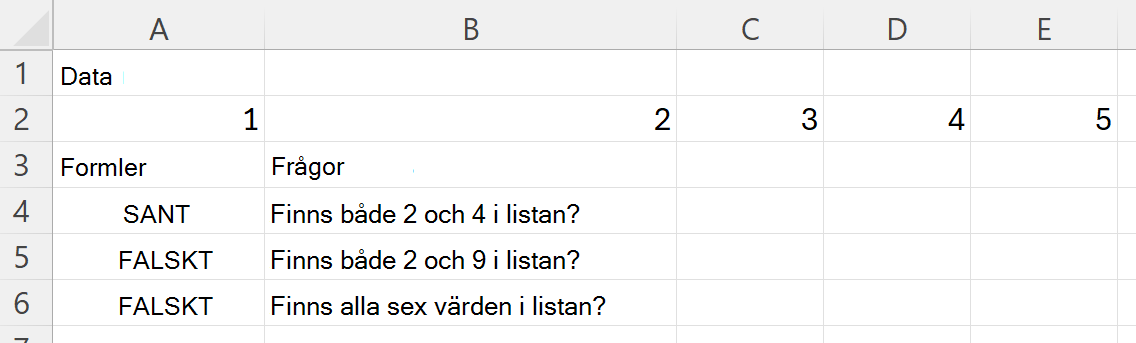
Kontrollera om ett område innehåller alla värden i en uppsättning.
| Data | ||||
|---|---|---|---|---|
| 1 | 2 | 3 | 4 | 5 |
| Formler | Frågor |
|---|---|
| =HASALL(A2:E2;{2,4}) | Finns både 2 och 4 i listan? |
| =HASALL(A2:E2;{2,9}) | Finns både 2 och 9 i listan? |
| =HASALL(A2:E2;{1,2,3,4,5,6}) | Finns alla sex värden i listan? |
Följande bild visar resultatet.
Exempel 2
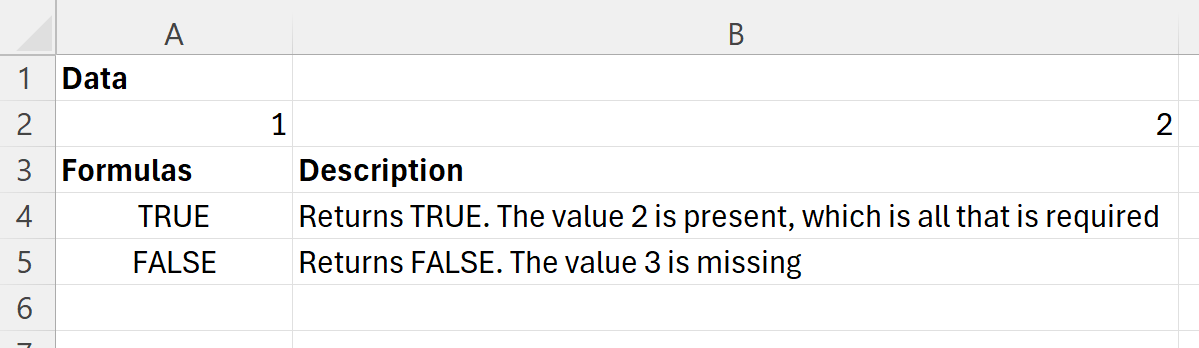
Se hur HASALL behandlar upprepade värden. Den kontrollerar om ett visst värde finns, inte hur ofta det förekommer.
| Data | |
|---|---|
| 1 | 2 |
| Formler | Beskrivning |
|---|---|
| =HASALL(A2:B2;{2,2,2}) | Returnerar SANT. Värdet 2 finns, vilket är allt som krävs |
| =HASALL(A2:B2;{1,2,3}) | Returnerar FALSKT. Värdet 3 saknas |
Följande bild visar resultatet.
Exempel 3
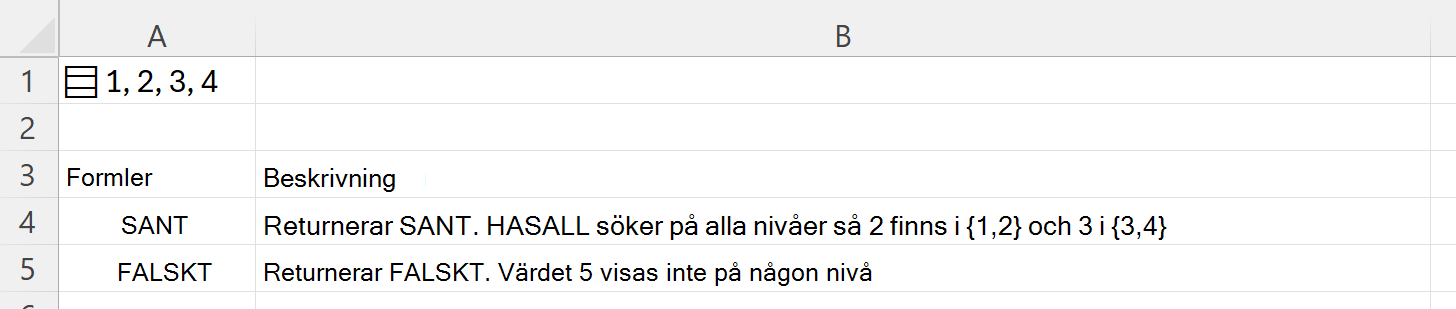
Sök i en kapslad matris. Formeln ={{{1,2};{3,4}}} i cell A1 lagrar en kapslad matris i en enda cell.
| Formler | Beskrivning |
|---|---|
| =HASALL(A1;{2,3}) | Returnerar SANT. HASALL söker igenom varje nivå, så 2 hittas inuti {1,2} och 3 inuti {3,4} |
| =HASALL(A1;{2,5}) | Returnerar FALSKT. Värdet 5 visas inte på någon nivå |
Följande bild visar resultatet.
Exempel 4
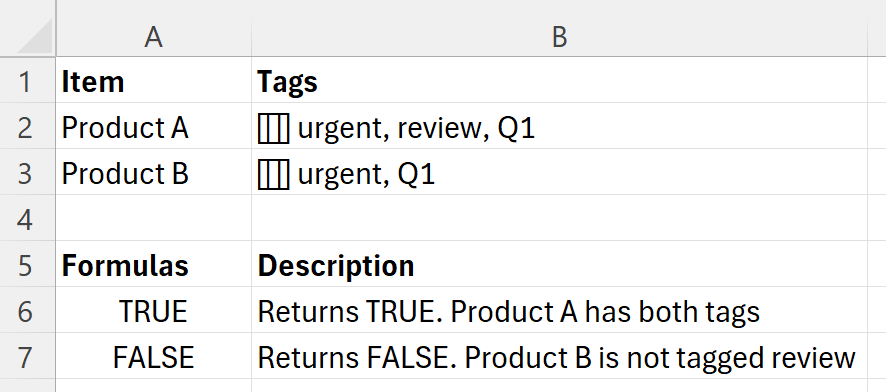
Kontrollera att en rad har taggats med alla obligatoriska taggar. Varje cell i kolumn B innehåller en lista med taggar, avgränsade med kommatecken.
När du har klistrat in data väljer du B2:B3 och trycker på Ctrl+J för att omvandla varje cell till en lista. Tills du kan göra det innehåller varje cell ett textstycke och formlerna nedan hittar inte de enskilda taggarna.
| Objekt | Taggar |
|---|---|
| Produkt A | brådskande, recension, kv1 |
| Produkt B | brådskande, Q1 |
| Formler | Beskrivning |
|---|---|
| =HASALL(B2;{"brådskande";"recension"}) | Returnerar SANT. Produkt A har båda taggarna |
| =HASALL(B3;{"brådskande";"recension"}) | Returnerar FALSKT. Produkt B är inte taggad recension |
Följande bild visar resultatet.