Med funktionen HAS kan du kontrollera om ett värde finns någonstans i en matris eller ett område. Det returnerar SANT om värdet hittas och FALSKT om det inte gör det.
HAS söker igenom alla nivåer i en kapslad matris så att du kan använda den på matriser som finns i en enda cell.
Syntax
Funktionen HAS avgör om det finns ett värde i en matris.
Syntaxen för funktionen HAS är:
HAS(matris; värde)
| argument | Beskrivning |
|---|---|
|
matris (obligatoriskt) |
Matrisen eller området att söka i. Varje nivå i en kapslad matris genomsöks. |
|
värde (obligatoriskt) |
Värdet, eller matrisen med värden, som du vill söka efter. |
Obs
- Typjämförelser gäller endast typ. Siffran 1 matchar inte texten "1" och siffran 1 matchar inte SANT. Om du behöver jämföra olika typer konverterar du värdet först – till exempel med funktionen TEXTNUM.
- Textjämförelser är inte skiftlägeskänsliga, så "äpple" matchar "ÄPPLE".
- När värde är en matris returnerar HAS en matris med SANT- och FALSKT-resultat med samma form som värde. Varje värde testas separat.
- Om matris är tom returnerar HAS felet #CALC! .
- Om värdet innehåller ett fel returneras felet.
- Om du vill söka efter flera värden samtidigt med ett enda SANT eller FALSKT svar använder du HASANY eller HASALL.
Exempel
Kopiera exempeldata och klistra in dem i cell A1 i ett nytt Excel-kalkylblad. Om det behövs kan du justera kolumnbredderna så att alla data visas.
Exempel
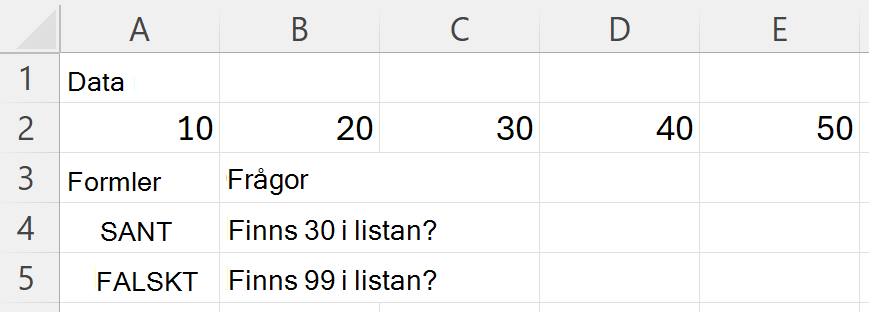
Kontrollera om ett område innehåller specifika värden.
| Data | ||||
|---|---|---|---|---|
| 10 | 20 | 30 | 40 | 50 |
| Formler | Frågor |
|---|---|
| =HAS(A2:E2;30) | Finns 30 i listan? |
| =HAS(A2:E2;99) | Finns 99 i listan? |
Följande bild visar resultatet.
Exempel 2
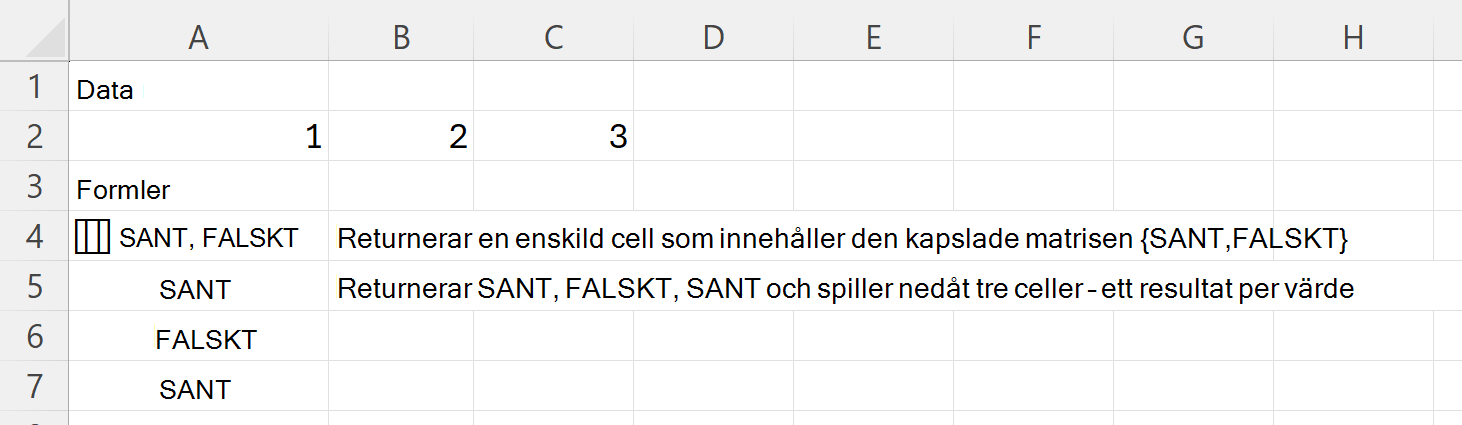
Sök efter flera värden samtidigt. Eftersom det andra argumentet är en matris returnerar HAS ett resultat per värde, i samma form som de värden du sökte efter.
| Data | ||
|---|---|---|
| 1 | 2 | 3 |
Lämna två tomma celler under den andra formeln så att dess resultat kan spillas.
| Formler | Beskrivning |
|---|---|
| =HAS(A2:C2,{{2,5}}) | Returnerar en enskild cell som innehåller den kapslade matrisen {SANT,FALSKT} |
| =HAS(A2:C2,{2; 5; 3}) | Returnerar SANT, FALSKT, SANT och spiller nedåt tre celler – ett resultat per värde |
Följande bild visar resultatet.
Exempel 3
Sök i en kapslad matris. Kopiera hela tabellen och klistra in den i cell A1 i ett nytt kalkylblad. Formeln i A2 lagrar en kapslad matris i en enda cell.
| Data | |
|---|---|
| ={{{1,2};{3,4}}} | |
| Formler | Beskrivning |
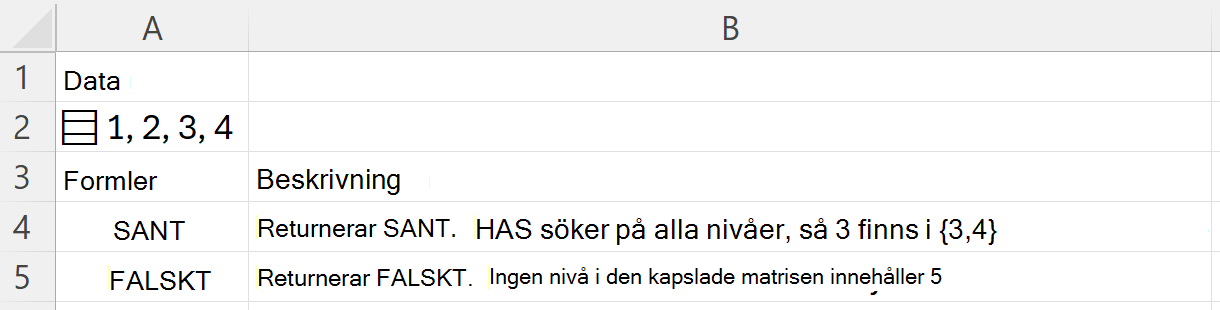
| =HAR(A2;3) | Returnerar SANT. HAS söker på varje nivå, så 3 finns i {3,4} |
| =HAR(A2;5) | Returnerar FALSKT. Ingen nivå i den kapslade matrisen innehåller 5 |
Följande bild visar resultatet.