
หมายเหตุ
ในฤดูใบไม้ผลิ 2024 เราได้เปิดตัวศูนย์แบรนด์ SharePoint ใหม่ ศูนย์แบรนด์ SharePoint นําเสนอแอปพลิเคชันการจัดการแบรนด์แบบรวมศูนย์ ซึ่งช่วยให้คุณสามารถกําหนดลักษณะที่แสดงของประสบการณ์ไซต์ SharePoint ของคุณเองได้ เรียนรู้เพิ่มเติมเกี่ยวกับ ศูนย์แบรนด์ SharePoint ที่นี่
เทมเพลตไซต์ศูนย์กลางแบรนด์เป็น ไซต์การสื่อสาร ที่ออกแบบมาให้เป็นศูนย์กลางที่พนักงานสามารถเข้าถึงแอสเซทและแนวทางล่าสุดของแบรนด์สําหรับองค์กรของคุณ ทําความเข้าใจหลักการและคุณค่าของแบรนด์ ดูตัวอย่างการแสดงออกของแบรนด์ในทางปฏิบัติ และรับคําตอบสําหรับคําถามที่พบบ่อย
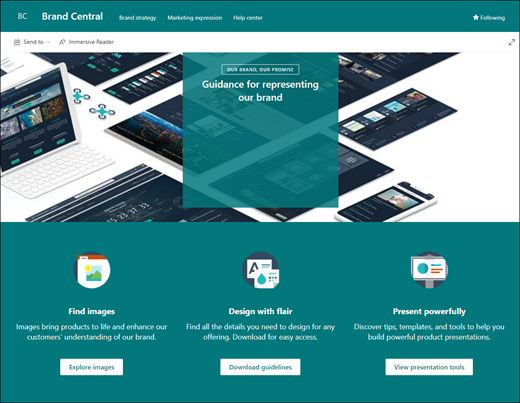
บทความนี้มีภาพรวมเกี่ยวกับวิธีการใช้องค์ประกอบของเทมเพลตไซต์การสื่อสาร SharePoint Brand Central และวิธีกําหนดไซต์เองให้เหมาะสมกับความต้องการขององค์กรของคุณ
ฟีเจอร์ของไซต์
- ไซต์ที่สามารถปรับแต่งได้ที่มาพร้อมกับรูปภาพ Web Part และเนื้อหาที่เติมข้อมูลไว้ล่วงหน้าเพื่อสร้างแรงบันดาลใจให้กับตัวแก้ไขไซต์เมื่อทําการกําหนดเองให้เหมาะสมกับความต้องการขององค์กรของคุณ
- เพจที่กรอกไว้ล่วงหน้าซึ่งทําให้พนักงานได้รับข้อมูลทั้งหมดที่จําเป็นต่อการมีส่วนร่วมและเรียนรู้เกี่ยวกับแอสเซทและแนวทางของแบรนด์ขององค์กรได้อย่างง่ายดาย ตรวจสอบตัวอย่างการแสดงออกของแบรนด์ในทางปฏิบัติ และศูนย์ความช่วยเหลือที่จะให้คําตอบสําหรับคําถามที่พบบ่อย
หมายเหตุ
- ฟังก์ชันบางอย่างจะค่อยๆ ถูกนํามาใช้กับองค์กรที่เข้าร่วมในโปรแกรมการเผยแพร่ที่กําหนดเป้าหมาย ซึ่งหมายความว่าคุณจะยังไม่เห็นฟีเจอร์นี้ หรืออาจดูแตกต่างจากที่อธิบายไว้ในบทความวิธีใช้
- เมื่อคุณนําเทมเพลตไปใช้กับไซต์ที่มีอยู่ เนื้อหาของคุณจะไม่ผสานกับเทมเพลตใหม่โดยอัตโนมัติ เนื้อหาที่มีอยู่จะถูกจัดเก็บเป็นหน้าที่ซ้ํากันใน เนื้อหาของไซต์แทน
ขั้นตอนที่ 1: เพิ่มเทมเพลตไซต์ Brand Central
เมื่อต้องการเริ่มต้นใช้งาน ให้ทําตามขั้นตอนเพื่อเพิ่มเทมเพลตลงในไซต์ใหม่หรือที่มีอยู่
หมายเหตุ
คุณต้องมีสิทธิ์เจ้าของไซต์เพื่อเพิ่มเทมเพลตนี้ลงในไซต์ของคุณ
ขั้นตอนที่ 2: รีวิวเนื้อหาไซต์ที่มีการใส่ข้อมูลไว้ล่วงหน้า
สํารวจเนื้อหาไซต์ Web Part และหน้าที่มีข้อมูลไว้ล่วงหน้า ตัดสินใจว่าคุณต้องการกําหนดไซต์เองใดเพื่อให้สอดคล้องกับแบรนด์ เสียง และพันธกิจขององค์กรของคุณ
หน้าที่มีข้อมูลไว้ล่วงหน้า:
- โฮมเพจ: ให้สถานที่เริ่มต้นสําหรับพนักงานเพื่อเข้าถึงรูปภาพ แนวทาง เทมเพลต และเครื่องมือการนําเสนอ
- กลยุทธ์แบรนด์: ให้ข้อมูลแก่พนักงานเกี่ยวกับหลักการ ตัวอย่าง แนวทางปฏิบัติ และวัตถุประสงค์ของแบรนด์
- การแสดงออกทางการตลาด: เจาะลึกลงในแบรนด์ขององค์กรด้วยข้อมูลเกี่ยวกับการโฆษณาและการร่วมสร้างแบรนด์ และให้การเข้าถึงไฟล์การสร้างแบรนด์ กิจกรรมทางการตลาดที่กําลังจะเกิดขึ้น และรายการผู้ติดต่อในการสนับสนุนการสร้างแบรนด์
- ศูนย์ช่วยเหลือ: ให้คําตอบของคําถามที่ถามบ่อย ผู้ติดต่อสนับสนุนการสร้างแบรนด์แก่พนักงาน หรือให้พนักงานส่งข้อกําหนดเกี่ยวกับแบรนด์เพื่อตรวจสอบ
ขั้นตอนที่ 3: กําหนดค่าไซต์ของคุณ
หลังจากที่คุณเพิ่มเทมเพลตไซต์การติดต่อสื่อสารทรัพยากรบุคคลแล้ว ก็ถึงเวลาที่จะกําหนดด้วยตนเองและทําให้เป็นของคุณเอง กําหนด ลักษณะของไซต์ การ นําทางของไซต์ Web Part และเนื้อหาของคุณให้เหมาะสมกับความต้องการขององค์กรและพนักงานของคุณ
หมายเหตุ
เมื่อต้องการแก้ไขไซต์ SharePoint คุณต้องเป็นเจ้าของไซต์หรือสมาชิกไซต์
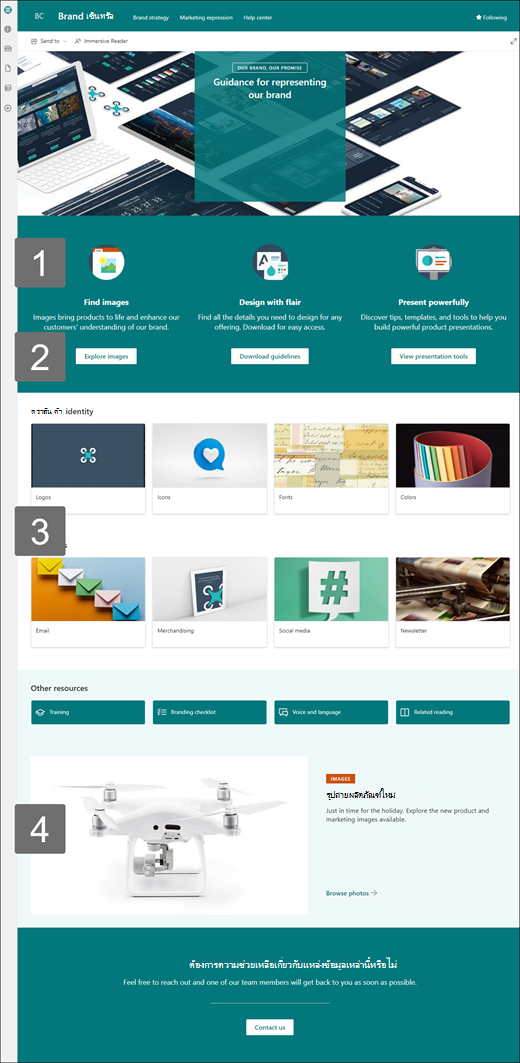
ต่อไปนี้คือภาพรวมของวิธีการต่างๆ ที่คุณสามารถกําหนดโฮมเพจเองได้
|
|
|---|
เมื่อต้องการเริ่มต้นใช้งาน ให้เลือก แก้ไขที่ มุมขวาบนของหน้าเพื่อเปิดใช้งานโหมดแก้ไข ขณะที่คุณทํางาน ให้เลือก บันทึกเป็นแบบร่าง หรือเลือก ประกาศอีกครั้ง เพื่อให้ผู้ชมมองเห็นการเปลี่ยนแปลงของคุณ
1. ใช้ Web Part ข้อความและรูปภาพเพื่อให้เนื้อหาที่น่าสนใจ
- เริ่มต้นด้วยการเลือก Web Part ข้อความ และเลือก แก้ไข Web Part

- แก้ไขข้อความของคุณใน Web Part โดยตรง
- เลือก Web Part รูป แล้วเลือกแก้ไข Web Part
- เลือก เปลี่ยน แล้วเลือกแหล่งรูป
- เมื่อคุณเลือกรูปภาพแล้ว ให้เลือกแทรก
เรียนรู้เพิ่มเติมเกี่ยวกับการแก้ไข Web Part ข้อความและรูปภาพ
2. ใช้ Web Part ปุ่มเพื่อช่วยให้ลิงก์ที่สําคัญโดดเด่นบนไซต์ของคุณ

- เลือก Web Part ปุ่ม แล้วเลือก แก้ไข Web Part
- ทําการเปลี่ยนแปลงป้ายชื่อปุ่ม ลิงก์ และการจัดแนว
เรียนรู้เพิ่มเติมเกี่ยวกับการใช้ Web Part ปุ่ม
3. ใช้ Web Part ลิงก์ด่วนเพื่อให้การเข้าถึงทรัพยากรง่ายดาย
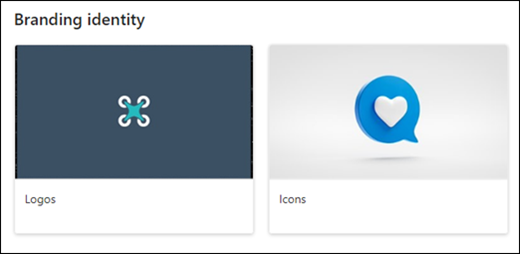
- นําทางไปยัง Web Part ลิงก์ด่วน เลือกลิงก์ แล้วเลือก แก้ไข Web Part
- แก้ไขลิงก์ ชื่อเรื่อง ไอคอน และคําอธิบาย ถ้าจําเป็น
- เมื่อต้องการเพิ่มลิงก์ ให้เลือก + เพิ่มลิงก์
ดูเค้าโครงอื่นๆ และเรียนรู้เพิ่มเติมเกี่ยวกับการแก้ไข Web Part ลิงก์ด่วน
4. ใช้ Web Part Hero เพื่อเน้นนโยบายที่สําคัญ การอัปเดต และแหล่งข้อมูลที่มีประโยชน์อื่นๆ
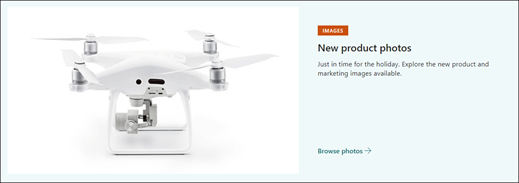
- เริ่มต้นด้วยการเลือก Web Part Hero และเลือก แก้ไข Web Part
- จากนั้น เลือกตัวเลือก ชั้น และ ไทล์ ที่เหมาะกับความต้องการขององค์กรมากที่สุด
ดูเค้าโครงต่างๆ และเรียนรู้เพิ่มเติมเกี่ยวกับการแก้ไข Web Part Hero
กําหนดหน้าอื่นๆ ของไซต์
- หน้าแรก: สร้างหน้า Landing Page ที่มีประสิทธิภาพสําหรับผู้เยี่ยมชม กําหนดหน้านี้เองโดยการแก้ไขข้อความรูปภาพลิงก์ด่วน และ Web Part Hero ข่าวสาร และ Web Part Twitterคํากระตุ้นการตัดสินใจ
- กลยุทธ์แบรนด์: ให้ข้อมูลเกี่ยวกับหลักการ ตัวอย่าง แนวทางปฏิบัติ และวัตถุประสงค์ของแบรนด์ กําหนดหน้านี้เองโดยการแก้ไข Web Part ข้อความลิงก์ด่วน แบนเนอร์หลัก และคํากระตุ้นการตัดสินใจ
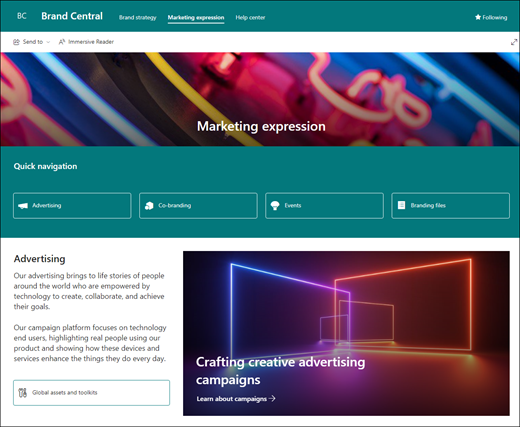
- การแสดงออกทางการตลาด: ให้การเข้าถึงข้อมูลแบรนด์ ไฟล์ กิจกรรมทางการตลาดที่กําลังจะมาถึง และที่ติดต่อ กําหนดหน้านี้เองโดยการแก้ไข Web Part ข้อความลิงก์ด่วน แบนเนอร์หลักรูปภาพ เหตุการณ์ไลบรารีเอกสาร และ People
- ศูนย์ช่วยเหลือ: ให้ข้อมูลเกี่ยวกับคําถามที่เกี่ยวข้องกับแบรนด์แก่พนักงานในรูปแบบของลิงก์ที่เป็นประโยชน์ คําตอบสําหรับคําถามที่พบบ่อย และคําขอสําหรับการตรวจสอบแบรนด์ กําหนดค่าหน้านี้โดยการแก้ไข Web Part รูปภาพข้อความคํากระตุ้นให้ดําเนินการ และลิงก์ด่วน
กําหนดลักษณะและการนําทางของไซต์
ก่อนที่คุณจะแชร์ไซต์ของคุณกับผู้อื่น ให้ตกแต่งไซต์ของคุณให้เสร็จสมบูรณ์โดยทําให้แน่ใจว่าผู้ใช้สามารถค้นหาไซต์ นําทางผ่านลิงก์และหน้าต่างๆ ได้อย่างง่ายดาย และเข้าถึงเนื้อหาบนไซต์ได้อย่างรวดเร็ว
- แก้ไขไลบรารีเอกสาร ด้วยการอัปเดตชื่อโฟลเดอร์และอัปโหลดทรัพยากร
- แก้ไขและกําหนดการนําทางของไซต์เอง
- เปลี่ยนลักษณะของไซต์ของคุณโดยการกําหนดธีม โลโก้ เค้าโครงส่วนหัว และลักษณะของไซต์ของคุณ
- เพิ่มหรือเอาหน้าบน ไซต์นี้ออก หรือกําหนด การนําทางบนไซต์ SharePoint ของคุณ ให้เข้ากับเนื้อหาที่มีอยู่
- เลือกเพื่อ เชื่อมโยงไซต์นี้กับไซต์ฮับภายใน องค์กรของคุณ หรือ เพิ่มไซต์นี้ไปยังการนําทางไซต์ฮับที่มีอยู่ถ้า จําเป็น
ขั้นตอนที่ 4: แชร์ไซต์ของคุณกับผู้อื่น
แชร์ไซต์ของคุณกับผู้อื่นหลังจากที่คุณได้กําหนดไซต์ของคุณเอง ตรวจทาน และเผยแพร่แบบร่างขั้นสุดท้ายแล้ว
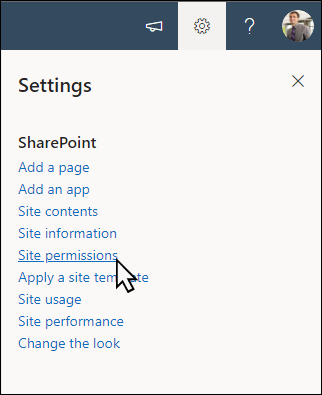
- เลือก การตั้งค่า จากนั้นเลือก สิทธิ์สําหรับไซต์
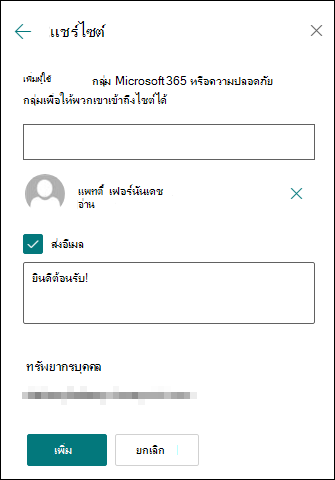
- เลือก แชร์ไซต์
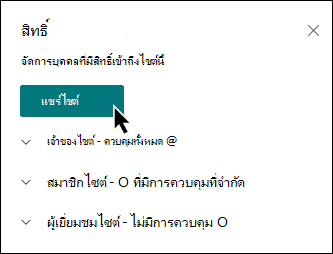
- ใส่ชื่อของผู้ใช้ กลุ่ม Microsoft 365 หรือกลุ่มความปลอดภัยทั้งหมดเพื่อให้พวกเขาสามารถเข้าถึงเนื้อหาไซต์และเลือกระดับการควบคุม (อ่านแก้ไขควบคุมทั้งหมด)
- เพิ่มข้อความสำหรับการแจ้งให้ทราบทางอีเมลเมื่อแชร์ไซต์ หรือยกเลิกการเลือกส่งอีเมลเพื่อข้ามอีเมล
- เลือก เพิ่ม เมื่อเพิ่มสมาชิกและสิทธิ์การตั้งค่าเสร็จแล้ว
เรียนรู้เพิ่มเติมเกี่ยวกับ การจัดการการตั้งค่าไซต์ทีม ข้อมูลไซต์ และสิทธิ์
ขั้นตอนที่ 5: รักษาไซต์ของคุณ
หลังจากที่คุณสร้างและเปิดใช้ไซต์ของคุณ ขั้นตอนถัดไปที่สําคัญคือการรักษาเนื้อหาของไซต์ ตรวจสอบให้แน่ใจว่าคุณมีแผนที่จะอัปเดตเนื้อหาและ Web Part อยู่เสมอ
ต่อไปนี้เป็นแนวทางปฏิบัติที่ดีที่สุดสําหรับการบํารุงรักษาไซต์
- แผนสําหรับการบํารุงรักษาไซต์ - สร้างกําหนดการเพื่อตรวจทานเนื้อหาของไซต์บ่อยเท่าที่จําเป็นเพื่อให้แน่ใจว่าเนื้อหายังคงถูกต้องและเกี่ยวข้อง
- โพสต์ข่าวสารเป็นประจํา - แชร์ประกาศและข้อมูลล่าสุดเพื่อให้พนักงานรับทราบข้อมูลและมีส่วนร่วม เพิ่มหรือเอาโพสต์ข่าวสารออก และแสดงผู้อื่นว่าใครจะโพสต์ประกาศว่าพวกเขาสามารถใช้ข่าวสาร SharePoint ได้อย่างไร
- ตรวจสอบลิงก์และ Web Part - อัปเดตลิงก์และ Web Part อยู่เสมอเพื่อให้แน่ใจว่าคุณใช้ประโยชน์จากประโยชน์ทั้งหมดของไซต์ของคุณ
- ใช้การวิเคราะห์เพื่อปรับปรุงการมีส่วนร่วม - ดูการใช้งานไซต์โดยใช้ รายงานข้อมูลการใช้งาน ที่มีอยู่แล้วภายในเพื่อรับข้อมูลเกี่ยวกับเนื้อหายอดนิยม การเยี่ยมชมไซต์ และอื่นๆ
- ตรวจทานการตั้งค่าไซต์ของคุณเป็นระยะๆ - ตรวจทานและอัปเดต การตั้งค่า ข้อมูลไซต์ และสิทธิ์ตามที่จําเป็น
ทรัพยากรการปรับแต่งเพิ่มเติม
เรียนรู้เพิ่มเติมเกี่ยวกับวิธี วางแผนสร้าง และ บํารุงรักษาไซต์ SharePoint
ดูเทมเพลตไซต์ SharePoint เพิ่มเติม