
Шаблон сайту відділу кадрів – це сайт для спілкування , призначений як централізований вузол, у якому працівники організації можуть отримувати доступ до важливої інформації про свої пільги, кар'єру, компенсацію та політику організації.
Вітайте та додавайте нових співробітників, публікуйте оголошення, демонструйте майбутні події та свята, висвітлюйте місію та програми своєї організації, а також представляйте співробітників. Забезпечте швидкий і простий доступ до пільг, компенсацій та інших сайтів.

У цій статті описано, як використовувати елементи шаблону сайту для спілкування з персоналом SharePoint і як настроїти сайт відповідно до потреб організації.
Функції сайту
- Настроюваний сайт із попередньо заповненими зображеннями, веб-частинами та вмістом, який надихатиме редакторів сайту під час його настроювання відповідно до потреб організації.
- Попередньо заповнені сторінки, завдяки яким працівники можуть легко отримати всю необхідну інформацію для взаємодії та дізнатися про вашу організацію, отримати доступ до ресурсів навчання та адаптації, а також бути в курсі останніх новин і подій, щоб підтримати вашу місію.
Примітка.
- Деякі функції поступово надаються організаціям, які приєдналися до програми "Цільовий випуск". Це означає, що ця функція може ще не відображатися або мати інший вигляд порівняно з описом у довідкових статях.
- Коли ви застосовуєте шаблон до наявного сайту, його вміст не зливається з новим шаблоном автоматично. Натомість наявний вміст зберігається як дублікат сторінки у вмісті сайту.
Крок 1. Додавання шаблону сайту "Відділ кадрів"
Для початку дотримуйтеся вказівок, щоб додати шаблон до нового або наявного сайту.
Примітка.
Щоб додати цей шаблон до сайту, потрібно мати дозволи власника сайту.
Крок 2. Перегляньте попередньо заповнений вміст сайту
Перегляньте вміст попередньо заповненого сайту, веб-частини та сторінки. Визначте настройки сайту, які потрібно налаштувати відповідно до стилю вашої організації, її стилю й місії.
Попередньо заповнені сторінки:
- Головна сторінка: Це місце, де працівники можуть ознайомитися з останніми новинами, оголошеннями, подіями, отримати доступ до важливої інформації та дізнатися більше про організацію та персонал.
- Компенсація: Надайте працівникам інформацію про заробітну плату, акції та інші винагороди. Надайте список відповідей на поширені запитання, пов'язані з такими темами, як відпустки, нарахування заробітної плати та звітування про відгули. Настройте цю сторінку, відредагувавши веб-частини "Зображення", "Текст", "Швидкі посилання" та "Заклик до дії".
- Кар'єра: вітайте нових співробітників і супроводжуйте їх у процесі адаптації, надаючи інформацію, ресурси та контакти, необхідні для початку роботи. Настройте цю сторінку, відредагувавши веб-частини Image, Text, PeoplePeople, Швидкі посилання та Hero.
- Переваги: Надайте працівникам інформацію про пільги та допомогу, яку надає ваша організація, у вигляді корисних посилань і відповідей на поширені запитання. Настройте цю сторінку, відредагувавши веб-частини "Зображення", "Текст", "Швидкі посилання" та "Заклик до дії".
- Культура: Допоможіть співробітникам звикнути до компанії, надавши інформацію про цінності, перспективи та ініціативи щодо забезпечення інклюзивності вашої організації. Настройте цю сторінку, змінивши веб-частини "Зображення", "Текст", "Швидкі посилання" та "Транспарант".
Крок 3. Настроювання сайту
Доданий шаблон сайту для спілкування з персоналом можна настроїти та персоналізувати його. Настроюйте вигляд сайту, навігацію по сайту, веб-частини та вміст відповідно до потреб організації та працівників.
Примітка.
Редагувати сайт SharePoint може лише власник або учасник сайту.
Нижче описано способи налаштування домашньої сторінки.
|

|
|---|
Щоб розпочати роботу, клацніть "Редагувати " у верхньому правому куті сторінки, щоб активувати режим редагування. Під час роботи виберіть " Зберегти як чернетку " або " Повторно опублікувати ", щоб зміни відображалися для глядачів.
1. За допомогою веб-частини Hero можна виділяти важливі політики, оновлення та інші корисні ресурси.

- Спочатку виберіть веб-частину Hero, а потім – "Редагувати властивості " (
 ).
). - Потім виберіть параметри шарів і плиток , які найкраще відповідають потребам організації.
Перегляньте різні макети та дізнайтеся більше про редагування веб-частини Hero.
2. Використовуйте веб-частини "Текст" і "Зображення", щоб створювати привабливий вміст.
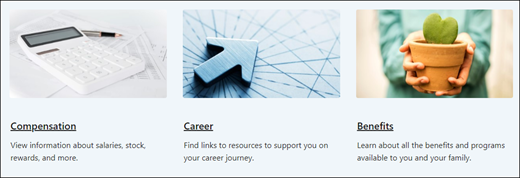
- Спочатку виділіть веб-частину "Текст" і виберіть " Редагувати властивості " ( ).
- Редагуйте текст безпосередньо у веб-частині.
- Виберіть веб-частину зображення та виберіть елемент "Змінити властивості " ( ).
- Натисніть "Змінити" та виберіть джерело зображення.
- Вибравши зображення, натисніть кнопку "Вставити".
Дізнайтеся більше про редагування веб-частин "Текст " і "Зображення ".
3. Веб-частина "Швидкі посилання" дає змогу легко отримувати доступ до ресурсів.
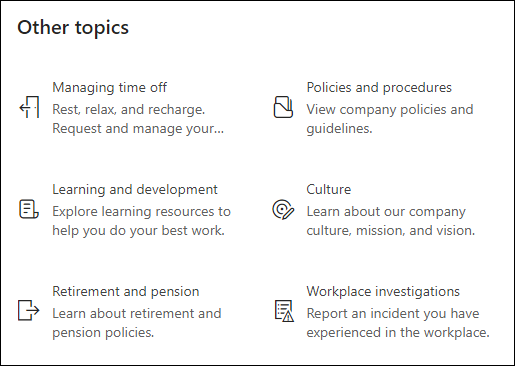
- Перейдіть до веб-частини "Швидкі посилання", виберіть посилання, а потім – "Змінити властивості " ( ).
- За потреби відредагуйте посилання, заголовок, піктограму й опис.
- Щоб додати посилання, виберіть + Додати посилання.
Перегляньте різні макети та дізнайтеся більше про редагування веб-частини "Швидкі посилання".
4. Використовуйте веб-частину "Події", щоб відображати та рекламувати майбутні події та кампанії.

- Виберіть веб-частину "Події", а потім – "Змінити властивості " ( ).
- Зазначте джерело, макет та інші параметри.
- Щоб додати або змінити події, виберіть "+ Додати подію".
Дізнайтеся більше про те, як використовувати веб-частину "Події ".
5. За допомогою веб-частини People можна перерахувати ключові контакти для команди керування контрактами.

- Спочатку видаліть покажчик місця заповнення PeoplePeople.
-
Знайдіть панель інструментів (
 ) праворуч. Виберіть пункт Переглянути всі веб-частини, а потім виберіть або перетягніть PeoplePeople зі списку веб-частин.
 - Виберіть "Змінити властивості " ( ).
- Налаштуйте макет і введіть ім'я користувача або групи, а потім натисніть кнопку "Зберегти".
Докладні відомості про веб-частину People.
6. За допомогою веб-частини "Заклик до дії" можна залучати працівників до дій і спонукати їх до них.

- Виберіть веб-частину "Заклик до дії", а потім – "Змінити властивості " ( ).
- Виберіть фонове зображення.
- Введіть потрібний текст підпису кнопки, веб-адресу для посилання на кнопку та налаштуйте вирівнювання кнопок.
Докладніше про веб-частину "Заклик до дії ".
7. Використовуйте веб-частину Twitter, щоб відображати оновлення в реальному часі з вибраних облікових записів.

- Виберіть веб-частину Twitter, а потім – "Редагувати властивості " ( ).
- Виберіть ім'я користувача у Twitter (починається з @) або додайте посилання (починаючи з https://) до облікового запису користувача, твіту чи колекції.
- Виберіть максимальну кількість твітів для відображення. Ви також можете встановити інші параметри, наприклад колір теми.
Дізнайтеся більше про веб-частину Twitter .
8. Використовуйте веб-частину "Новини", щоб тримати працівників у курсі останніх новин і оголошень.

- Виберіть веб-частину "Новини", а потім – "Редагування властивостей " ( ).
- Вкажіть джерело новин.
- Виберіть потрібні параметри макета та фільтра .
- У розділі "Упорядкування" визначте порядок, у якому відображаються новини.
Дізнайтеся більше про використання веб-частини "Новини ".
Налаштування інших сторінок сайту
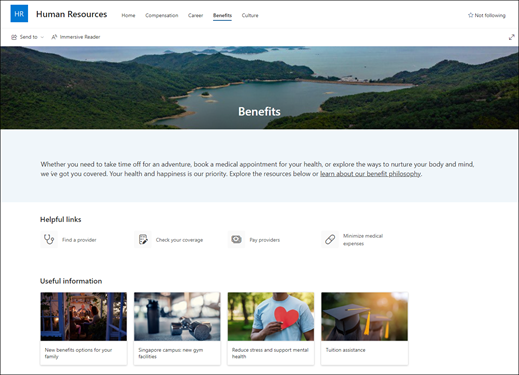
- Головна: Створіть надійну цільову сторінку для відвідувачів. Налаштуйте цю сторінку, редагуючи веб-частини Hero, Events, PeoplePeople, Заклик до дії, Зображення, Текст, Швидкі посилання,Новини та Twitter.
- Компенсація: Надайте інформацію про нарахування заробітної плати, бонуси та інші винагороди. Налаштуйте цю сторінку, змінивши веб-частини "Зображення", "Текст", "Заклик до дії", "Швидкі посилання" та "Транспарант".
- Кар'єра: Надайте працівникам інформацію, яка допоможе їм у подальшій кар'єрі. Налаштуйте цю сторінку, змінивши веб-частини "Зображення", "Текст", "Заклик до дії", "Швидкі посилання" та "Транспарант".
- Переваги: Надайте працівникам інформацію про пільги та допомогу, яку надає ваша організація, у вигляді корисних посилань і відповідей на поширені запитання. Налаштуйте цю сторінку, змінивши веб-частини "Зображення", "Текст", "Заклик до дії", "Швидкі посилання" та "Транспарант".
- Культура: Допоможіть співробітникам звикнути до компанії, надавши інформацію про цінності, перспективи та ініціативи щодо забезпечення інклюзивності вашої організації. Настройте цю сторінку, змінивши веб-частини "Зображення", "Текст", "Швидкі посилання" та "Транспарант".
Настроювання оформлення та навігації сайту
Перш ніж надати спільний доступ до сайту іншим користувачам, доверште процес його роботи, переконавшись, що користувачі зможуть знаходити його, легко переходити посиланнями та сторінками, а також швидко отримувати доступ до вмісту сайту.
- Редагуйте бібліотеки документів, оновлюючи імена папок і передаючи ресурси.
- Відредагуйте та настройте навігацію сайту.
- Змініть вигляд свого сайту, настроївши тему, емблему, макети заголовків і вигляд свого сайту.
- Додайте або видаліть сторінки на цьому сайті, а також настройте навігацію на сайті SharePoint відповідно до наявного вмісту.
- Виберіть зв'язок цього сайту із сайтом-концентратором організації або додайте цей сайт до наявної навігації сайту-концентратора , якщо потрібно.
Крок 4. Надання спільного доступу до сайту
Надайте спільний доступ до сайту іншим користувачам після того, як налаштуєте свій сайт, розглянете його та опублікуєте остаточну чернетку.
- Виберіть "Настройки ", а потім – "Дозволи для сайту".

- Виберіть "Додати учасників ", а потім виберіть " Додати учасників до групи".

3. Виберіть елемент "Додати учасників " і введіть імена всіх користувачів, яким потрібно надати повний доступ до вмісту сайту групи, спільних ресурсів, наприклад календаря Outlook групи, а також прав на редагування сайту.
4. Натисніть "Зберегти ", коли завершите додавання учасників і налаштування дозволів.

Дізнайтеся більше про керування параметрами сайту групи, відомостями про сайт і дозволами.
Крок 5. Підтримуйте свій сайт
Після створення та запуску сайту наступним важливим етапом є підтримання його вмісту. Обов'язково складіть план, як оновлювати вміст і веб-частини.
Нижче наведено практичні поради з обслуговування сайту.
- План обслуговування сайту . Створіть графік перегляду вмісту сайту так часто, як це необхідно, щоб переконатися, що вміст залишається точним і актуальним.
- Регулярно публікуйте новини . Діліться останніми оголошеннями та інформацією, щоб тримати співробітників у курсі подій та залученими. Додайте або видаліть допис новин і покажіть іншим користувачам, які публікуватимуть оголошення, як вони можуть користуватися новинами SharePoint.
- Перевірка посилань і веб-частин . Оновлюйте посилання та веб-частини, щоб використовувати всі можливості сайту.
- Використовуйте аналітику для покращення залучення . Переглядайте відомості про використання сайту за допомогою вбудованого звіту про дані про використання, щоб отримувати інформацію про популярний вміст, відвідування сайтів тощо.
- Регулярно переглядайте параметри свого сайту . Переглядайте та за потреби оновлюйте параметри, відомості про сайт і дозволи.
Додаткові ресурси для настроювання
Дізнайтеся більше про планування, створення та обслуговування сайтів SharePoint.
Перегляньте інші шаблони сайтів SharePoint.