
Шаблон домашньої сторінки організації – це сайт для спілкування , призначений як домашня сторінка для вашої організації та надає відвідувачам новини, розмови та оновлення, зосереджені навколо вашої організації, а також легкий доступ до популярних посилань і важливих ресурсів.
У цій статті ми розповімо про елементи шаблону домашньої сторінки SharePoint організації та розглянемо, як зробити сайт власним.
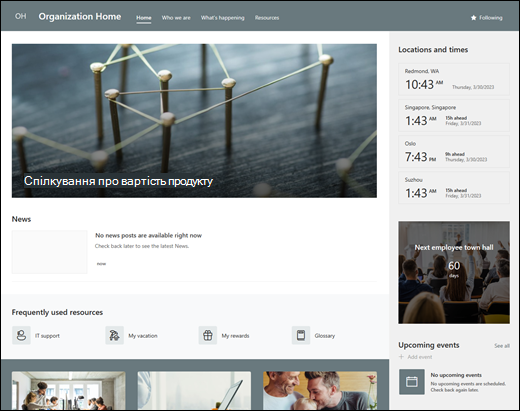
Функції сайту
- Настроюваний сайт, який попередньо заповнено зображеннями, веб-частинами та вмістом і покликаний надихати редакторів сайту під час його настроювання відповідно до потреб організації.
- Попередньо заповнені сторінки та веб-частини, які демонструють місію та цілі організації, ключове керівництво, майбутні події та важливі ресурси.
Примітка.
- Деякі функції поступово надаються організаціям, які приєдналися до програми "Цільовий випуск". Це означає, що ця функція може ще не відображатися або мати інший вигляд порівняно з описом у довідкових статях.
- Коли ви застосовуєте шаблон до наявного сайту, його вміст не зливається з новим шаблоном автоматично. Натомість наявний вміст буде збережено як дублікат сторінки у вмісті сайту.
Крок 1. Додавання шаблону домашнього сайту організації
Спочатку виконайте вказівки з додавання шаблону сайту до нового або наявного сайту SharePoint.
Примітка.
Щоб додати цей шаблон до сайту, потрібно мати дозволи на створення сайту.
Крок 2. Перегляньте вміст попередньо заповненого сайту
Перегляньте попередньо заповнений вміст сайту, веб-частини та сторінки та визначте, які настройки сайту потрібно налаштувати відповідно до бренду, голосу та загальних бізнес-цілей вашої організації.
Попередньо заповнені сторінки сайту:
- Домашня сторінка . Забезпечує цільову аудиторію, де відвідувачі можуть знайти новини, пов'язані з організацією, майбутні події, ресурси, які часто використовуються, і останні розмови.
- Хто ми – Містить загальні відомості про місію, цілі та пріоритети організації, а також вступ до ключових принципів керівництва.
- Події – виділяє майбутні події, пов'язані з організацією, у вигляді календаря подій, відео та посилань на додаткові відомості.
- Ресурси. Надає доступ до таких важливих ресурсів, як послуги на робочому місці, навчальний портал компанії, відомості про розвиток кар'єри, а також спеціальні групи та можливості волонтерства.
Крок 3. Настроювання сайту
Додавши шаблон сайту групи приєднання працівників, настав час налаштувати його відповідно до власних потреб.
Примітка.
Редагувати сайт SharePoint може лише власник або учасник сайту.
|
|
|---|
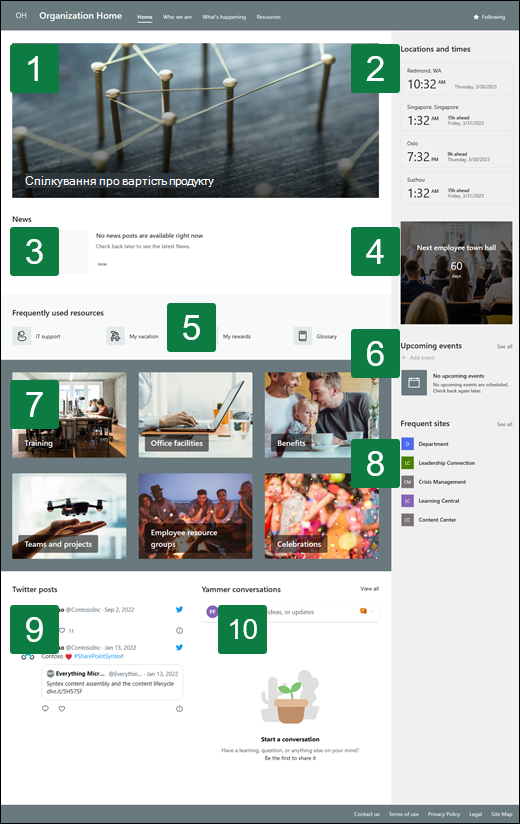
Налаштуйте вигляд сайту, навігацію по сайту, веб-частини та вміст відповідно до потреб глядачів і організації. Під час настроювання спочатку переконайтеся, що сайт перебуває в режимі редагування, вибравши " Редагувати " у верхньому правому куті сайту. Під час роботи можна зберегти як чернетку або повторно опублікувати зміни, щоб зміни відображалися для глядачів.
1. Використовуйте веб-частину веб-частини Hero для відображення новин і оголошень
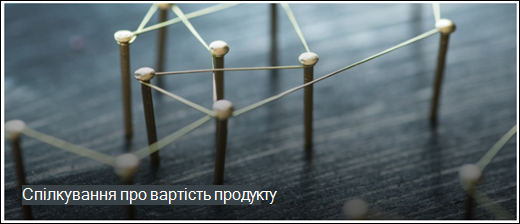
- Виберіть веб-частину Hero, а потім – команду "Змінити веб-частину
 для редагування .
 - Потім виберіть варіант шару та плитки, який найкраще відповідає потребам організації.
Дізнайтеся більше про редагування веб-частини Hero.
2. Використовуйте веб-частину "Світовий час", щоб відобразити часові пояси з усього світу.
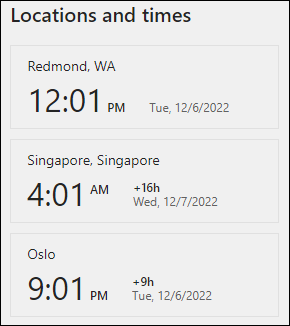
- Після переходу в режим редагування додайте розташування.
- Виділіть веб-частину "Світовий годинник" і натисніть кнопку "Змінити веб-частину" .
- Виберіть формат дати й часу та відобразіть день тижня.
Дізнайтеся більше про використання веб-частини "Світовий час".
3. Використовуйте веб-частину "Новини", щоб відображати важливу інформацію про подію.
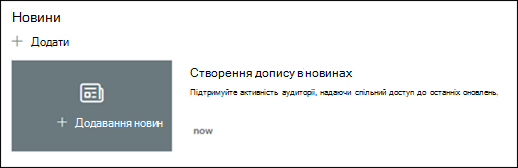
- Виділіть веб-частину "Новини" та виберіть команду "Змінити веб-частину" .
- Виберіть параметри джерела новин, макета та фільтра відповідно до потреб організації.
- У розділі "Упорядкування" впорядкуйте дописи в розділі "Вибір новин", щоб упорядкувати їх відповідно до потреб організації.
Дізнайтеся більше про редагування, фільтрування та вибір цільової аудиторії за допомогою веб-частини "Новини".
4. За допомогою веб-частини «Зворотний відлік часу» можна відобразити зворотний відлік до події.

- Виберіть веб-частину "Зворотний відлік", а потім – " Змінити веб-частину .
- Введіть дату й час події та виберіть потрібні параметри.
- Додайте посилання із закликом до дії та фонове зображення, яке відображатиметься разом із таймером.
Дізнайтеся більше про додавання таймера зворотного відліку, відвідавши веб-частину Таймер зворотного відліку.
5. Відобразіть майбутні події за допомогою веб-частини "Події".
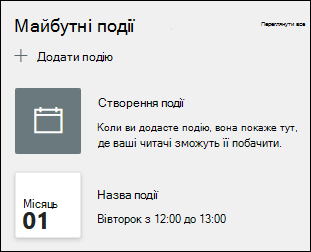
- Виберіть веб-частину "Події", а потім – "Змінити веб-частину" для редагування .
- Щоб додати або змінити події у веб-частині "Подія", перейдіть до неї та виберіть "+ Додати подію".
Дізнайтеся більше про використання та редагування веб-частини "Події".
6. Використовуйте веб-частину "Швидкі посилання", щоб забезпечити швидкий доступ до ресурсів.

- Виберіть веб-частину "Швидкі посилання", а потім – "Змінити веб-частину" .
- За потреби відредагуйте посилання, заголовок, піктограму й опис.
- Щоб додати посилання, виберіть + Додати посилання.
У цій статті наведено різні типи макетів і параметри редагування веб-частини "Швидкі посилання".
7. Використовуйте веб-частини "Зображення", щоб створити цікаві візуальні елементи.
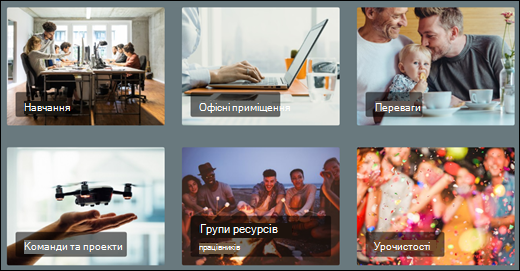
- Виділіть веб-частину зображення та виберіть команду "Змінити веб-частину" .
- Натисніть "Змінити" та виберіть джерело зображення.
- Вибравши зображення, натисніть кнопку "Вставити".
Дізнайтеся більше про редагування веб-частини зображення.
8. За допомогою веб-частини "Сайти" можна продемонструвати пов'язані сайти.
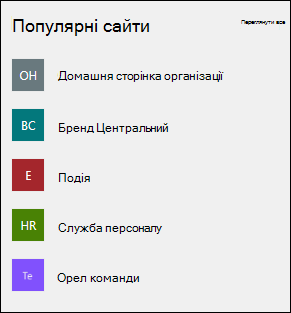
- Виберіть веб-частину "Сайти", а потім – команду "Змінити веб-частину" .
- Виберіть сайти, які найчастіше відвідує користувач, або виберіть певні сайти для відображення.
- Виберіть макет і кількість сайтів, які потрібно відображати одночасно.
Докладні відомості про використання веб-частини "Сайти".
9. Використовуйте веб-частину Twitter для відображення оновлень у реальному часі.
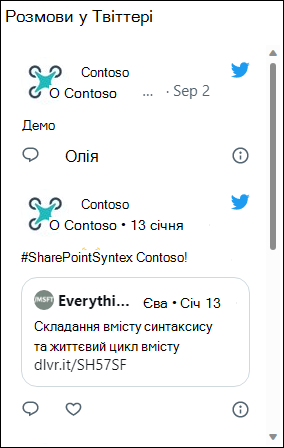
- Виберіть веб-частину Twitter, а потім – "Змінити веб-частину .
- Введіть ім'я користувача Twitter, що починається з @, або посилання, що починається з https://, на обліковий запис користувача, твіт чи колекцію.
- Виберіть максимальну кількість твітів для відображення.
Дізнайтеся більше про веб-частину Twitter.
10. Зв'язуйтеся між користувачами за допомогою веб-частини "Розмови Yammer".
Примітка.
- Веб-частина "Розмови Yammer" відображається, лише якщо ваша організація має ліцензію на Yammer.
- Веб-частина "Розмови Yammer" використовує вихідне ім'я домену (наприклад, contoso.onmicrosoft.com), і не може використовуватися, якщо на сайті SharePoint використовується іменне ім'я домену.
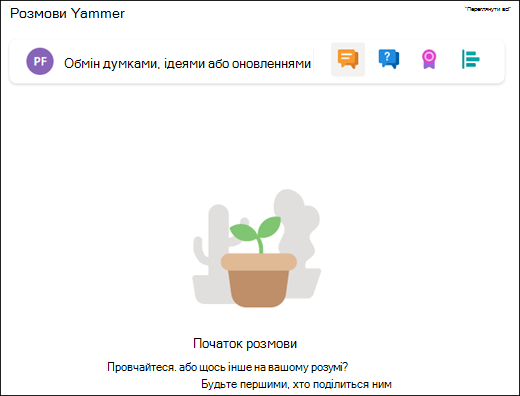
- Виберіть веб-частину Yammer, а потім – команду "Змінити веб-частину .
- Виберіть джерело розмови та кількість розмов, які потрібно відобразити.
Дізнайтеся більше про веб-частину "Розмови Yammer".
Налаштуйте такі сторінки сайту:
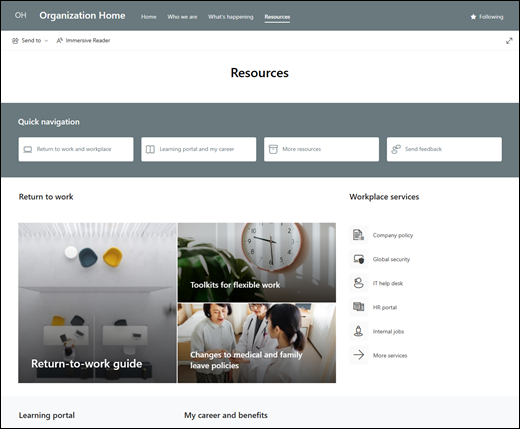
- Домашня сторінка. Забезпечує посадкову місце, де відвідувачі можуть знайти новини, пов'язані з організацією, майбутні події, ресурси, які часто використовуються, і останні розмови. Настройте цю сторінку, редагуючи веб-частини "Транспарант", " Зворотний відлік", " Новини", "Світовий час", " Швидкі посилання", "Події", "Зображення", "Сайти", "Твіттер" і "Yammer ".
- Хто ми – Містить загальні відомості про місію, цілі та пріоритети організації, а також вступ до ключових принципів керівництва. Настройте цю сторінку, змінивши веб-частини "Текст", " Засіб перегляду файлів" і "Зображення ".
- Події – виділяє майбутні події, пов'язані з організацією, у вигляді календаря подій, відео та посилань на додаткові відомості. Налаштуйте цю сторінку, редагуючи веб-частини "Текст", "Швидкі посилання", "Події", "Зображення" та "Заклик до дії".
- Ресурси. Надає доступ до таких важливих ресурсів, як послуги на робочому місці, навчальний портал компанії, відомості про розвиток кар'єри, а також спеціальні групи та можливості волонтерства. Налаштуйте цю сторінку, редагуючи веб-частини "Текст", "Швидкі посилання", "Транспарант" і "Заклик до дії".
Настроювання оформлення та навігації сайту
Перш ніж надати спільний доступ до сайту іншим користувачам, доверште процес його роботи, переконавшись, що користувачі зможуть знаходити його, легко переходити посиланнями та сторінками, а також швидко отримувати доступ до вмісту сайту.
- Редагуйте бібліотеки документів, оновлюючи імена папок і передаючи ресурси.
- Відредагуйте та настройте навігацію сайту.
- Змініть вигляд свого сайту, настроївши тему, емблему, макети заголовків і вигляд свого сайту.
- Додавайте або видаляйте сторінки на цьому сайті чи в навігації сайту , щоб вмістити наявний вміст.
- Виберіть зв'язати цей сайт із сайтом-концентратором вашої організації або додати цей сайт до наявної навігації сайту-концентратора , якщо потрібно.
Крок 4. Надання спільного доступу до сайту
Надайте спільний доступ до сайту іншим користувачам після того, як налаштуєте свій сайт, розглянете його та опублікуєте остаточну чернетку.
- Виберіть "Настройки ", а потім – "Дозволи для сайту".

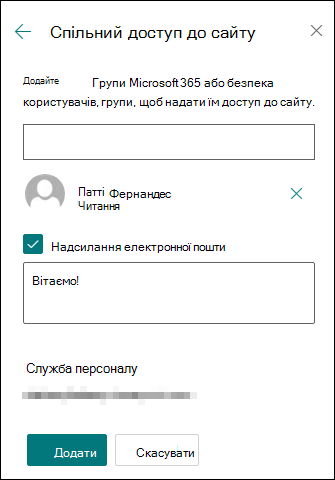
- Виберіть Надати спільний доступ до сайту.
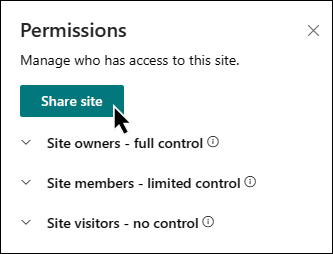
- Введіть імена всіх користувачів, Груп Microsoft 365 або груп безпеки, щоб надати їм доступ до вмісту сайту, і виберіть рівень керування (Читання, Редагування, Повний доступ).
- Додайте повідомлення для сповіщення електронною поштою під час надання спільного доступу до вмісту сайту або зніміть прапорець Надсилати електронний лист, щоб пропустити повідомлення.
- Натисніть " Додати ", коли завершите додавання учасників і налаштування дозволів.
Дізнайтеся більше про керування параметрами сайту групи, відомостями про сайт і дозволами.
Крок 5. Підтримуйте свій сайт
Після створення та запуску сайту наступним важливим етапом є підтримання його вмісту. Обов'язково складіть план, як оновлювати вміст і веб-частини.
Практичні поради з обслуговування сайту.
- План обслуговування сайту . Створіть графік перегляду вмісту сайту так часто, як це необхідно, щоб переконатися, що вміст залишається точним і актуальним.
- Регулярно публікуйте новини . Поширюйте останні оголошення, інформацію та інформацію про стан в організації. Дізнайтеся, як додати допис новин до сайту групи або сайту для спілкування, а також навчіть іншим користувачам, які публікуватимуть оголошення, як вони можуть користуватися новинами SharePoint.
- Перевірка посилань і веб-частин . Оновлюйте посилання та веб-частини, щоб використовувати всі можливості сайту.
- Використовуйте аналітику для покращення залучення . Переглядайте відомості про використання сайту за допомогою вбудованого звіту про дані про використання, щоб отримувати інформацію про популярний вміст, відвідування сайтів тощо.
- Періодично переглядайте параметри сайту. Створивши сайт у SharePoint, ви можете вносити зміни до його параметрів, відомостей про сайт і дозволів.
Додаткові ресурси для настроювання
Дізнайтеся більше про планування, створення та підтримку сайтів SharePoint.
Перегляньте інші шаблони сайтів SharePoint.