
Шаблон сайту Волонтерського центру – це сайт для спілкування , створений як центральний осередок, де волонтери вашої неприбуткової організації можуть отримувати доступ до важливої інформації. Діліться інформацією та ресурсами, щоб ваші волонтери могли взаємодіяти з вашою організацією та готувати їх до підтримки вашої місії.
Вітайте та залучайте нових волонтерів, публікуйте оголошення, демонструйте майбутні події, розповідайте про місію та програми своєї організації, а також представляйте співробітників. Забезпечте швидкий і легкий доступ до матеріалів навчання та адаптації волонтерів та інших сайтів.
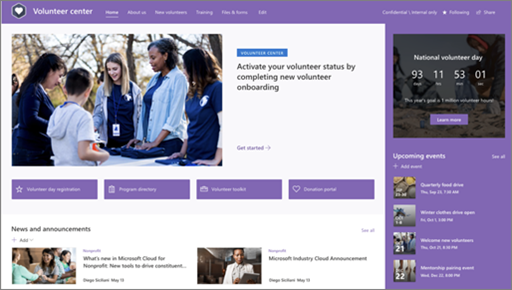
У цій статті наведено загальні відомості про те, як використовувати елементи шаблону сайту Центру волонтерства SharePoint і як настроїти сайт відповідно до потреб організації.
Функції сайту
- Настроюваний сайт із попередньо заповненими зображеннями, веб-частинами та вмістом, який надихатиме редакторів сайту під час його настроювання відповідно до потреб організації.
- Попередньо заповнені сторінки, завдяки яким волонтери можуть легко отримати всю інформацію, необхідну для залучення та вивчення інформації про вашу організацію, отримати доступ до ресурсів навчання та адаптації, а також бути в курсі останніх новин і подій для підтримки вашої місії.
Примітка.
- Деякі функції поступово надаються організаціям, які приєдналися до програми "Цільовий випуск". Це означає, що ця функція може ще не відображатися або мати інший вигляд порівняно з описом у довідкових статях.
- Коли ви застосовуєте шаблон до наявного сайту, його вміст не зливається з новим шаблоном автоматично. Натомість наявний вміст зберігається як дублікат сторінки у вмісті сайту.
Крок 1: Додайте шаблон сайту Волонтерського центру
Для початку дотримуйтеся вказівок, щоб додати шаблон до нового або наявного сайту.
Примітка.
Щоб додати цей шаблон до сайту, потрібно мати дозволи власника сайту.
Крок 2. Перегляньте попередньо заповнений вміст сайту
Перегляньте вміст попередньо заповненого сайту, веб-частини та сторінки. Визначте настройки сайту, які потрібно налаштувати відповідно до стилю вашої організації, її стилю й місії.
Попередньо заповнені сторінки:
- Головна сторінка: Надає місце посадки для волонтерів, щоб вони могли ознайомитися з останніми новинами, оголошеннями, подіями, отримати доступ до важливої інформації та дізнатися більше про вашу організацію та персонал.
- Про нас: Розкажіть про свою місію, вплив, програми та представте свою команду, щоб допомогти волонтерам краще зрозуміти, хто ви і що робите. Настройте цю сторінку, змінивши веб-частини "Зображення", "Текст" і "Швидкі посилання".
- Нові волонтери: вітайте нових волонтерів і супроводжуйте їх у процесі адаптації, надаючи інформацію, контакти та ресурси, необхідні для початку роботи. Настройте цю сторінку, змінивши веб-частини "Зображення", "Текст", "People", "Швидкі посилання" та "Події".
- Навчальний курс. Надайте волонтерам легкий доступ до навчальних ресурсів. Волонтери можуть знайти навчальні матеріали, щоб підготуватися до своєї ролі у вашій організації. Настройте цю сторінку, змінивши веб-частини "Зображення", "Текст" і "Швидкі посилання".
Files & форм. У цій бібліотеці документів можна надавати спільний доступ, зберігати та впорядковувати документи (наприклад, волонтерські форми, навчальні матеріали, матеріали програм та інші ресурси).
Крок 3. Настроювання сайту
Додавши шаблон сайту волонтерського центру, час налаштувати його та зробити своїм. Налаштуйте вигляд сайту, навігацію по сайту, веб-частини та вміст відповідно до потреб своєї організації та волонтерів.
Примітка.
Редагувати сайт SharePoint може лише власник або учасник сайту.
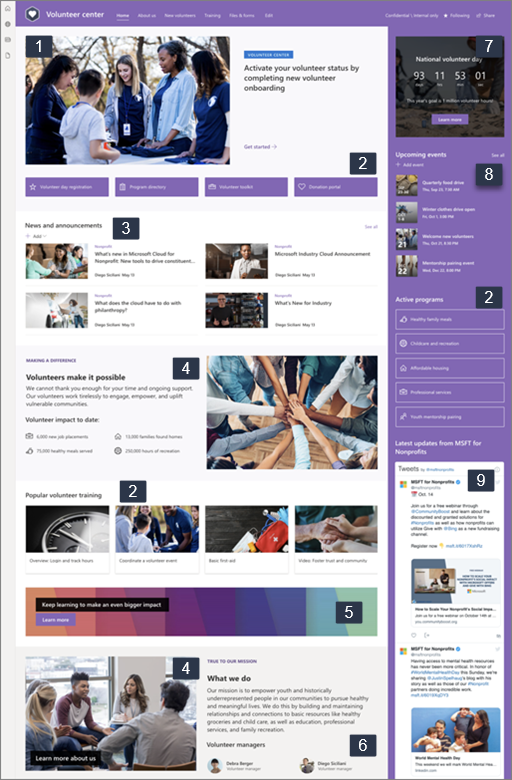
Нижче описано способи налаштування домашньої сторінки.
|
|
|---|
Щоб розпочати роботу, клацніть "Редагувати " у верхньому правому куті сторінки, щоб активувати режим редагування. Під час роботи виберіть " Зберегти як чернетку " або " Повторно опублікувати ", щоб зміни відображалися для глядачів.
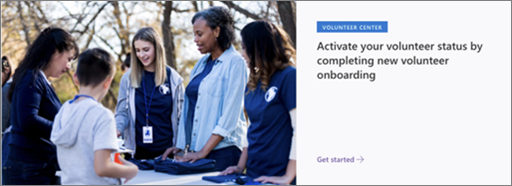
1. Використовуйте веб-частину Hero, щоб продемонструвати волонтерам важливу інформацію.
- Виберіть веб-частину Hero, а потім натисніть
 .
. - Виберіть параметри макета , які найкраще відповідають потребам вашої організації.
- Виберіть плитку або шар, а потім натисніть .
- Для кожної плитки або шару вкажіть посилання, введіть за потреби заголовок і опис , а також виберіть фонове зображення.
- Ви також можете встановити інші параметри, наприклад заголовок теми й заклик до дії.
Дізнайтеся більше про використання веб-частини Hero .
2. За допомогою веб-частини "Швидкі посилання" можна надати волонтерам швидкий і легкий доступ до ресурсів.

- Виберіть веб-частину "Швидкі посилання", а потім натисніть ".
- Виберіть параметри макета , які найкраще відповідають потребам вашої організації.
- Виберіть посилання, а потім натисніть кнопку .
- За потреби змініть посилання, заголовок, ескіз і опис кожного посилання.
- Щоб додати посилання, виберіть + Додати посилання.
Дізнайтеся більше про використання веб-частини " Швидкі посилання ".
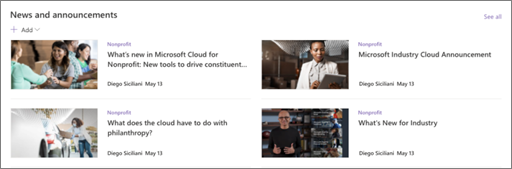
3. Використовуйте веб-частину "Новини", щоб тримати волонтерів у курсі останніх новин і оголошень.
- Виберіть веб-частину "Новини", а потім натисніть ".
- Вкажіть джерело новин.
- Виберіть потрібні параметри макета та фільтра .
- У розділі "Упорядкування" визначте порядок, у якому відображаються новини.
Дізнайтеся більше про використання веб-частини "Новини ".
4. За допомогою веб-частин "Текст" і "Зображення" підкресліть свою місію та продемонструйте, як волонтери змінюють світ на краще.
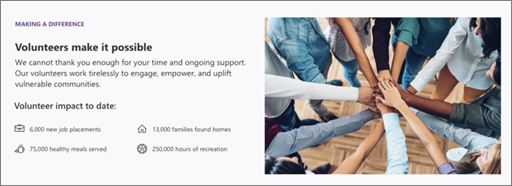
Щоб скористатися веб-частиною "Текст":
- Клацніть усередині текстового поля та введіть текст.
- Щоб відформатувати текст, використовуйте параметри на панелі форматування. Щоб переглянути додаткові параметри форматування, клацніть три крапки (...) праворуч на панелі інструментів, щоб відкрити область "Форматування тексту й таблиці ".
Докладні відомості про використання веб-частини "Текст ".
Використання веб-частини зображення
- Виберіть веб-частину зображення, а потім натисніть .
- Виберіть або передайте зображення.
- Ви можете додати посилання на зображення, щоб спрямувати волонтерів на іншу сторінку. Крім того, можна додати текст поверх зображення та додати текст заміщення.
Докладні відомості про використання веб-частини "Зображення ".
5. Використовуйте веб-частину "Заклик до дії", щоб залучати волонтерів до дій і спонукати їх до дії.

- Виберіть веб-частину "Заклик до дії", а потім натисніть кнопку "Змінити ".
- Виберіть фонове зображення.
- Введіть потрібний текст підпису кнопки, веб-адресу для посилання на кнопку та налаштуйте вирівнювання кнопок.
Докладніше про веб-частину "Заклик до дії ".
6. Використовуйте веб-частину People, щоб познайомити волонтерів із волонтерами та з ними ключові контакти.
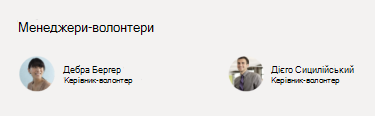
- Виберіть веб-частину People, а потім натисніть ".
- Виберіть потрібний макет .
- Додайте імена або адреси електронної пошти користувачів, яких потрібно відображати на сторінці.
Докладні відомості про веб-частину People.
7. Використовуйте веб-частину "Зворотний відлік", щоб створити передчуття щодо майбутньої події або кампанії.
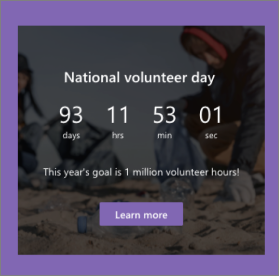
- Виберіть веб-частину "Зворотний відлік", а потім натисніть ".
- Виберіть дату й час, укажіть потрібний заклик до дії та виберіть фонове зображення.
Дізнайтеся більше про використання веб-частини "Зворотний відлік ".
8. Використовуйте веб-частину "Події", щоб відображати та рекламувати майбутні події та кампанії.
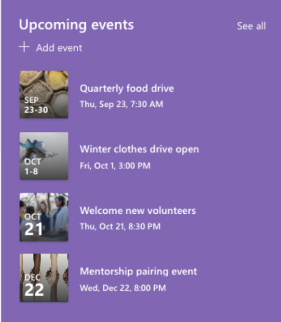
- Виберіть веб-частину "Події", а потім натисніть кнопку " Редагувати ".
- Зазначте джерело, макет та інші параметри.
- Щоб додати або змінити події, виберіть "+ Додати подію".
Дізнайтеся більше про те, як використовувати веб-частину "Події ".
9. Використовуйте веб-частину Twitter для відображення оновлень у реальному часі з вибраних облікових записів.
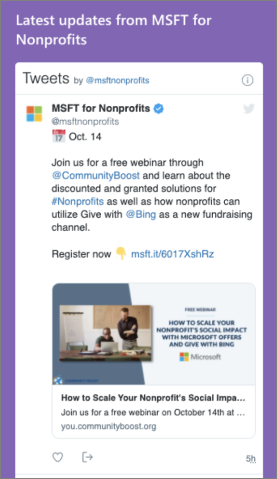
- Виберіть веб-частину Twitter, а потім натисніть .
- Виберіть ім'я користувача у Twitter (починається з @) або додайте посилання (починаючи з https://) до облікового запису користувача, твіту чи колекції.
- Виберіть максимальну кількість твітів для відображення. Ви також можете встановити інші параметри, наприклад колір теми.
Дізнайтеся більше про веб-частину Twitter .
Налаштування інших сторінок сайту
- Про нас: Настройте цю сторінку, змінивши веб-частини "Зображення", " Текст" і " Швидкі посилання ".
- Нові волонтери: Настройте цю сторінку, змінивши веб-частини "Зображення", "Текст", "TPeople", "Швидкі посилання" та "Події".
- Навчальний курс. Настройте цю сторінку, змінивши веб-частини "Зображення", " Текст" і " Швидкі посилання ".
Настроювання оформлення та навігації сайту
Перш ніж надати спільний доступ до сайту іншим користувачам, доверште процес його роботи, переконавшись, що користувачі зможуть знаходити його, легко переходити посиланнями та сторінками, а також швидко отримувати доступ до вмісту сайту.
- Редагуйте бібліотеки документів, оновлюючи імена папок і передаючи ресурси.
- Відредагуйте та настройте навігацію сайту.
- Змініть вигляд свого сайту, настроївши тему, емблему, макети заголовків і вигляд свого сайту.
- Додайте або видаліть сторінки на цьому сайті, а також настройте навігацію на сайті SharePoint відповідно до наявного вмісту.
- Виберіть зв'язати цей сайт із сайтом-концентратором вашої організації або додати цей сайт до наявної навігації сайту-концентратора , якщо потрібно.
Крок 4. Надання спільного доступу до сайту
Після настроювання сайту, перевірки та публікації остаточної чернетки надайте спільний доступ до сайту іншим користувачам.
- У верхньому правому куті сторінки виберіть "Спільний доступ".
- Отримайте допомогу з керуванням сайтом, додавши до нього власників і учасників сайту, яким надано дозвіл на редагування його вмісту.
- В області " Спільний доступ до сайту " введіть імена користувачів, яким потрібно надати спільний доступ до сайту. Можна вибрати значення "Усі, крім зовнішніх користувачів ", якщо потрібно, щоб усі користувачі в організації мали доступ до сайту. Стандартний рівень дозволів – лише для читання.
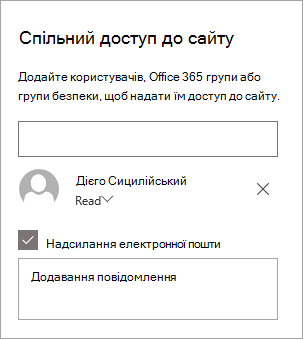
- Щоб надіслати сповіщення електронною поштою користувачам, яким надано спільний доступ до сайту, переконайтеся, що встановлено прапорець Надіслати повідомлення електронної пошти , а потім, якщо необхідно додати повідомлення, введіть повідомлення. Якщо не потрібно надсилати повідомлення електронної пошти, зніміть прапорець "Надіслати електронний лист ".
- Виберіть "Поділитися".
Крок 5. Підтримуйте свій сайт
Після створення та запуску сайту наступним важливим етапом є підтримання його вмісту. Обов'язково складіть план, як оновлювати вміст і веб-частини.
Нижче наведено практичні поради з обслуговування сайту.
- План обслуговування сайту . Створіть графік перегляду вмісту сайту так часто, як це необхідно, щоб переконатися, що вміст залишається точним і актуальним.
- Регулярно публікуйте новини - діліться останніми оголошеннями та інформацією, щоб волонтери були в курсі подій та були залучені. Додайте або видаліть допис новин і покажіть іншим користувачам, які публікуватимуть оголошення, як вони можуть користуватися новинами SharePoint.
- Перевірка посилань і веб-частин . Оновлюйте посилання та веб-частини, щоб використовувати всі можливості сайту.
- Використовуйте аналітику для покращення залучення . Переглядайте відомості про використання сайту за допомогою вбудованого звіту про дані про використання, щоб отримувати інформацію про популярний вміст, відвідування сайтів тощо.
- Регулярно переглядайте параметри свого сайту . Переглядайте та за потреби оновлюйте параметри, відомості про сайт і дозволи.
Додаткові ресурси для настроювання
Дізнайтеся більше про планування, створення та обслуговування сайтів SharePoint.
Перегляньте інші шаблони сайтів SharePoint і шаблони для волонтерства.