

- Windows 11
- Windows 10.
Windows Update – це важливий компонент Windows 11, який гарантує, що ваша система залишатиметься безпечною, стабільною та оновлюватиметься найновішими функціями. Однак інколи можуть виникати проблеми, що перешкоджатимуть інсталяції оновлень. Цей посібник містить докладні кроки з усунення несправностей і вирішення проблем служби Windows Update.
Запустіть засіб вирішення проблем Windows Update
Якщо ви використовуєте пристрій із Windows 11, спочатку запустіть автоматичний засіб усунення неполадок Windows Update у програмі "Помічник". Він автоматично запустить діагностику та спробує усунути більшість проблем. Якщо ви використовуєте старішу версію Windows або мобільний пристрій, перейдіть до Загальних інструкцій із виправлення неполадок .
Якщо засобу усунення неполадок у програмі "Помічник" не вдається вирішити проблему, виберіть конкретну проблему з розділу "Найпоширеніші проблеми Windows Update " нижче та виконайте вказані дії. Якщо вашої проблеми немає в списку, спробуйте можливі рішення, наведені в списку.
Загальні рекомендації щодо усунення неполадок
Важливо
- Перш ніж спробувати будь-яке з наведених нижче рішень, обов’язково створіть резервну копію особистих файлів. Можна створити резервну копію ПК з Windows або вставити USB-носій і за допомогою файлового провідника перетягнути та скопіювати важливі файли на USB-носій. Якщо ви входите в ОС Windows за допомогою облікового запису Microsoft, настройки вашої системи буде автоматично відновлено після оновлення, коли комп’ютер підключиться до Інтернету.
- Також можна створити резервні копії файлів на OneDrive. Щоб отримати додаткові відомості, перейдіть на сторінку Створення резервної копії папок "Документи", "Зображення" і "Робочий стіл" у OneDrive.
Спробуйте виконати нижченаведені загальні кроки з виправлення неполадок, щоб вирішити проблему з оновленням Windows.
Крок 1. Запустіть засіб вирішення проблем Windows Update
Опишіть проблему з оновленням і покрокові вказівки щодо способів виправлення неполадок.
- Виберіть Пуск>Налаштування>системи.
- Виберіть пункт "Виправлення неполадок ", а потім – "Інші засоби усунення неполадок".
- Знайдіть службу Windows Update і натисніть кнопку "Виконати".
- Дотримуйтеся вказівок на екрані, щоб завершити процес.
Крок 2. Переконайтеся, що пристрій належним чином підключено до джерела живлення та Інтернету
Переконайтеся, що пристрій належним чином підключено до джерела живлення та Інтернету. Стабільне підключення до Інтернету має вирішальне значення для завантаження та інсталяції оновлень. Щоб перевірити підключення, зробіть ось що:
- Виберіть меню "Пуск>" "Мережа>" & "Інтернет>Wi-Fi".
- Перевірте стан мережі. У разі відключення повторно підключіться до мережі Wi-Fi або Ethernet.
Докладні відомості див. в статті "Виправлення проблем із підключенням Wi-Fi у Windows".
Крок 3. Переконайтеся, що у вас є доступ адміністратора
Для інсталяції деяких оновлень потрібні права адміністратора. Якщо ваш обліковий запис не має доступу адміністратора, дізнайтеся, як створити локальний обліковий запис користувача або адміністратора у Windows. Або якщо інший користувач удома або в офісі має обліковий запис адміністратора на вашому пристрої, спробуйте попросити його інсталювати оновлення.
Крок 4. Відключення зовнішнього обладнання
Відключіть усі зовнішні пристрої й диски збереження даних, док-станції та інше обладнання, підключене до пристрою, але не потрібне для роботи основних його функцій. Потім спробуйте знову запустити оновлення та перевірити, чи вирішено проблему. Якщо ні, перейдіть до наступного кроку.
Крок 5. Очищення кеша служби Windows Update
Пошкоджені файли оновлень у кеші можуть спричиняти помилки. Ось як очистити кеш:
- Натисніть клавішу Win R + , введіть services.mscі натисніть клавішу Enter.
- Знайдіть службу Windows Update , клацніть її правою кнопкою миші та виберіть пункт "Зупинити".
- Перейдіть до розділу C:\Windows\SoftwareDistribution.
- Видаліть усі файли та папки в цьому каталозі.
- Поверніться у вікно "Служби", клацніть правою кнопкою миші пункт "Windows Update" і виберіть пункт "Пуск".
Крок 6. Перевірка параметрів дати й часу
Неправильні параметри дати й часу можуть перешкоджати роботі служби Windows Update.
- Виберіть меню "Пуск",>"Настройки>","Час & мова".
- Виберіть дату & час і увімкніть автоматичне встановлення часу та автоматичне встановлення часового поясу.
- За потреби виберіть пункт "Синхронізувати зараз" у розділі "Додаткові настройки".
Крок 7. Оновлення драйверів сторонніх виробників
Якщо ви додали обладнання до свого пристрою, перевірте наявність оновлень для драйверів сторонніх виробників та інструкції з їх інсталяції на веб-сайті виробника обладнання. Оновіть усі драйвери, апотім спробуйте знову запустити оновлення та перевірити, чи вирішено проблему. Якщо ні, перейдіть до наступної підказки
Крок 8. Звільніть місце, щоб мати змогу запустити оновлення.
Переконайтеся, що на пристрої залишилося достатньо вільного простору. На пристрої повинно бути принаймні 16 ГБ вільного місця для оновлення 32-розрядної операційної системи або 20 ГБ для оновлення 64-розрядної операційної системи. Якщо пристрій має невеликий жорсткий диск, можливо, знадобиться вставити USB-носій для його оновлення.
Якщо на комп'ютері закінчується місце, спробуйте методи, описані в розділі "Звільнення дискового простору" у Windows.
Крок 9. Повторний запуск Windows Update
Навіть якщо ви завантажили деякі оновлення, можуть бути наявні й інші оновлення. Після виконання наведених вище кроків знову запустіть службу Windows Update, вибравши пункт "Параметри >запуску
 >" Windows Update
 >"Перевірити наявність оновлень". Завантажте й інсталюйте всі нові оновлення.
Крок 10. Перезавантаження ПК для застосування інстальованих оновлень
Багато оновлень потребують перезавантаження пристрою. Збережіть свою роботу та закрийте всі відкриті програми. Потім виберіть «Запустити>живлення » та виберіть «Інсталювати оновлення та перезавантажити » або «Інсталювати оновлення та завершити роботу».
Найпоширеніші проблеми зі службою Windows Update
Нижче наведено найпоширеніші проблеми з оновленням Windows, з якими стикаються користувачі, а також коди помилок і кроки з їх усунення.
Коди помилок та їх потенційні причини
У наведеному нижче списку описано коди помилок і можливі причини, пов'язані зі службою Windows Update. Виберіть код помилки, щоб переглянути докладні інструкції з виправлення неполадок, які потрібно усунути.
| Код помилки | Причина |
|---|---|
| 0x8007000d | Проблема з файлами Windows Update або пошкодження в кеші оновлень |
| 0x800705b4 | Інсталяція оновлення тривала надто довго або була перервана |
| 0x80240034 | Процес оновлення зупинився через незавершене оновлення або проблему з підключенням. |
| 0x800f0922 | Помилка інсталяції через брак дискового простору або проблеми з .NET Framework чи іншими компонентами |
| 0x80070057або 0x80080005 | Пошкоджені файли, проблеми з дозволами або неправильні конфігурації системи |
| 0xC1900101 | Помилка оновлення спричинена несумісним драйвером |
| 0x80248014 | База даних Windows Update або служба оновлення не працює |
| 0x80070005 | Помилка "Немає доступу" або недостатньо дозволів для інсталяції оновлень |
| 0x80070002 | Не вдалось інсталювати оновлення |
0x8007000d Проблема з файлами Windows Update або пошкодженням кеша оновлення
Запустіть засіб усунення неполадок Windows Update:
- Виберіть Пуск>Налаштування>системи.
- Виберіть пункт "Виправлення неполадок ", а потім – "Інші засоби усунення неполадок".
- Знайдіть службу Windows Update і натисніть кнопку "Виконати".
- Дотримуйтеся вказівок на екрані, щоб завершити процес.
Очистьте кеш служби Windows Update:
- Натисніть клавішу Win + R, введіть services.mscі натисніть клавішу Enter.
- Знайдіть службу Windows Update , клацніть її правою кнопкою миші та виберіть пункт "Зупинити".
- Перейдіть до папки C:\Windows\SoftwareDistribution.
- Видаліть усі файли та папки в цьому каталозі.
- Поверніться у вікно "Служби", клацніть правою кнопкою миші пункт "Windows Update" і виберіть пункт "Пуск".
0x800705b4 Інсталяція оновлення тривала надто довго або була перервана
Перевірте підключення до Інтернету.
- Виберіть меню "Пуск>" "Мережа>" & "Інтернет>Wi-Fi".
- Перевірте стан мережі. У разі відключення повторно підключіться до мережі Wi-Fi або Ethernet.
Вимкніть антивірус або брандмауер. Тимчасово вимкніть антивірусну програму або брандмауер, які можуть блокувати оновлення.
- Відкрийте антивірусну програму або брандмауер із меню "Пуск ".
- Шукайте параметр вимкнення або призупинення захисту, який часто можна знайти на вкладці "Настройки", "Засоби" або "Захист".
- Виберіть тривалість тимчасового вимкнення (наприклад, 10 хвилин 1 година).
- Оновіть антивірусне програмне забезпечення.
Перезавантажте ПК. Перезавантажте ПК, щоб переконатися, що жодна інша програма не блокує процес оновлення.
0x80240034 Процес оновлення зупинився через незавершене оновлення або проблему з підключенням
Перевірте служби Windows Update: Переконайтеся, що служби Windows Update працюють.
- Натисніть , Win + Rвведіть services.msc і натисніть клавішу Enter.
- Знайдіть службу Windows Update і перевірте, чи працює вона.
Запустіть засіб усунення неполадок Windows Update:
- Виберіть пункт "Настройки>пуску>", "Усунення неполадоксистеми>","Інші засоби усунення неполадок".>
- Знайдіть службу Windows Update і натисніть кнопку "Виконати".
- Дотримуйтеся вказівок на екрані, щоб завершити процес.
0x800f0922: Не вдалося інсталювати оновлення через брак дискового простору
Звільніть місце на диску. На пристрої повинно бути принаймні 16 ГБ вільного місця для оновлення 32-розрядної операційної системи або 20 ГБ для оновлення 64-розрядної операційної системи. Якщо пристрій має невеликий жорсткий диск, можливо, знадобиться вставити USB-носій для його оновлення.
Якщо на комп'ютері закінчується місце, спробуйте методи, описані в розділі "Звільнення дискового простору" у Windows.
Вимкніть VPN. Якщо ви використовуєте VPN, вимкніть її та спробуйте ще раз.
0x80070057 або 0x80080005: Пошкоджені файли або неправильна конфігурація системи
Запустіть засіб перевірки системних файлів. Відкрийте командний рядок від імені адміністратора, введіть sfc/scannow і виконайте команду.
Запустіть засіб усунення неполадок Windows Update:
- Виберіть "Пуск>настройок>системи",
- Виберіть пункт "Виправлення неполадок ", а потім – "Інші засоби усунення неполадок".
- Знайдіть службу Windows Update і натисніть кнопку "Виконати".
- Дотримуйтеся вказівок на екрані, щоб завершити процес.
0xC1900101: Помилка оновлення спричинена несумісним драйвером
Видаліть мережеві/графічні драйвери:
- Відкрийте диспетчер пристроїв, розгорніть розділ Мережеві адаптери або Відеоадаптери, клацніть правою кнопкою миші адаптер, який потрібно видалити, і виберіть пункт Видалити пристрій.
- Після видалення драйверів перезавантажте комп'ютер, щоб зміни набули сили.
Оновлення мережевих/графічних драйверів:
- Відкрийте диспетчер пристроїв, розгорніть розділ Мережеві адаптери або Відеоадаптери, клацніть правою кнопкою миші адаптер, який потрібно видалити, виберіть Оновити драйвер і виберіть Автоматично шукати драйвери.
Виконайте чисте завантаження. Вимкніть несуттєві програми та служби, які автоматично завантажуються, щоб уникнути конфлікту з оновленням.
0x80248014 Проблема з базою даних Windows Update або служба оновлення не працює
Запустіть засіб усунення неполадок Windows Update:
- Виберіть Пуск>Налаштування>системи.
- Виберіть пункт "Виправлення неполадок ", а потім – "Інші засоби усунення неполадок".
- Знайдіть службу Windows Update і натисніть кнопку "Виконати".
- Дотримуйтеся вказівок на екрані, щоб завершити процес.
Запустіть служби Windows Update: Переконайтеся, що служби Windows Update працюють.
- Натисніть клавішу Win + R, введіть services.mscі натисніть клавішу Enter.
- Знайдіть службу Windows Update , клацніть її правою кнопкою миші та виберіть пункт "Пуск".
0x80070005: Помилка "Немає доступу" або недостатньо дозволів для інсталяції оновлень
Переконайтеся, що у вас є доступ адміністратора:
Для інсталяції деяких оновлень потрібні права адміністратора. Якщо ваш обліковий запис не має доступу адміністратора, дізнайтеся, як створити локальний обліковий запис користувача або адміністратора у Windows. Або якщо інший користувач удома або в офісі має обліковий запис адміністратора на вашому пристрої, спробуйте попросити його інсталювати оновлення.
Вимкніть антивірус або брандмауер. Тимчасово вимкніть антивірусну програму або брандмауер, які можуть блокувати оновлення.
- Відкрийте антивірусну програму або брандмауер із меню "Пуск".
- Шукайте параметр вимкнення або призупинення захисту, який часто можна знайти на вкладці "Настройки", "Засоби" або "Захист".
- Виберіть тривалість тимчасового вимкнення (наприклад, 10 хвилин 1 година).
- Оновіть антивірусне програмне забезпечення.
0x80070002: Не вдалось інсталювати оновлення
Перезавантажте ПК. Перезавантажте ПК, щоб переконатися, що жодна інша програма не блокує процес оновлення.
Запустіть засіб усунення неполадок Windows Update:
- Виберіть Пуск>Налаштування>системи.
- Виберіть пункт "Виправлення неполадок ", а потім – "Інші засоби усунення неполадок".
- Знайдіть службу Windows Update і натисніть кнопку "Виконати".
- Дотримуйтеся вказівок на екрані, щоб завершити процес.
Перевірте дисковий простір: Переконайтеся, що на пристрої залишилося достатньо вільного простору. На пристрої має бути принаймні 16 ГБ вільного місця для оновлення 32-розрядної операційної системи або 20 ГБ для оновлення 64-розрядної операційної системи. Якщо пристрій має невеликий жорсткий диск, можливо, знадобиться вставити USB-носій для його оновлення.
Якщо на комп'ютері закінчується місце, спробуйте методи, описані в розділі "Звільнення дискового простору" у Windows.
Windows Update застрягає на 0% або 100%
Перезавантажте ПК. Перезавантажте ПК, щоб переконатися, що жодна інша програма не блокує процес оновлення.
Перевірте підключення до Інтернету.
- Виберіть меню "Пуск>" "Мережа>" & "Інтернет>Wi-Fi".
- Перевірте стан мережі. У разі відключення повторно підключіться до мережі Wi-Fi або Ethernet.
Перевірте дисковий простір: Переконайтеся, що на пристрої залишилося достатньо вільного простору. На пристрої має бути принаймні 16 ГБ вільного місця для оновлення 32-розрядної операційної системи або 20 ГБ для оновлення 64-розрядної операційної системи. Якщо пристрій має невеликий жорсткий диск, можливо, знадобиться вставити USB-носій для його оновлення.
Якщо на комп'ютері закінчується місце, спробуйте методи, описані в розділі "Звільнення дискового простору" у Windows.
Windows Update зупиняється на рівні 51–99%, і інсталяція не завершується
Час, необхідний для завантаження та інсталяції оновлень, у першу чергу залежить від швидкості передавання даних, настройок мережі та розміру оновлення. Якщо інсталяція зупиняється на певному відсотку, спробуйте знову перевірити наявність оновлень або запустити Засіб усунення неполадок Windows Update.
Щоб перевірити наявність оновлень, виберіть меню "Параметри>початковогоекрана>" "Windows Update>" "Перевірити наявність оновлень".
Не вдається знайти мої файли після оновлення Windows
Якщо ви не можете знайти файли після оновлення, див. розділ "Пошук утрачених файлів після оновлення до Windows 10 або 11", щоб дізнатися інші способи.
Розширені кроки з виправлення неполадок
Попередження
Корпорація Майкрософт рекомендує пробувати виконувати процедури, описані в цьому розділі, лише якщо ви легко можете працювати в командному рядку. Для виконання цих дій вам знадобляться права адміністратора на вашому пристрої.
Перейменуйте папки файлів розповсюдження програмного забезпечення
У полі пошуку на панелі завдань введіть command prompt , а потім виберіть " У режимі адміністратора " у списку варіантів. Натисніть кнопку "Так". Потім у вікні, яке відкриється, введіть по черзі наведені нижче команди, включаючи пробіли, як показано тут. Після введення кожної команди натискайте клавішу Enter. Дайте виконати кожну команду, перш ніж вводити наступну.
net stop bits net stop wuauserv ren %systemroot%\softwaredistribution softwaredistribution.bak ren %systemroot%\system32\catroot2 catroot2.bak net start bits net start wuauserv Після виконання всіх цих команд закрийте вікно командного рядка та перезавантажте комп’ютер.
Тимчасово видаліть захисне програмне забезпечення сторонніх виробників
Іноді стороннє антивірусне або захисне програмне забезпечення спричиняє помилки під час спроби оновлення до найновішої версії Windows 11. Ви можете тимчасово видалити цю програму, оновити ПК, а потім повторно інсталювати її після оновлення пристрою. Радимо використовувати антивірусне й захисне програмне забезпечення сторонніх виробників, сумісне з найновішою версією Windows 11. Перевірити сумісність можна на веб-сайті виробника програмного забезпечення.
Примітка.
Перш ніж видаляти програмне забезпечення, переконайтеся, що ви знаєте, як повторно інсталювати потрібні програми, і маєте необхідні ключі продукту.
Виправлення помилок жорсткого диску
У полі пошуку на панелі завдань введіть command promptі виберіть " Запуск із правами адміністратора " у списку параметрів. Натисніть кнопку "Так". У вікні, яке відкриється, введіть таку команду, включивши пробіл, як показано нижче:
chkdsk /f C:
а потім натисніть клавішу Enter. Виправлення помилок жорсткого диска почнеться автоматично, а вам буде запропоновано перезавантажити пристрій.
Виконайте чисте перезавантаження Windows
Чисте перезавантаження запускає Windows із мінімальним набором драйверів і автоматично завантажуваних програм. Це допоможе усунути конфлікти програмного забезпечення, які виникають під час інсталяції програми або оновлення, які можуть призвести до проблем з оновленням вашого ПК.
Дізнайтеся, як зробити чисте перезавантаження
Відновлення системних файлів
- У полі пошуку на панелі завдань введіть command prompt , а потім виберіть " У режимі адміністратора " у списку варіантів.
- У вікні, яке відкриється, введіть цю команду з пробілами, як показано нижче:
DISM.exe /Online /Cleanup-image /Restorehealth
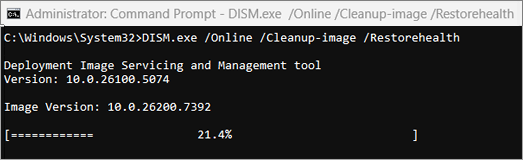
- Натисніть клавішу Enter. Після успішного виконання командної операції з'явиться повідомлення з командного рядка на кшталт "Операцію відновлення успішно завершено" або "Операцію успішно завершено".
Примітка. Якщо повідомлення про підтвердження не відображається, введіть команду повторно та спробуйте ще раз. - Потім введіть цю команду, включивши пробіл, як показано тут:
sfc /scannow - Натисніть клавішу Enter. Зачекайте, доки перевірка sfc не завершиться на 100%, а потім закрийте командний рядок.
- Спробуйте запустити службу Windows Update ще раз.
Дізнайтеся, як відновити образ Windows
Виконайте чисту інсталяцію Windows 11
Перейдіть на сторінку завантаження програмного забезпечення, а потім виберіть Завантажити засіб для завантаження засобу чистої інсталяції. Обов’язково уважно прочитайте нотатки на сторінці завантаження програмного забезпечення перед використанням засобу.
 >","Оновлення" &"Безпека
 > WindowsUpdate
Схожі статті
Використання програми "Перевірка справності ПК"
Windows Update: запитання й відповіді
Створення локального облікового запису користувача чи адміністратора у Windows