

- Windows 11
- Windows 10.
Bluetooth – це широко використовувана технологія для з'єднання пристроїв бездротовим способом. Однак підключення до Bluetooth інколи може призвести до проблем. У цій статті описуються найпоширеніші проблеми, пов'язані з Bluetooth, наприклад відсутність пари через Bluetooth, проблеми зі звуком Bluetooth, відсутність Bluetooth тощо, а також покрокові рішення з виправлення неполадок для кожної з них.
Запустіть засіб усунення неполадок Bluetooth у Windows
Якщо ви використовуєте Windows 11 пристрій, спочатку запустіть автоматичний засіб усунення неполадок Bluetooth у програмі "Помічник". Він автоматично запустить діагностику та спробує усунути більшість проблем із Bluetooth. Якщо ви використовуєте старішу версію Windows або мобільний пристрій, перейдіть до розділу "Поширені проблеми з Bluetooth" у Windows 11 розділі.
Якщо засобу усунення неполадок Bluetooth у програмі "Помічник" не вдається вирішити проблему, виберіть конкретну проблему з Bluetooth із розділу "Поширені проблеми з Bluetooth у Windows 11 нижче та виконайте вказані дії. Якщо вашої проблеми немає в списку, зверніться до Загального виправлення неполадок Bluetooth у розділі Windows 11 і виконайте наведені там дії.
Виправлення загальних Windows 11 проблем із Bluetooth
Спробуйте виконати наведені нижче загальні кроки з виправлення неполадок, щоб вирішити проблему з Bluetooth.
Крок 1. Перевірка сумісності Bluetooth із пристроєм Windows 11
Якщо ви налаштовуєте новий пристрій, а Bluetooth не працює, перевірте характеристики продукту та переконайтеся, що він підтримує Bluetooth. Деякі пристрої не мають функції Bluetooth.
Крок 2. Переконайтеся, що функцію Bluetooth увімкнуто.
Якщо ви використовуєте ноутбук із фізичним перемикачем Bluetooth на корпусі, переконайтеся, що його ввімкнуто.
У Windows 11Windows 11 є два способи перевірити, чи ввімкнено Bluetooth. Ось як це зробити:
Перевірте швидкі параметри: Виберіть піктограми мережі, звуку або акумулятора (


 ) у правій частині панелі завдань, знайдіть швидке налаштування Bluetooth Bluetooth
 , а потім виберіть Bluetooth, щоб увімкнути його. Якщо пристрій Windows 11 не підключено до жодного аксесуара Bluetooth, з'явиться повідомлення "Не підключено".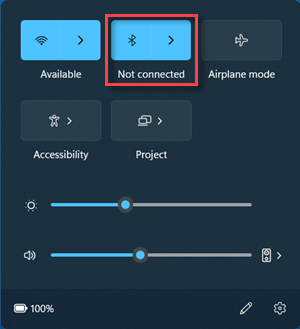
Перевірте в розділі "Настройки": Натисніть кнопку "Пуск
 >
> >Bluetooth & пристрої . Переконайтеся, що Bluetooth увімкнуто.
Примітка.
- Після ввімкнення Bluetooth у розділі "Настройки" одразу з’явиться таке повідомлення:
- "Видимий як <computer_name>"
Крок 3. Перевірте свій пристрій Bluetooth
Переконайтеся, що пристрій Bluetooth увімкнуто, він має достатній рівень заряду або нові батареї та перебуває достатньо близько до вашого ПК. Потім спробуйте ось що.
- Вимкніть пристрій Bluetooth, зачекайте кілька секунд, а потім знову ввімкніть його.
- Переконайтеся, що пристрій Bluetooth перебуває в зоні досяжності. Якщо ваш пристрій Bluetooth не відповідає або працює повільно, перевірте, чи не заблизько він перебуває до іншого USB-пристрою, підключеного до порту USB 3.0. Неекрановані USB-пристрої можуть іноді перешкоджати підключенню Bluetooth.
Крок 4. Змінення параметра виявлення пристроїв Bluetooth
Якщо ваш пристрій Bluetooth не відображається у списку пристроїв, можливо, знадобиться встановити для параметра виявлення пристроїв Bluetooth значення "Додатково".
Натисніть кнопку "
>>Bluetooth & пристрої>Пристрої
У розділі "Параметри> пристроюВиявлення пристроїв Bluetooth" виберіть один із таких варіантів із розкривного списку:
- За замовчуванням – відображаються загальні пристрої Bluetooth
- Додатково: відображення всіх типів пристроїв Bluetooth
Якщо після вибору додаткових настройок пристрій Bluetooth все одно не відображається, спробуйте рішення, перелічені нижче.
Крок 5. Перевірка обладнання й параметрів Bluetooth на Windows 11 ПК
На ПК, з яким ви хочете створити пару:
-
Переконайтеся, що режим "у літаку" вимкнуто. Виберіть піктограми мережі, звуку або акумулятора ( ) у правій частині панелі завдань, а потім переконайтеся, що швидке налаштування режиму "у літаку
 " вимкнуто.
 -
Увімкніть і вимкніть Bluetooth. Натисніть кнопку "Пуск>>Bluetooth & пристрої . Вимкніть Bluetooth , зачекайте кілька секунд, а потім знову ввімкніть його.
-
Вилучіть пристрій Bluetooth, а потім знову додайте його. Виберіть меню "Пуск>>Bluetooth & пристрої>Пристрої
У розділі "Пристрої" виберіть "Додаткові параметри"
 для пристрою Bluetooth, з підключенням до якого виникли проблеми, а потім виберіть "Видалити пристрій Yes" (Вилучити пристрій>Yes). Щоб дізнатися більше про повторне створення пари для пристрою Bluetooth, див. статтю "Створення пари з пристроєм Bluetooth".
Крок 6. Запустіть засіб усунення неполадок Bluetooth
Натисніть кнопку "Пуск">> >Виправлення неполадок Виправлення неполадок
 >засоби усунення неполадок . Поруч із Bluetooth виберіть "Виконати " та дотримуйтеся вказівок.
Крок 7. Переконайтеся, що інстальовано найновіші драйвери
Якщо ви нещодавно оновили операційну систему до Windows 11 або інсталювали оновлення Windows 11, можливо, наявний драйвер було розроблено для попередньої версії Windows. Щоб автоматично перевірити наявність оновлень драйверів, виконайте такі дії.
- Виберіть "Пошук
 " на панелі завдань, введіть запит "диспетчер пристроїв" і виберіть диспетчер пристроїв зі списку результатів.
 - У диспетчер пристроїв виберіть Bluetooth, а потім виберіть ім'я адаптера Bluetooth, яке може містити слово "радіо".
- Натисніть і утримуйте (або клацніть правою кнопкою миші) адаптер Bluetooth, а потім виберіть пункт "Оновити драйвер>" Автоматично шукати оновлений драйвер. Виконайте вказані дії, а потім натисніть кнопку Закрити.
- Після інсталяції оновленого драйвера виберіть Запустити>перезавантаження>, якщо з'явиться відповідний запит, а потім перевірте, чи вирішено проблему з підключенням.
Якщо операційній системі Windows не вдається знайти новий драйвер Bluetooth, відвідайте веб-сайт виробника ПК та завантажте найновіший драйвер Bluetooth звідти.
Важливо
Проблеми з підключенням Bluetooth частіше за все можуть виникати через застарілий або несумісний драйвер.
Щоб вручну інсталювати драйвер Bluetooth, зробіть ось що.
Перейдіть на веб-сайт виробника свого ПК та завантажте найновіший драйвер. Потім виконайте одну з таких дій:
Якщо ви завантажили виконуваний файл (.exe), просто двічі клацніть цей файл, щоб запустити його та інсталювати драйвери. Це має бути все, що потрібно зробити.
Якщо ви завантажили окремі файли, серед яких є принаймні один файл із розширенням імені файлу .inf і ще один із розширенням .sys, виконайте такі дії.
- Виберіть Пошук на панелі завдань, введіть "Диспетчер пристроїв", а потім виберіть диспетчер пристроїв зі списку результатів.
- У диспетчер пристроїв виберіть Bluetooth> ім'я адаптера Bluetooth. (Якщо адаптер не відображається в списку, подивіться в розділі Інші пристрої.)
- Натисніть і утримуйте (або клацніть правою кнопкою миші) потрібний мережевий адаптер і виберіть пункт "Оновити драйвер>" Шукати драйвери на моєму комп'ютері.
- Виберіть Огляд, укажіть розташування, де зберігаються файли драйверів, і натисніть кнопку OK.
- Натисніть кнопку Далі та дотримуйтесь інструкцій, щоб інсталювати драйвер. Після завершення інсталяції виберіть Закрити.
- Після оновлення драйвера натисніть кнопку Пуск>живлення Кнопка живлення
 >Перезапустіть
 , якщо буде запропоновано перезавантажити, і перевірте, чи вирішено проблему з підключенням.
- Виберіть Пошук на панелі завдань, введіть "Диспетчер пристроїв", а потім виберіть диспетчер пристроїв зі списку результатів.
Крок 8. Видаліть адаптер Bluetooth у диспетчері пристроїв
Якщо ви не бачите піктограму Bluetooth, але Bluetooth відображається в диспетчер пристроїв, спробуйте видалити адаптер Bluetooth, а потім запустіть автоматичну повторну інсталяцію. Ось як це зробити:
- Виберіть "Пошук" на панелі завдань, увійдіть у диспетчер пристроїв, а потім виберіть диспетчер пристроїв зі списку результатів.
- У диспетчері пристроїв виберіть Bluetooth. Натисніть і утримуйте (або клацніть правою кнопкою миші) ім'я адаптера Bluetooth (яке може містити слово "радіо"), а потім виберіть "Видалити пристрій>".
- Виберіть Пуск , а потім виберіть Power>Shut down .
- Коли ваш пристрій завершить роботу, зачекайте кілька секунд і знову ввімкніть його. Windows спробує повторно інсталювати драйвер.
- Якщо Windows не інсталює драйвер ще раз автоматично, відкрийте диспетчер пристроїв та виберіть функцію "Перевірка дій>на наявність змін в обладнанні".
Примітка.
Можливо, потрібно буде звернутися до виробника ПК або іншого обладнання, щоб отримати найновіші драйвери для адаптера Bluetooth.
Поширені проблеми з Bluetooth у Windows 11Windows 11
У списку нижче описано найпоширеніші проблеми з Bluetooth у Windows 11. Виберіть посилання, щоб переглянути кроки з виправлення неполадок для кожної проблеми.
- Виправити зникнення Bluetooth у Windows
- Виправити неполадки з підключенням Bluetooth у Windows
- Виправити неполадки з передаванням файлів через Bluetooth
- Виправити неполадки з підключенням Bluetooth без звуку у Windows
- Постійне від’єднання Bluetooth у Windows
- Оновити драйвери Bluetooth у Windows
- Виправлення звуку Bluetooth, який відтворюється лише в одному каналі


