Наведені нижче відомості допоможуть виправити неполадки з функціями мікрофона або мікрофона на гарнітурі чи веб-камері.
Переконайтеся, що програми мають доступ до мікрофона
Якщо мікрофон не виявлено після оновлення операційної системи Windows 11, можливо, потрібно буде надати програмам дозвіл на його використання. Ось як це зробити:
- Виберіть меню "Пуск",> "Настройки>","Конфіденційність & безпека>", "Мікрофон" і переконайтеся, що доступ до мікрофона ввімкнуто.
- Переконайтеся, що параметр "Дозволити програмам доступ до мікрофона " ввімкнуто, а потім виберіть програми, які матимуть доступ. Класичні програми в цьому списку не відображатимуться.
Щоб надати доступ до класичних програм, переконайтеся, що прапорець "Дозволити класичним програмам доступ до вашого мікрофона " ввімкнуто. Неможливо вимкнути доступ до мікрофона для окремих програм.
Якщо камера містить мікрофон, можливо, потрібно також надати програмам дозвіл на використання камери. Якщо так, виберіть елементи "Пуск","Настройки>>", "Конфіденційність" & "Камера безпеки>", і переконайтеся, що камеру ввімкнуто.
Інші користувачі мене не чують
Спробуйте наступні рішення:
Якщо на гарнітурі є кнопка вимкнення звуку, переконайтеся, що вона не активована.
Переконайтеся, що мікрофон або гарнітуру підключено до комп’ютера належним чином. Якщо гарнітура безпровідний пристрій Bluetooth, переконайтеся, що пристрій Bluetooth з'єднано та підключено, виконавши кроки, описані в розділі Створення пари з пристроєм Bluetooth у Windows.
Переконайтеся в тому, що мікрофон або гарнітуру встановлено в системі як пристрій записування за замовчуванням. Ось як це зробити у Windows 11.
- Виберіть меню Пуск>Настройки>Системний>звук.
-
У розділі "Ввід" виберіть пункт "Вибір пристрою для мовлення або записування", а потім – пристрій, який слід використовувати.
- Щоб перевірити мікрофон, виберіть > область праворуч від пристрою. На сторінці властивостей у розділі "Перевірка мікрофона" виберіть пункт "Почати перевірку" та говоріть у мікрофон.
Виберіть "Зупинити тест" і виберіть "Відтворити" в розділі "Записаний семпл", щоб почути, як це звучить.
Запустіть засіб усунення неполадок із записуванням звуку.
Виберіть параметри:>Звук системи>. Прокрутіть униз до пункту "Додатково" та виберіть "Пристрої виводу" або "Пристрої вводу" в розділі "Виправлення поширених неполадок зі звуком". Виберіть пункт "Усі звукові пристрої " в розділі "Додатково ", щоб переглянути додаткові параметри.
Windows не виявляє гарнітуру, камеру або мікрофон
Якщо попередні кроки з виправлення неполадок не допомогли вирішити проблему і Windows навіть не виявляє мікрофон, спробуйте повторно інсталювати аудіодрайвери.
- Клацніть правою кнопкою миші кнопку «Пуск» і виберіть «Диспетчер пристроїв».
- Розгорніть розділ "Контролери звуку, відео та ігор ".
- Перевірте наявність аудіопристроїв або драйверів. Клацніть правою кнопкою миші аудіопристрій і виберіть команду "Видалити пристрій". Обов'язково встановіть прапорець Спробуйте вилучити драйвер для цього пристрою , а потім виберіть пункт Видалити. Повторіть ці дії для всіх інших аудіопристроїв.
- Перезавантажте комп’ютер. Windows спробує автоматично повторно інсталювати аудіопристрої та драйвери. Якщо його немає, клацніть правою кнопкою миші кнопку «Пуск» і виберіть «Диспетчер пристроїв». Клацніть правою кнопкою миші розділ "Контролери звуку, відео та ігор " і виберіть "Сканувати зміни в устаткуванні".
- Оновіть драйвери. Після перезавантаження комп'ютера поверніться до диспетчера пристроїв. Розгорніть розділ "Контролери звуку, відео та ігор ". Клацніть правою кнопкою миші аудіодрайвер і виберіть команду "Оновити драйвер".
Гучність мікрофона занизька або взагалі не працює
Спробуйте наступні рішення:
Переконайтеся в тому, що мікрофон або гарнітуру підключено до комп’ютера належним чином.
Переконайтеся, що мікрофон правильно розташований.
Збільште гучність мікрофона. Ось як це зробити у Windows 11.
- Виберіть меню Пуск>Настройки>Системний>звук.
-
У розділі "Ввід" виберіть мікрофон, щоб переглянути його властивості.
- У розділі "Параметри вводу" виберіть "Почати перевірку " та говоріть нормально. Виберіть "Зупинити тест" і виберіть " Відтворити ", щоб прослухати записаний семпл. За потреби відрегулюйте повзунок вхідної гучності .
Наведені нижче відомості допоможуть виправити неполадки з функціями мікрофона або мікрофона на гарнітурі чи веб-камері.
Переконайтеся, що програми мають доступ до мікрофона
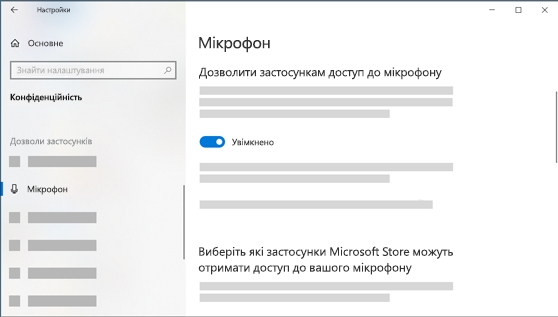
Якщо мікрофон не виявлено після оновлення операційної системи Windows 10, можливо, потрібно буде надати програмам дозвіл на його використання.
- Щоб надати програмам доступ до мікрофона, натисніть кнопку "Пуск",
 а потім виберіть "Параметри
 >Мікрофон конфіденційності".
 >
> Виберіть Змінити, потім увімкніть параметр Дозволити програмам мати доступ до вашого мікрофона.
- Після надання дозволу на доступ до мікрофона можна вибрати, які програми з Microsoft Store матимуть доступ до цих функцій у розділі "Виберіть, які програми з Microsoft Store матимуть доступ до мікрофона", і надати доступ до класичних програм інших продуктів, переконавшись, що перемикач під параметром "Дозволити класичним програмам мати доступ до мікрофона " встановлено в положення "Увімкнуто".
- Якщо камера містить мікрофон, можливо, потрібно також надати програмам дозвіл на використання камери. Якщо так, виберіть "Пуск>Настройки>конфіденційності Камера>" та переконайтеся, що доступ до камери для цього пристрою ввімкнуто, а дозвіл програмам на доступ до вашої камери увімкнуто.
Інші користувачі мене не чують
Спробуйте наступні рішення:
Якщо на гарнітурі є кнопка вимкнення звуку, переконайтеся, що вона не активована.
Переконайтеся, що мікрофон або гарнітуру підключено до комп’ютера належним чином. Якщо гарнітура безпровідний пристрій Bluetooth, переконайтеся, що пристрій Bluetooth з'єднано та підключено, виконавши кроки, описані в розділі Створення пари з пристроєм Bluetooth у Windows.
Переконайтеся в тому, що мікрофон або гарнітуру встановлено в системі як пристрій записування за замовчуванням. Ось як це зробити у Windows 10.
- Натисніть "Пуск" , а потім виберіть "Настройки>системного
 >звуку
 ".
".
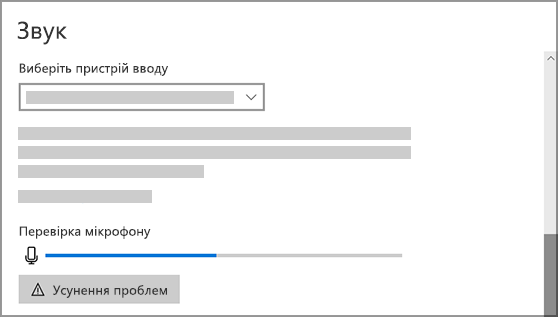
- У розділі Ввід переконайтеся в тому, що мікрофон вибрано у підрозділі Вибір пристрою вводу.
- Щоб перевірити мікрофон, говоріть у нього та перевірте Перевірте мікрофон , щоб переконатися, що Windows вас чує.
Запустіть засіб усунення неполадок із записуванням звуку.
Виберіть "Настройки", "Оновлення> &безпеки>", "Усунення> додаткових засобів усунення неполадок". Виберіть засіб усунення неполадок із записуванням звуку .
Windows не виявляє гарнітуру, камеру або мікрофон
Якщо попередні кроки з виправлення неполадок не допомогли вирішити проблему і Windows навіть не виявляє мікрофон, спробуйте повторно інсталювати аудіодрайвери.
- Клацніть правою кнопкою миші кнопку «Пуск» і виберіть «Диспетчер пристроїв».
- Розгорніть розділ "Контролери звуку, відео та ігор ".
- Перевірте наявність аудіопристроїв або драйверів. Клацніть правою кнопкою миші аудіопристрій і виберіть команду "Видалити пристрій". Обов'язково встановіть прапорець Видалення драйвера, програмного забезпечення для цього пристрою та натисніть кнопку Видалити. Повторіть ці дії для всіх інших аудіопристроїв.
- Перезавантажте комп’ютер. Windows спробує автоматично повторно інсталювати аудіопристрої та драйвери. Якщо його немає, клацніть правою кнопкою миші кнопку «Пуск» і виберіть «Диспетчер пристроїв». Клацніть правою кнопкою миші розділ "Контролери звуку, відео та ігор " і виберіть "Сканувати зміни в устаткуванні".
- Оновіть драйвери. Після перезавантаження комп'ютера поверніться до диспетчера пристроїв. Розгорніть розділ "Контролери звуку, відео та ігор ". Клацніть правою кнопкою миші аудіодрайвер і виберіть команду "Оновити драйвер".
Гучність мікрофона занизька або взагалі не працює
Спробуйте наступні рішення:
Переконайтеся в тому, що мікрофон або гарнітуру підключено до комп’ютера належним чином.
Переконайтеся, що мікрофон правильно розташований.
Збільште гучність мікрофона. Ось як це зробити у Windows 10.
- Натисніть "Пуск" , а потім виберіть "Настройки>системного>звуку ".
- У розділі Ввід переконайтеся в тому, що мікрофон вибрано в підрозділі Вибір пристрою вводу, потім виберіть Параметри пристрою.
- На вкладці "Рівні" вікна "Параметри мікрофона" відрегулюйте повзунки "Мікрофон" і "Підсилення мікрофона", а потім натисніть кнопку OK.
- Говоріть у мікрофон під час перевірки в розділі "Перевірте мікрофон ", щоб переконатися, що всі налаштування працюють. Якщо лінія рухається зліва направо, мікрофон працює. Якщо нічого не зміниться, мікрофон не вловлює звук.
Інші люди не чують мене під час розмов у Skype
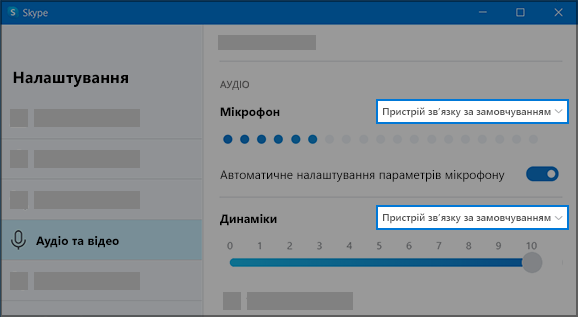
Переконайтеся в тому, що мікрофон або гарнітуру встановлено в Skype як пристрій записування за замовчуванням. Ось як це зробити:
- Якщо програму Skype не відкрито, виберіть меню "Пуск " , а потім – Skype
 , щоб відкрити її.
- У верхньому правому куті списку контактів у Skype виберіть "Більше", а потім – "Настройки
 ".
".
- Переконайтеся, що в розділі "Аудіо & відео" в розділі " Мікрофон" вибрано мікрофон або гарнітуру.
- Переконайтеся, що в розділі "Динаміки" вибрано основний динамік або гарнітуру.

