Якщо камера перестає працювати, це може перешкодити відеовикликам, онлайн-нарадам та іншим діям, які залежать від камери. До поширених причин належать відсутність драйверів після останнього оновлення, антивірусне програмне забезпечення, що блокує камеру, обмежувальні параметри конфіденційності або проблеми з програмою, яку ви намагаєтеся використовувати. Ця стаття містить покроковий посібник, який допоможе вам ефективно усувати несправності з камерою.
Запустіть засіб усунення неполадок камери Windows
Якщо ви використовуєте Windows 11 пристрій, спочатку запустіть засіб автоматичного усунення неполадок камери в програмі "Помічник". Він автоматично запустить діагностику та спробує усунути більшість проблем із камерою. Якщо ви використовуєте старішу версію Windows або мобільний пристрій, перейдіть до Загальних інструкцій із виправлення неполадок .
Якщо засіб усунення неполадок камери в програмі "Помічник" не може вирішити проблему, виберіть конкретну проблему з камерою в розділі "Найпоширеніші проблеми з камерою " нижче та виконайте вказані дії. Якщо вашої проблеми немає в списку, спробуйте можливі рішення, наведені в списку.
Загальні рекомендації щодо усунення неполадок
Спробуйте виконати описані нижче загальні кроки з виправлення неполадок, щоб вирішити проблему з камерою.
Крок 1. Переконайтеся, що камеру підключено
- Якщо використовується зовнішня камера, переконайтеся, що її надійно підключено до USB-порту. Перевірте, чи немає ослаблених шнурів або кабелів, і переконайтеся, що всі з'єднання правильно підключені.
- Щоб виключити проблеми з апаратним забезпеченням, перевірте камеру на іншому пристрої.
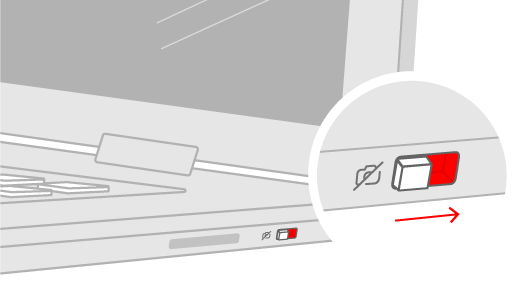
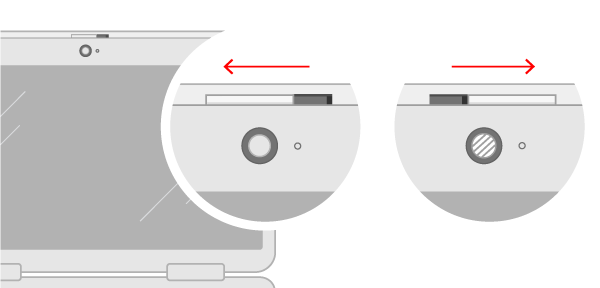
На деяких ноутбуках і портативних пристроях є фізичний перемикач або кнопка, що вмикає та вимикає камеру. Коли функцію вимкнуто, ваш пристрій може не розпізнати, що її встановлено, або через це може відображатися зображення камери зі скісною рискою. Якщо ноутбук оснащено перемикачем або кнопкою, установіть їх у правильне положення, перш ніж використовувати камеру.
Ці перемикачі або кнопки може бути нелегко знайти, тому перевірте всі можливі місця. Наприклад, це може бути:
- Кнопка на клавіатурі, що активується за допомогою клавіші Fn
- спеціальна кнопка камери на клавіатурі;
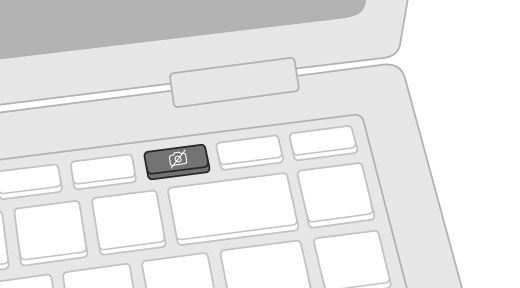
- Висувний перемикач на боковій панелі ноутбука
- Невеликий повзунок для затвора, вбудований прямо в камеру
Крок 3. Надайте програмам доступ до камери
Якщо ви нещодавно оновили Windows 11, може знадобитися надати програмам дозвіл на використання камери. У новіших версіях Windows 11Windows 11 деякі програми за замовчуванням не матимуть доступу до камери.
Ось як надати програмам доступ до камери:
Натисніть кнопку "Пуск" >
> >програми & безпека
 >Камера
 .
.
Переконайтеся, що доступ до камери ввімкнуто.
Примітка.
Якщо доступ до камери для пристрою вимкнуто й вона неактивна, увімкнути доступ до камери зможе адміністратор.
Переконайтеся, що параметр "Надати програмам доступ до камери " ввімкнуто.
Виберіть, яким програмам слід надати доступ. У цьому списку відображатимуться лише програми, інстальовані з Microsoft Store.
Якщо у вас виникли проблеми з програмою, яку ви інсталювали не з Microsoft Store, переконайтеся, що параметр "Дозволити класичним програмам доступ до камери " ввімкнуто. Вимкнути доступ до камери для окремих класичних програм не можна. Браузери, як-от Microsoft Edge, і багато програм для відеоконференцій, наприклад Microsoft Teams, є класичними програмами, для яких потрібно ввімкнути цей параметр.
Докладні відомості див. в статті "Керування дозволами програм для камери у Windows".
Крок 4. Перевірка камери в іншій програмі
Скористайтеся програмою "Камера" у Windows, щоб перевірити, чи проблема стосується певної програми.
-
Відкрийте "Запустити>камеру" та перевірте, чи працює попередній перегляд.
- Якщо камера працює в одній програмі, але не в іншій, проблема криється в налаштуваннях програми.
Крок 5. Перевірте наявність оновлень Windows
Перевірте наявність оновлень. Натисніть кнопку "Пуск">Settings>UpdateWindows Update, Windows Update, >Перевірте наявність оновлень.
- Якщо оновлення для камери немає, спробуйте вибрати пункт "Додаткові параметри>""Необов'язкові оновлення" та пошукайте оновлення драйверів для камери. Дочекайтеся на інсталяцію оновлень і перезавантажте свій пристрій.
Перезавантажте ПК. Якщо ви не перезавантажували пристрій із того часу, як камера припинила працювати, радимо це зробити. Натисніть кнопку "Пуск> >Перезапустити
 . Запуск пристрою з режиму сну – це не те саме, що й перезавантаження.
Перевірте камеру за допомогою програми "Камера". Натисніть кнопку "Пуск ", а потім виберіть зі списку програм "Камера ". Якщо з'явиться запит на доступ до камери, натисніть кнопку "Так". Якщо камера працює в програмі "Камера", можливо, проблема пов’язана з тією програмою, яку ви намагаєтеся використовувати.
Крок 6. Запуск засобу усунення неполадок камери
Можливо, засобу усунення неполадок із камерою вдасться вирішити проблеми з камерою автоматично. Запуск засобу усунення неполадок:
- Виберіть Пуск>Налаштування>системи.
- Прокрутіть униз і натисніть кнопку "Виправлення неполадок", а потім виберіть "Інші засоби усунення неполадок".
- Знайдіть розділ "Камера " та натисніть кнопку "Запуск ", щоб запустити засіб усунення неполадок із камерою
Крок 7. Перевірка антивірусного програмного забезпечення
Деякі антивірусні програми або брандмауери можуть блокувати доступ до камери. Знайдіть відповідні параметри, тимчасово вимкніть їх і перевірте камеру. Щоб отримати довідку, відвідайте веб-сайт компанії-розробника свого антивірусного програмного забезпечення.
Крок 8. Перевірте драйвери устаткування
Спробуйте інший USB-порт і проскануйте зміни в устаткуванні.
Якщо ви використовуєте зовнішню камеру, спочатку спробуйте інший USB-порт на своєму пристрої. Якщо це не допомогло або ж якщо вашу камеру вбудовано у ваш пристрій, спробуйте ось що:
-
Натисніть кнопку "Пуск" , введіть "диспетчер пристроїв", після чого виберіть відповідний результат пошуку.
- Знайдіть камеру в розділі " Камери", "Пристрої обробки зображень" або "Контролери аудіо, відео та ігор".
- Якщо не вдається знайти камеру, відкрийте меню "Дії ", а потім виберіть пункт "Сканувати зміни в устаткуванні".
- Зачекайте, доки завершиться сканування та інсталяція оновлених драйверів, перезавантажте пристрій і знову відкрийте програму "Камера", щоб перевірити її.
- Якщо наведені кроки не усувають вашу проблему, перейдіть до наступних.
Відкат драйвера камери:
Якщо ваша камера перестала працювати після оновлення, виконайте наведені нижче дії.
- У диспетчер пристроїв клацніть правою кнопкою миші (або натисніть і утримуйте) на камері, а потім виберіть пункт "Властивості".
- Перейдіть на вкладку Драйвер , натисніть кнопку Відкотити драйвер, а потім натисніть кнопку Так. (Для деяких драйверів така можливість недоступна. Якщо для вашого драйвера недоступна функція відкочування драйвера , переходьте до наступного способу виправлення.)
- Після відкочування перезавантажте пристрій і спробуйте відкрити програму "Камера" ще раз.
- Якщо відкочування не допомогло або недоступне, виконайте наведені далі кроки.
Видаліть драйвер камери та проскануйте зміни в устаткуванні.
- У диспетчер пристроїв клацніть правою кнопкою миші (або натисніть і утримуйте) на камері, а потім виберіть пункт "Властивості".
- Перейдіть на вкладку "Драйвер ", а потім виберіть елемент "Видалити пристрій". Установіть прапорець для пункту Спробуйте видалити драйвер для цього пристрою, а потім натисніть кнопку OK.
- У диспетчер пристроїв в меню "Дії" виберіть "Сканувати зміни в устаткуванні".
- Зачекайте, доки не завершиться сканування та інсталяція оновлених драйверів, перезавантажте комп’ютер і спробуйте відкрити програму "Камера" ще раз.
Примітка.
Якщо камера все одно не працює, пошукайте довідку на веб-сайті виробника камери.
Змініть зовнішню USB-камеру на використання UVC-драйвера:
Більшість доступних веб-камер USB сумісні з UVC (standard USB Video Class). Вони працюватимуть із драйвером UVC, що входить до складу Windows (драйвер UVC, який постачається в комплекті). Якщо веб-камера не працює належним чином, можна вирішити проблему заміною на драйвер UVC, який постачається в комплекті. Виконайте наведені нижче дії, щоб змінити драйвери (потрібні права адміністратора).
Примітка.
Драйвер UVC, який постачається в комплекті, може підтримувати не всі функції вашої камери. Наприклад, розпізнавання облич може Windows Hello більше не працювати, якщо драйвер камери підтримував його за допомогою користувацьких USB-розширень, які не підтримуються вбудованим драйвером.
-
Натисніть кнопку "Пуск" , введіть "диспетчер пристроїв", після чого виберіть відповідний результат пошуку.
- Знайдіть проблемну веб-камеру в списку пристроїв, показаних у диспетчер пристроїв. Він має відображатися в розділі " Камери" або "Пристрої обробки зображень".
- Клацніть правою кнопкою миші веб-камеру пристрою та виберіть пункт Оновити драйвер.
- Виберіть Огляд мого комп'ютера, щоб знайти драйвери.
-
Виберіть пункт Вибрати зі списку доступних драйверів на комп'ютері.
- Виберіть USB Video Device (Відеопристрій ), а потім натисніть кнопку Next (Далі ), щоб завершити оновлення драйвера.
- Натисніть кнопку "Закрити", щоб підтвердити вибір параметрів і повернутися до диспетчер пристроїв. Веб-камера з'явиться в категорії "Камери" в списку диспетчер пристроїв.
Найпоширеніші проблеми з камерою
Нижче ви знайдете найпоширеніші проблеми з камерою, з якими стикалися користувачі, а також коди помилок і кроки з їх усунення.
Коди помилок та їх потенційні причини
У наведеному нижче списку описано коди помилок і можливі причини, пов'язані з камерою Windows. Клацніть код помилки, щоб переглянути докладні інструкції з виправлення неполадок, які потрібно усунути.
| Код помилки |
Причина |
|
0xA00F4244 |
Система не може виявити камеру. |
|
0xA00F4243 (0xA00F4289) |
Камеру використовує інша програма або процес. |
|
0x80070005 |
Немає доступу до камери |
|
0xA00F4292 |
Доступ до камери обмежено політикою. |
|
0x800705AA |
Недостатньо системних ресурсів для запуску камери. |
|
0xA00F4246 |
Камеру заблоковано захисним програмним забезпеченням |
|
0x80070490 |
Помилка виявлення пристрою, пов'язана з реєстром або проблемою з обладнанням. |
|
0xA00F4294 |
Помилка запуску відео |
|
0x80004005 |
Загальна помилка, яка часто пов'язана з помилкою обладнання або драйвера. |
0xA00F4244: Камеру не виявлено
Якщо камеру не виявлено, це може бути пов'язано з ослабленим або відключеним обладнанням (для зовнішніх камер) або неправильними параметрами конфіденційності. Щоб вирішити цю проблему:
Переконайтеся, що камеру підключено: Якщо використовується зовнішня камера, переконайтеся, що її надійно підключено до USB-порту. Перевірте, чи немає ослаблених шнурів або кабелів, і переконайтеся, що всі з'єднання правильно підключені.
Увімкніть камеру в диспетчері пристроїв:Виберіть StartDevice>Managerдиспетчер пристроїв. Розгорніть пункт "Камери" та клацніть правою кнопкою миші камеру зі списку. Якщо відображається параметр "Вимкнути пристрій ", це означає, що камеру вже ввімкнуто. Якщо камеру вимкнуто, ви побачите параметр "Увімкнути пристрій ", щоб увімкнути камеру.
Перевірте параметри конфіденційності для камери: Ось як надати програмам доступ до камери:
Якщо у вас виникли проблеми з програмою, яку ви інсталювали не з Microsoft Store, переконайтеся, що параметр "Дозволити класичним програмам доступ до камери " ввімкнуто. Вимкнути доступ c1amera для окремих класичних програм не можна. Браузери, як-от Microsoft Edge, і багато програм для відеоконференцій, наприклад Microsoft Teams, є класичними програмами, для яких потрібно ввімкнути цей параметр.
Докладні відомості див. в статті "Керування дозволами програм для камери у Windows".
Натисніть кнопку "Пуск">>програми & безпека>Камера .
Переконайтеся, що доступ до камери ввімкнуто.
Примітка.
Якщо доступ до камери для пристрою вимкнуто й вона неактивна, увімкнути доступ до камери зможе адміністратор.
Переконайтеся, що параметр "Надати програмам доступ до камери " ввімкнуто.
Виберіть, яким програмам слід надати доступ. У цьому списку відображатимуться лише програми, інстальовані з Microsoft Store.
0xA00F4243, 0xA00F4289 або 0x80070005: Камера не працює в певних програмах
Якщо камера не працює в певних програмах, це може бути пов'язано з тим, що камеру використовує інша програма або з обмеженим доступом до неї. Щоб вирішити цю проблему, виконайте наведені нижче дії.
Закрийте всі програми, які можуть використовувати камеру:
- Закрийте всі фонові програми, які можуть отримувати доступ до камери та спричиняти конфлікти.
-
Перевірте, чи є в диспетчері завдань програми, які використовують камеру, і закрийте їх. Клацніть правою кнопкою миші на панелі завдань і виберіть Диспетчер завдань. Відобразиться список запущених програм. Клацніть правою кнопкою миші будь-яку програму за допомогою камери та виберіть команду Завершити завдання , щоб закрити її.
Перевірте параметри конфіденційності для камери: Ось як надати програмам доступ до камери:
Натисніть кнопку "Пуск">>програми & безпека>Камера .
Переконайтеся, що доступ до камери ввімкнуто.
Примітка.
Якщо доступ до камери для пристрою вимкнуто й вона неактивна, увімкнути доступ до камери зможе адміністратор.
Переконайтеся, що параметр "Надати програмам доступ до камери " ввімкнуто.
Виберіть, яким програмам слід надати доступ. У цьому списку відображатимуться лише програми, інстальовані з Microsoft Store.
Якщо у вас виникли проблеми з програмою, яку ви інсталювали не з Microsoft Store, переконайтеся, що параметр "Дозволити класичним програмам доступ до камери " ввімкнуто. Вимкнути доступ c1amera для окремих класичних програм не можна. Браузери, як-от Microsoft Edge, і багато програм для відеоконференцій, наприклад Microsoft Teams, є класичними програмами, для яких потрібно ввімкнути цей параметр.
Докладні відомості див. в статті "Керування дозволами програм для камери у Windows".
Також переконайтеся, що антивірусне програмне забезпечення або стороннє захисне програмне забезпечення не блокує камеру.
0xA00F4292: Доступ до камери обмежено політикою
Перевірте настройки групової політики (для корпоративних користувачів).
Зверніться до свого ІТ-адміністратора, якщо політики обмежені.
Перевірте параметри конфіденційності для камери: Ось як надати програмам доступ до камери:
Натисніть кнопку "Пуск">>програми & безпека>Камера .
Переконайтеся, що доступ до камери ввімкнуто.
Примітка.
Якщо доступ до камери для пристрою вимкнуто й вона неактивна, увімкнути доступ до камери зможе адміністратор.
Переконайтеся, що параметр "Надати програмам доступ до камери " ввімкнуто.
Виберіть, яким програмам слід надати доступ. У цьому списку відображатимуться лише програми, інстальовані з Microsoft Store.
Якщо у вас виникли проблеми з програмою, яку ви інсталювали не з Microsoft Store, переконайтеся, що параметр "Дозволити класичним програмам доступ до камери " ввімкнуто. Вимкнути доступ c1amera для окремих класичних програм не можна. Браузери, як-от Microsoft Edge, і багато програм для відеоконференцій, наприклад Microsoft Teams, є класичними програмами, для яких потрібно ввімкнути цей параметр.
Докладні відомості див. в статті "Керування дозволами програм для камери у Windows".
0x800705AA: Недостатньо системних ресурсів для роботи камери
Якщо камера зависає, аварійно завершує роботу або не відкривається, виконайте наведені нижче дії, щоб усунути цю проблему.
0xA00F4246: Камеру заблоковано захисним програмним забезпеченням
Тимчасово вимкніть антивірус/брандмауер.
- Відкрийте антивірусну програму або брандмауер із меню "Пуск".
- Шукайте параметр вимкнення або призупинення захисту, який часто можна знайти на вкладці " Настройки", "Засоби" або "Захист ".
- Виберіть тривалість тимчасового вимкнення (наприклад, 10 хвилин 1 година).
- Оновіть антивірусне програмне забезпечення.
0x80070490 або 0x80004005: Помилка виявлення пристрою, пов'язана з реєстром або проблемою з обладнанням
Запустіть засіб усунення неполадок із камерою. Можливо, засобу усунення неполадок із камерою вдасться вирішити проблеми з камерою автоматично. Запуск засобу усунення неполадок:
- Виберіть Пуск>Налаштування>системи.
- Прокрутіть униз і натисніть кнопку "Виправлення неполадок", а потім виберіть "Інші засоби усунення неполадок".
- Знайдіть розділ "Камера " та натисніть кнопку "Запуск ", щоб запустити засіб усунення неполадок із камерою
Повторно інсталюйте драйвери камери:
-
Виберіть StartDevice>Managerдиспетчер пристроїв.
- Розгорніть розділ "Камери" та знайдіть свою камеру в списку.
- Клацніть правою кнопкою миші камеру та виберіть "Видалити пристрій".
- У діалоговому вікні підтвердження встановіть прапорець для видалення драйвера для цього пристрою (якщо доступний).
- Натисніть Видалити , щоб видалити драйвер.
- Після видалення драйвера перезавантажте ПК. Windows спробує автоматично повторно інсталювати драйвер за замовчуванням.
- Після перезавантаження диспетчер пристроїв клацніть правою кнопкою миші камеру та виберіть команду Оновити драйвер.
- Виберіть "Автоматичний пошук драйверів": Windows здійснить пошук в Інтернеті найновішого драйвера та інсталює його, якщо він доступний.
0xA00F4294 Помилка запуску відео
Часто це пов'язано із застарілими або несумісними драйверами. Щоб розвʼязати цю проблему, виконайте наведені нижче дії.
Оновіть драйвер камери:
-
Виберіть StartDevice>Managerдиспетчер пристроїв.
- Розгорніть розділ "Камери" та знайдіть свою камеру в списку.
- Клацніть правою кнопкою миші камеру та виберіть Оновити драйвер.
- Виберіть "Автоматичний пошук драйверів": Windows здійснить пошук в Інтернеті найновішого драйвера та інсталює його, якщо він доступний.
- Після завершення оновлення перезавантажте комп'ютер, щоб зміни набрали сили.
Перевірте наявність оновлень Windows:
Перевірте камеру в іншій програмі. Скористайтеся програмою "Камера" у Windows, щоб перевірити, чи проблема стосується певної програми.
-
Відкрийте "Запустити>камеру" та перевірте, чи працює попередній перегляд.
- Якщо камера працює в одній програмі, але не в іншій, проблема криється в налаштуваннях програми.
Чорний екран або відсутність відео
Якщо ви бачите чорний екран або відео відсутнє, це може бути пов'язано з несправним обладнанням камери, застарілими драйверами, поганим освітленням або фізичною перешкодою. Щоб вирішити цю проблему:
Оновіть драйвер камери:
-
Виберіть StartDevice>Managerдиспетчер пристроїв.
- Розгорніть розділ "Камери" та знайдіть свою камеру в списку.
- Клацніть правою кнопкою миші камеру та виберіть Оновити драйвер.
- Виберіть "Автоматичний пошук драйверів": Windows здійснить пошук в Інтернеті найновішого драйвера та інсталює його, якщо він доступний.
- Після завершення оновлення перезавантажте комп'ютер, щоб зміни набрали сили.
Перевірте камеру в іншій програмі. Скористайтеся програмою "Камера" у Windows, щоб перевірити, чи проблема стосується певної програми.
-
Відкрийте "Запустити>камеру" та перевірте, чи працює попередній перегляд.
- Якщо камера працює в одній програмі, але не в іншій, проблема криється в налаштуваннях програми.
Переконайтеся, що об'єктив камери чистий і не заблокований.
Відео розмите або низької якості
Якщо відео розмите або низької якості, це може бути пов'язано з поганою роздільною здатністю камери, брудним чи пошкодженим об'єктивом камери або проблемами з мережею під час відеовикликів. Щоб вирішити цю проблему:
- Очистьте об'єктив камери.
- Налаштуйте параметри роздільної здатності в програмі "Камера" або "Відеоконференції".
- Забезпечте надійне та стабільне підключення до Інтернету.
Камера перестала працювати після оновлення Windows
Виконайте наведені нижче дії з виправлення неполадок, якщо камера перестала працювати після оновлення до Windows.
Відкат драйвера камери:
Якщо ваша камера перестала працювати після оновлення, виконайте наведені нижче дії.
- У диспетчер пристроїв клацніть правою кнопкою миші (або натисніть і утримуйте) на камері, а потім виберіть пункт "Властивості".
- Перейдіть на вкладку Драйвер , натисніть кнопку Відкотити драйвер, а потім натисніть кнопку Так. (Для деяких драйверів така можливість недоступна. Якщо для вашого драйвера недоступна функція відкочування драйвера , переходьте до наступного способу виправлення.)
- Після відкочування перезавантажте пристрій і спробуйте відкрити програму "Камера" ще раз.
- Якщо відкочування не допомогло або недоступне, виконайте наведені далі кроки.
Видаліть драйвер камери та проскануйте зміни в устаткуванні.
- У диспетчер пристроїв клацніть правою кнопкою миші (або натисніть і утримуйте) на камері, а потім виберіть пункт "Властивості".
- Перейдіть на вкладку "Драйвер ", а потім виберіть елемент "Видалити пристрій". Установіть прапорець для пункту Спробуйте видалити драйвер для цього пристрою, а потім натисніть кнопку OK.
- У диспетчер пристроїв в меню "Дії" виберіть "Сканувати зміни в устаткуванні".
- Зачекайте, доки не завершиться сканування та інсталяція оновлених драйверів, перезавантажте комп’ютер і спробуйте відкрити програму "Камера" ще раз.
Примітка.
Якщо камера все одно не працює, пошукайте довідку на веб-сайті виробника камери.
Примітка.
Підтримка Windows 10Windows 10 завершилася 14 жовтня 2025 р.
- Після 14 жовтня 2025 р. корпорація Майкрософт більше не надаватиме безкоштовні оновлення програмного забезпечення з Windows Update, технічну допомогу або виправлення системи безпеки для Windows 10. Ваш ПК працюватиме й надалі, але радимо перейти на Windows 11.
-
Дізнатися більше
Якщо камера перестає працювати, це може перешкодити відеовикликам, онлайн-нарадам та іншим діям, які залежать від камери. До поширених причин належать відсутність драйверів після останнього оновлення, антивірусне програмне забезпечення, що блокує камеру, обмежувальні параметри конфіденційності або проблеми з програмою, яку ви намагаєтеся використовувати. Ця стаття містить покроковий посібник, який допоможе вам ефективно усувати несправності з камерою.
Запустіть засіб усунення неполадок камери Windows
Якщо ви використовуєте Windows 10 пристрій, спочатку запустіть засіб автоматичного усунення неполадок камери в програмі "Помічник". Він автоматично запустить діагностику та спробує усунути більшість проблем із камерою. Якщо ви використовуєте старішу версію Windows або мобільний пристрій, перейдіть до Загальних інструкцій із виправлення неполадок .
Якщо засіб усунення неполадок камери в програмі "Помічник" не може вирішити проблему, виберіть конкретну проблему з камерою в розділі "Найпоширеніші проблеми з камерою " нижче та виконайте вказані дії. Якщо вашої проблеми немає в списку, спробуйте можливі рішення, наведені в списку.
Загальні рекомендації щодо усунення неполадок
Спробуйте виконати описані нижче загальні кроки з виправлення неполадок, щоб вирішити проблему з камерою.
Крок 1. Переконайтеся, що камеру підключено
- Якщо використовується зовнішня камера, переконайтеся, що її надійно підключено до USB-порту. Перевірте, чи немає ослаблених шнурів або кабелів, і переконайтеся, що всі з'єднання правильно підключені.
- Щоб виключити проблеми з апаратним забезпеченням, перевірте камеру на іншому пристрої.
На деяких ноутбуках і портативних пристроях є фізичний перемикач або кнопка, що вмикає та вимикає камеру. Якщо їх вимкнуто, пристрій не розпізнає встановлену камеру або може призвести до того, що камера покаже зображення камери зі скісною рискою. Якщо на вашому комп’ютері є такий перемикач або кнопка, установіть їх у правильне положення, перш ніж використовувати камеру.
Ці перемикачі або кнопки може бути нелегко знайти, тому перевірте всі можливі місця. Наприклад, це може бути:
- Висувний перемикач на боковій панелі ноутбука
- Кнопка на клавіатурі з піктограмою камери
- Невеликий повзунок для затвора, вбудований прямо в камеру
Крок 3. Надайте програмам доступ до камери
Якщо ви нещодавно оновили Windows 10, може знадобитися надати програмам дозвіл на використання камери. У новіших версіях Windows 10 деякі програми за замовчуванням не мають доступу до камери.
Щоб надати своєму пристрою доступ до камери, натисніть Пуск , а потім виберіть Параметри >
> >камери .
У розділі "Надайте дозвіл на доступ до камери на цьому пристрої", якщо параметр "Доступ до камери для цього пристрою" вимкнуто, виберіть "Змінити" та ввімкніть доступ до камери для цього пристрою.
>камери .
У розділі "Надайте дозвіл на доступ до камери на цьому пристрої", якщо параметр "Доступ до камери для цього пристрою" вимкнуто, виберіть "Змінити" та ввімкніть доступ до камери для цього пристрою.
Примітка.
Якщо доступ до камери для пристроїв вимкнуто та ви не можете натиснути кнопку Змінити, увімкнути доступ до камери зможе адміністратор.
Щоб програми могли використовувати вашу камеру, увімкнуть доступ до камери для них у своєму обліковому записі користувача. Переконайтеся, що параметр "Дозволити програмам мати доступ до вашої камери " ввімкнуто.
Надавши дозвіл на доступ до камери, перейдіть до розділу "Виберіть програми з Microsoft Store, які матимуть доступ до камери " та ввімкніть доступ до камери для потрібних програм. У цьому списку відображатимуться тільки програми, інстальовані з Microsoft Store.
Якщо ви інсталювали програму з Інтернету, диска або USB-носія чи якщо це зробив ваш ІТ-адміністратор, вона може походити не з Microsoft Store. Щоб перевірити це, перейдіть до розділу "Дозволити програмам мати доступ до камери " та переконайтеся, що його ввімкнуто. Браузери (наприклад, Microsoft Edge) і багато програм для відеоконференцій (наприклад, Microsoft Teams) – це класичні програми, для яких потрібно ввімкнути цей параметр.
Докладні відомості див. в статті "Керування дозволами програм для камери у Windows".
Крок 4. Перевірка камери в іншій програмі
Скористайтеся програмою "Камера" у Windows, щоб перевірити, чи проблема стосується певної програми.
-
Відкрийте "Запустити>камеру" та перевірте, чи працює попередній перегляд.
- Якщо камера працює в одній програмі, але не в іншій, проблема криється в налаштуваннях програми.
Крок 5. Перевірте наявність оновлень Windows
Перевірте наявність оновлень. Натисніть кнопку "Пуск" , а потім виберіть елементи "Настройки ","Оновлення>" & > системи безпеки Windows Update> Перевірити наявність оновлень". Якщо ви бачите варіант Переглянути необов’язкові оновлення, виберіть його, щоб перевірити наявність оновлень для програми камери. Дочекайтеся на інсталяцію оновлень і перезавантажте свій пристрій.
Перезавантажте ПК. Якщо ви не перезавантажували пристрій із того часу, як камера припинила працювати, радимо це зробити. Виберіть Пуск , а потім виберіть Power>Restart. Запуск пристрою з режиму сну – це не те саме, що й перезавантаження.
Перевірте камеру за допомогою програми "Камера". Натисніть кнопку "Пуск ", а потім виберіть "Камера" зі списку програм. Якщо з'явиться запит на доступ до камери, натисніть кнопку "Так". Якщо камера працює в програмі "Камера", можливо, проблема пов’язана з тією програмою, яку ви намагаєтеся використовувати.
Крок 6. Запуск засобу усунення неполадок камери
Виберіть нижче, щоб запустити засіб автоматичного усунення неполадок камери в програмі "Помічник":
Якщо ви використовуєте старішу версію Windows або мобільний пристрій, перейдіть до наступного кроку.
Крок 7. Перевірка антивірусного програмного забезпечення
Деякі антивірусні програми або брандмауери можуть блокувати доступ до камери. Знайдіть відповідні параметри, тимчасово вимкніть їх і перевірте камеру. Щоб отримати довідку, відвідайте веб-сайт компанії-розробника свого антивірусного програмного забезпечення.
Крок 8. Перевірте драйвери устаткування
Спробуйте інший USB-порт і проскануйте зміни в устаткуванні.
Якщо ви використовуєте зовнішню камеру, спочатку спробуйте інший USB-порт на своєму пристрої. Якщо це не допомогло або ж якщо вашу камеру вбудовано у ваш пристрій, спробуйте ось що:
- У полі пошуку на панелі завдань введіть "диспетчер пристроїв", а потім виберіть відповідний пункт зі списку результатів.
- Знайдіть камеру в розділі " Камери", "Пристрої обробки зображень" або "Контролери аудіо, відео та ігор".
- Якщо не вдається знайти камеру, відкрийте меню "Дії ", а потім виберіть пункт "Сканувати зміни в устаткуванні".
- Зачекайте, доки завершиться сканування та інсталяція оновлених драйверів, перезавантажте пристрій і спробуйте відкрити програму "Камера" ще раз.
- Якщо наведені кроки не усувають вашу проблему, перейдіть до наступних.
Перевірте, чи драйвер камери сумісний:
Інколи камери на старих пристроях бувають несумісні з Windows 10. Ось як можна перевірити сумісність камери:
- У диспетчер пристроїв знайдіть камеру в розділі "Камери", "Пристрої обробки зображень" або "Контролери звуку, відео та ігор".
- Клацніть правою кнопкою миші (або натисніть і утримуйте) ім'я камери, а потім виберіть пункт "Властивості".
- Перейдіть на вкладку Драйвер , натисніть кнопку Відомості про драйвера та знайдіть ім'я файлу, яке містить stream.sys. Якщо таке ім’я є, камеру створено раніше за Windows 7 і її потрібно замінити на нову.
- Якщо ви не можете знайти ім’я файлу, яке містить частину stream.sys, виконайте наведені далі кнопки.
Відкат драйвера камери:
Якщо ваша камера перестала працювати після оновлення, виконайте наведені нижче дії.
- У диспетчер пристроїв клацніть правою кнопкою миші (або натисніть і утримуйте) на камері, а потім виберіть пункт "Властивості".
- Перейдіть на вкладку Драйвер , натисніть кнопку Відкотити драйвер, а потім натисніть кнопку Так. (Для деяких драйверів така можливість недоступна. Якщо для вашого драйвера недоступна функція відкочування драйвера , переходьте до наступного способу виправлення.)
- Після відкочування перезавантажте пристрій і спробуйте відкрити програму "Камера" ще раз.
- Якщо відкочування не допомогло або недоступне, виконайте наведені далі кроки.
Видаліть драйвер камери та проскануйте зміни в устаткуванні.
- У диспетчер пристроїв клацніть правою кнопкою миші (або натисніть і утримуйте) на камері, а потім виберіть пункт "Властивості".
- Перейдіть на вкладку "Драйвер ", а потім виберіть елемент "Видалити пристрій". Установіть прапорець Видалити драйвер для цього пристрою, а потім натисніть кнопку OK.
- У диспетчер пристроїв в меню "Дії" виберіть "Сканувати зміни в устаткуванні".
- Зачекайте, доки не завершиться сканування та інсталяція оновлених драйверів, перезавантажте комп’ютер і спробуйте відкрити програму "Камера" ще раз.
Примітка.
Якщо камера все одно не працює, пошукайте довідку на веб-сайті виробника камери.
Переключитися на драйвер UVC
Більшість доступних веб-камер USB сумісні з UVC (standard USB Video Class). Вони працюватимуть із драйвером UVC, що входить до складу Windows (драйвер UVC, який постачається в комплекті). Якщо веб-камера не працює належним чином, можна вирішити проблему заміною на драйвер UVC, який постачається в комплекті. Виконайте наведені нижче дії, щоб змінити драйвери (потрібні права адміністратора).
Примітка.
Драйвер UVC, який постачається в комплекті, може підтримувати не всі функції вашої камери. Наприклад, розпізнавання облич може Windows Hello більше не працювати, якщо драйвер камери підтримував його за допомогою користувацьких USB-розширень, які не підтримуються вбудованим драйвером.
- У полі пошуку на панелі завдань введіть "диспетчер пристроїв", а потім виберіть відповідний пункт зі списку результатів.
- Знайдіть проблемну веб-камеру в списку пристроїв, показаних у диспетчер пристроїв. Він має відображатися в розділі " Камери" або "Пристрої обробки зображень".
- Клацніть правою кнопкою миші веб-камеру та виберіть пункт Оновити драйвер.
- Виберіть Огляд мого комп'ютера, щоб знайти драйвери.
-
Виберіть пункт Вибрати зі списку доступних драйверів на комп'ютері.
- Виберіть USB Video Device (Відеопристрій ), а потім натисніть кнопку Next (Далі ), щоб завершити оновлення драйвера.
- Натисніть кнопку "Закрити", щоб підтвердити вибір параметрів і повернутися до диспетчер пристроїв. Веб-камера з'явиться в категорії "Камери" в списку диспетчер пристроїв.
Найпоширеніші проблеми з камерою
Нижче наведено найпоширеніші проблеми з камерою, з якими стикаються користувачі, а також коди помилок і дії з їх усунення.
Коди помилок та їх потенційні причини
У наведеному нижче списку описано коди помилок і можливі причини, пов'язані з камерою Windows. Клацніть код помилки, щоб переглянути докладні інструкції з виправлення неполадок, які потрібно усунути.
0xA00F4244: Камеру не виявлено
Якщо камеру не виявлено, це може бути пов'язано з ослабленим або відключеним обладнанням (для зовнішніх камер) або неправильними параметрами конфіденційності. Щоб вирішити цю проблему:
Переконайтеся, що камеру підключено: Якщо використовується зовнішня камера, переконайтеся, що її надійно підключено до USB-порту. Перевірте, чи немає ослаблених шнурів або кабелів, і переконайтеся, що всі з'єднання правильно підключені.
Увімкніть камеру в диспетчері пристроїв:Виберіть StartDevice>Managerдиспетчер пристроїв. Розгорніть пункт "Камери" та клацніть правою кнопкою миші камеру зі списку. Якщо відображається параметр "Вимкнути пристрій ", це означає, що камеру вже ввімкнуто. Якщо камеру вимкнуто, ви побачите параметр "Увімкнути пристрій ", щоб увімкнути камеру.
Перевірте параметри конфіденційності для камери: Ось як надати програмам доступ до камери:
Якщо ви нещодавно оновили Windows 10, може знадобитися надати програмам дозвіл на використання камери. У новіших версіях Windows 10 деякі програми за замовчуванням не мають доступу до камери.
Щоб надати своєму пристрою доступ до камери, натисніть Пуск , а потім виберіть Параметри>>камери .
У розділі "Надайте дозвіл на доступ до камери на цьому пристрої", якщо параметр "Доступ до камери для цього пристрою" вимкнуто, виберіть "Змінити" та ввімкніть доступ до камери для цього пристрою.
Примітка.
Якщо доступ до камери для пристроїв вимкнуто та ви не можете натиснути кнопку Змінити, увімкнути доступ до камери зможе адміністратор.
Щоб програми могли використовувати вашу камеру, увімкнуть доступ до камери для них у своєму обліковому записі користувача. Переконайтеся, що параметр "Дозволити програмам мати доступ до вашої камери " ввімкнуто.
Надавши дозвіл на доступ до камери, перейдіть до розділу "Виберіть програми з Microsoft Store, які матимуть доступ до камери " та ввімкніть доступ до камери для потрібних програм. У цьому списку відображатимуться тільки програми, інстальовані з Microsoft Store.
Якщо ви інсталювали програму з Інтернету, диска або USB-носія чи якщо це зробив ваш ІТ-адміністратор, вона може походити не з Microsoft Store. Щоб перевірити це, перейдіть до розділу "Дозволити програмам мати доступ до камери " та переконайтеся, що його ввімкнуто. Браузери (наприклад, Microsoft Edge) і багато програм для відеоконференцій (наприклад, Microsoft Teams) – це класичні програми, для яких потрібно ввімкнути цей параметр.
Докладні відомості див. в статті "Керування дозволами програм для камери у Windows".
0xA00F4243, 0xA00F4288 або 0x80070005: Камера не працює в певних програмах
Якщо камера не працює в певних програмах, це може бути пов'язано з тим, що камеру використовує інша програма або з обмеженим доступом до неї. Щоб вирішити цю проблему, виконайте наведені нижче дії.
Закрийте всі програми, які можуть використовувати камеру:
- Закрийте всі фонові програми, які можуть отримувати доступ до камери та спричиняти конфлікти.
-
Перевірте, чи є в диспетчері завдань програми, які використовують камеру, і закрийте їх. Клацніть правою кнопкою миші на панелі завдань і виберіть Диспетчер завдань. Відобразиться список запущених програм. Клацніть правою кнопкою миші будь-яку програму за допомогою камери та виберіть команду Завершити завдання , щоб закрити її.
Перевірте параметри конфіденційності для камери: Ось як надати програмам доступ до камери:
Якщо ви нещодавно оновили Windows 10, може знадобитися надати програмам дозвіл на використання камери. У новіших версіях Windows 10 деякі програми за замовчуванням не мають доступу до камери.
Щоб надати своєму пристрою доступ до камери, натисніть Пуск , а потім виберіть Параметри>>камери .
У розділі "Надайте дозвіл на доступ до камери на цьому пристрої", якщо параметр "Доступ до камери для цього пристрою" вимкнуто, виберіть "Змінити" та ввімкніть доступ до камери для цього пристрою.
Примітка.
Якщо доступ до камери для пристроїв вимкнуто та ви не можете натиснути кнопку Змінити, увімкнути доступ до камери зможе адміністратор.
Щоб програми могли використовувати вашу камеру, увімкнуть доступ до камери для них у своєму обліковому записі користувача. Переконайтеся, що параметр "Дозволити програмам мати доступ до вашої камери " ввімкнуто.
Надавши дозвіл на доступ до камери, перейдіть до розділу "Виберіть програми з Microsoft Store, які матимуть доступ до камери " та ввімкніть доступ до камери для потрібних програм. У цьому списку відображатимуться тільки програми, інстальовані з Microsoft Store.
Якщо ви інсталювали програму з Інтернету, диска або USB-носія чи якщо це зробив ваш ІТ-адміністратор, вона може походити не з Microsoft Store. Щоб перевірити це, перейдіть до розділу "Дозволити програмам мати доступ до камери " та переконайтеся, що його ввімкнуто. Браузери (наприклад, Microsoft Edge) і багато програм для відеоконференцій (наприклад, Microsoft Teams) – це класичні програми, для яких потрібно ввімкнути цей параметр.
Докладні відомості див. в статті "Керування дозволами програм для камери у Windows".
Також переконайтеся, що антивірусне програмне забезпечення або стороннє захисне програмне забезпечення не блокує камеру.
0xA00F4292: Доступ до камери обмежено політикою
- Перевірте настройки групової політики (для корпоративних користувачів).
- Зверніться до свого ІТ-адміністратора, якщо політики обмежені.
Перевірте параметри конфіденційності для камери:
Якщо ви нещодавно оновили Windows 10, може знадобитися надати програмам дозвіл на використання камери. У новіших версіях Windows 10 деякі програми за замовчуванням не мають доступу до камери.
Щоб надати своєму пристрою доступ до камери, натисніть Пуск , а потім виберіть Параметри>>камери .
У розділі "Надайте дозвіл на доступ до камери на цьому пристрої", якщо параметр "Доступ до камери для цього пристрою" вимкнуто, виберіть "Змінити" та ввімкніть доступ до камери для цього пристрою.
Примітка.
Якщо доступ до камери для пристроїв вимкнуто та ви не можете натиснути кнопку Змінити, увімкнути доступ до камери зможе адміністратор.
Щоб програми могли використовувати вашу камеру, увімкнуть доступ до камери для них у своєму обліковому записі користувача. Переконайтеся, що параметр "Дозволити програмам мати доступ до вашої камери " ввімкнуто.
Надавши дозвіл на доступ до камери, перейдіть до розділу "Виберіть програми з Microsoft Store, які матимуть доступ до камери " та ввімкніть доступ до камери для потрібних програм. У цьому списку відображатимуться тільки програми, інстальовані з Microsoft Store.
Якщо ви інсталювали програму з Інтернету, диска або USB-носія чи якщо це зробив ваш ІТ-адміністратор, вона може походити не з Microsoft Store. Щоб перевірити це, перейдіть до розділу "Дозволити програмам мати доступ до камери " та переконайтеся, що його ввімкнуто. Браузери (наприклад, Microsoft Edge) і багато програм для відеоконференцій (наприклад, Microsoft Teams) – це класичні програми, для яких потрібно ввімкнути цей параметр.
Докладні відомості див. в статті "Керування дозволами програм для камери у Windows".
0x800705AA: Недостатньо системних ресурсів для роботи камери
Якщо камера зависає, аварійно завершує роботу або не відкривається, виконайте наведені нижче дії, щоб усунути цю проблему.
0xA00F4246 або 0x800706BE: Камеру заблоковано захисним програмним забезпеченням
Тимчасово вимкніть антивірус/брандмауер.
- Відкрийте антивірусну програму або брандмауер із меню "Пуск".
- Шукайте параметр вимкнення або призупинення захисту, який часто можна знайти на вкладці " Настройки", "Засоби" або "Захист ".
- Виберіть тривалість тимчасового вимкнення (наприклад, 10 хвилин 1 година).
- Оновіть антивірусне програмне забезпечення.
0x80070490 або 0x80004003: Помилка виявлення пристрою, пов'язана з реєстром або проблемою з обладнанням
Запустіть засіб усунення неполадок із камерою. Можливо, засобу усунення неполадок із камерою вдасться вирішити проблеми з камерою автоматично. Запуск засобу усунення неполадок:
- Виберіть "Настройки> меню "Пуск>""Оновлення & безпеки".
- У меню ліворуч виберіть "Виправлення неполадок".
- Перейдіть до розділу "Пошук і виправлення інших проблем ", клацніть " Камера ", а потім виберіть "Запустити засіб усунення неполадок".
Повторно інсталюйте драйвери камери:
-
Виберіть StartDevice>Managerдиспетчер пристроїв.
- Розгорніть розділ "Камери" та знайдіть свою камеру в списку.
- Клацніть правою кнопкою миші камеру та виберіть "Видалити пристрій".
- У діалоговому вікні підтвердження встановіть прапорець для видалення драйвера для цього пристрою (якщо доступний).
- Натисніть Видалити , щоб видалити драйвер.
- Після видалення драйвера перезавантажте ПК. Windows спробує автоматично повторно інсталювати драйвер за замовчуванням.
- Після перезавантаження диспетчер пристроїв клацніть правою кнопкою миші камеру та виберіть команду Оновити драйвер.
- Виберіть "Автоматичний пошук драйверів": Windows здійснить пошук в Інтернеті найновішого драйвера та інсталює його, якщо він доступний.
0xA00F4294 Помилка запуску відео
Часто це пов'язано із застарілими або несумісними драйверами. Щоб розвʼязати цю проблему, виконайте наведені нижче дії.
Оновіть драйвер камери:
-
Виберіть StartDevice>Managerдиспетчер пристроїв.
- Розгорніть розділ "Камери" та знайдіть свою камеру в списку.
- Клацніть правою кнопкою миші камеру та виберіть Оновити драйвер.
- Виберіть "Автоматичний пошук драйверів": Windows здійснить пошук в Інтернеті найновішого драйвера та інсталює його, якщо він доступний.
- Після завершення оновлення перезавантажте комп'ютер, щоб зміни набрали сили.
Перевірте наявність оновлень Windows:
- Перевірте наявність оновлень. Натисніть кнопку "Пуск" , а потім виберіть елементи "Настройки","Оновлення>" & > системи безпеки Windows Update> Перевірити наявність оновлень". Якщо ви бачите варіант Переглянути необов’язкові оновлення, виберіть його, щоб перевірити наявність оновлень для програми камери. Дочекайтеся на інсталяцію оновлень і перезавантажте свій пристрій.
- Перезавантажте ПК. Якщо ви не перезавантажували пристрій із того часу, як камера припинила працювати, радимо це зробити. Виберіть Пуск , а потім виберіть Power>Restart. Запуск пристрою з режиму сну – це не те саме, що й перезавантаження.
Перевірте камеру в іншій програмі. Скористайтеся програмою "Камера" у Windows, щоб перевірити, чи проблема стосується певної програми.
-
Відкрийте "Запустити>камеру" та перевірте, чи працює попередній перегляд.
- Якщо камера працює в одній програмі, але не в іншій, проблема криється в налаштуваннях програми.
Чорний екран або відсутність відео
Якщо ви бачите чорний екран або відео відсутнє, це може бути пов'язано з несправним обладнанням камери, застарілими драйверами, поганим освітленням або фізичною перешкодою. Щоб вирішити цю проблему:
Оновіть драйвер камери:
-
Виберіть StartDevice>Managerдиспетчер пристроїв.
- Розгорніть розділ "Камери" та знайдіть свою камеру в списку.
- Клацніть правою кнопкою миші камеру та виберіть Оновити драйвер.
- Виберіть "Автоматичний пошук драйверів": Windows здійснить пошук в Інтернеті найновішого драйвера та інсталює його, якщо він доступний.
- Після завершення оновлення перезавантажте комп'ютер, щоб зміни набрали сили.
Перевірте камеру в іншій програмі. Скористайтеся програмою "Камера" у Windows, щоб перевірити, чи проблема стосується певної програми.
-
Відкрийте "Запустити>камеру" та перевірте, чи працює попередній перегляд.
- Якщо камера працює в одній програмі, але не в іншій, проблема криється в налаштуваннях програми.
Переконайтеся, що об'єктив камери чистий і не заблокований.
Відео розмите або низької якості
Якщо відео розмите або низької якості, це може бути пов'язано з поганою роздільною здатністю камери, брудним чи пошкодженим об'єктивом камери або проблемами з мережею під час відеовикликів. Щоб вирішити цю проблему:
- Очистьте об'єктив камери.
- Налаштуйте параметри роздільної здатності в програмі "Камера" або "Відеоконференції".
- Забезпечте надійне та стабільне підключення до Інтернету.
Камера перестала працювати після оновлення Windows
Виконайте наведені нижче дії з виправлення неполадок, якщо камера перестала працювати після оновлення до Windows.
Відкат драйвера камери:
- У диспетчер пристроїв клацніть правою кнопкою миші (або натисніть і утримуйте) на камері, а потім виберіть пункт "Властивості".
- Перейдіть на вкладку Драйвер , натисніть кнопку Відкотити драйвер, а потім натисніть кнопку Так. (Для деяких драйверів така можливість недоступна. Якщо для вашого драйвера недоступна функція відкочування драйвера , переходьте до наступного способу виправлення.)
- Після відкочування перезавантажте пристрій і спробуйте відкрити програму "Камера" ще раз.
- Якщо відкочування не допомогло або недоступне, виконайте наведені далі кроки.
Видаліть драйвер камери та проскануйте зміни в устаткуванні.
- У диспетчер пристроїв клацніть правою кнопкою миші (або натисніть і утримуйте) на камері, а потім виберіть пункт "Властивості".
- Перейдіть на вкладку "Драйвер ", а потім виберіть елемент "Видалити пристрій". Установіть прапорець Видалити драйвер для цього пристрою, а потім натисніть кнопку OK.
- У диспетчер пристроїв в меню "Дії" виберіть "Сканувати зміни в устаткуванні".
- Зачекайте, доки не завершиться сканування та інсталяція оновлених драйверів, перезавантажте комп’ютер і спробуйте відкрити програму "Камера" ще раз.
Примітка.
Якщо камера все одно не працює, пошукайте довідку на веб-сайті виробника камери.

