- Windows 11
- Windows 10.
Проблеми зі звуком на ПК можуть бути неймовірно неприємними, особливо коли ви намагаєтеся подивитися відео, відвідати нараду або послухати музику. На щастя, більшість проблем зі звуком можна виправити, виконавши ряд кроків із виправлення неполадок. Ця стаття містить вичерпний посібник з усунення проблем зі звуком у Windows. Поради наведено за порядком, тому почніть із першої. З’ясуйте, чи вирішує вона проблему, і за потреби перейдіть до наступної.
Запуск засобу усунення неполадок звуку у Windows
Якщо ви використовуєте Windows 11 пристрій, спочатку запустіть засіб автоматичного усунення неполадок звуку в програмі "Помічник". Він автоматично запустить діагностику та спробує усунути більшість проблем зі звуком. Якщо ви використовуєте старішу версію Windows або мобільний пристрій, перейдіть до Загальних інструкцій із виправлення неполадок.
Якщо програмі "Помічник" не вдалося вирішити проблему зі звуком або звуком, спробуйте можливі рішення, наведені в списку.
Виправлення загальних неполадок звуку в Windows 11
Спробуйте виконати наведені нижче загальні кроки з виправлення неполадок, щоб вирішити проблему зі звуком.
Крок 1. Перевірка виходу динаміків у параметрах Windows
Якщо доступні кілька пристроїв виводу звуку, переконайтеся, в тому що вибрано необхідний пристрій. Ось як це зробити:
Виникла проблема з відтворенням відео? Дивіться його на YouTube.
- Клацніть піктограму Динаміка
 на панелі завдань.
 - Потім виберіть стрілку
 праворуч від повзунка гучності динаміка, щоб відкрити список аудіопристроїв, підключених до комп'ютера. Під час наведення вказівника на стрілку підказка має відображатися як "Виберіть звуковий сигнал".
 - Перевірте, чи вибраний аудіопристрій, як-от аудіоколонка або навушники, відтворюватиме аудіофайл.
Якщо це не допомогло, перейдіть до наступної підказки.
Крок 2. Перевірте аудіообладнання та регулятори гучності
Виконайте такі дії.
Перевірте підключення динаміка й навушників на наявність нещільно вставлених шнурів або кабелів. Переконайтеся, що всі шнури й кабелі підключено.
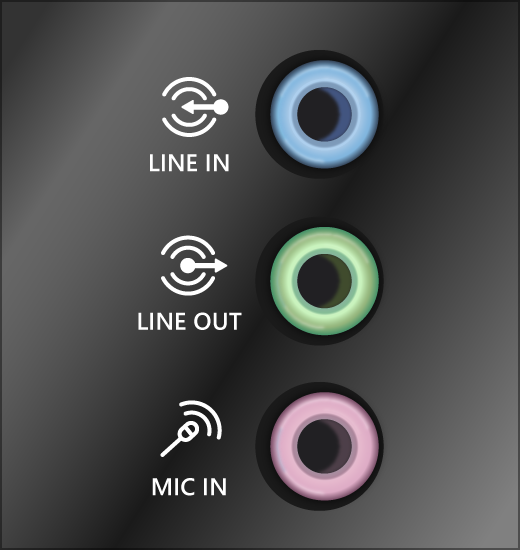
За необхідності підключення до декількох гнізд діаметром 5 мм, зокрема на системі об’ємного звуку, переконайтеся, що всі шнури й кабелі підключено до правильного гнізда.
Якщо не зрозуміло, до якого гнізда потрібно підключати шнур, зверніться до виробника апаратного забезпечення або спробуйте найбільш імовірні виходи по одному за раз, щоб перевірити, чи вони працюють.

Примітка.
Деякі системи використовують зелене гніздо для виходу й рожеве — для входу мікрофона; інші буде позначено, як "навушники" або "мікрофон".

Переконайтеся, що живлення ввімкнуто.
Переконайтеся, що настройку вимкнення звуку не ввімкнено, і спробуйте ввімкнути всі елементи керування гучністю.
Примітка.
Деякі динаміки та програми мають власні елементи керування гучністю. Обов’язково перевірте їх усі.
Спробуйте підключити динамік і навушники до іншого USB-порту.
Динаміки, скоріше за все, не працюватимуть у разі підключення навушників. Від'єднайте навушники та перевірте, чи це допомогло.
Якщо проблеми зі звуком не зникають, див. наступні розділи для отримання додаткових відомостей щодо усунення неполадок.
Крок 3. Вимкнення додаткових можливостей звуку
Іноді ввімкнення додаткових можливостей звуку може призвести до неполадок звуку. Їх вимкнення може вирішити проблему.
- Виберітьзвук у параметрах >"Пуск".>
- У розділі Output (Вивід) виберіть аудіопристрій, який ви використовуєте (наприклад, динаміки або навушники).
- На сторінці, що відкриється, прокрутіть до пункту "Додаткові параметри", а потім у розкривному меню встановіть для додаткових параметрів звуку значення "Вимкнуто ".
Якщо вимкнення додаткових можливостей звуку не допомагає, див. наступні розділи для отримання додаткових відомостей щодо усунення неполадок.
Крок 4. Запуск засобу усунення неполадок звуку
- Виберіть Пуск>Налаштування>системи.
- Прокрутіть униз і виберіть пункт "Виправлення>інших неполадок".
- Перейдіть до розділу "Аудіо" та натисніть кнопку "Пуск ", щоб запустити засіб усунення неполадок зі звуком.
Крок 5. Перевірка настройок звуку
Переконайтеся, що на аудіопристроях не вимкнено звук та що їх не відключено.
Натисніть і утримуйте (або клацніть правою кнопкою миші) піктограму
 динаміка на панелі завдань.
Потім виберіть стрілку
праворуч від повзунка гучності динаміка, щоб відкрити список аудіопристроїв, підключених до комп'ютера. Під час наведення вказівника на стрілку підказка має відображатися як "Виберіть звуковий сигнал".Примітка.
Якщо пункт «Динаміки
» не відображається, можливо, він знаходиться в області переповнення. Виберіть "Відображати приховані піктограми ", щоб перевірити це.
 Виберіть піктограму параметрів праворуч від повзунка мікшера гучності, щоб відкрити параметри мікшера гучності. Під час наведення на піктограму параметрів підказка має відображатися як "Додаткові параметри мікшера ".
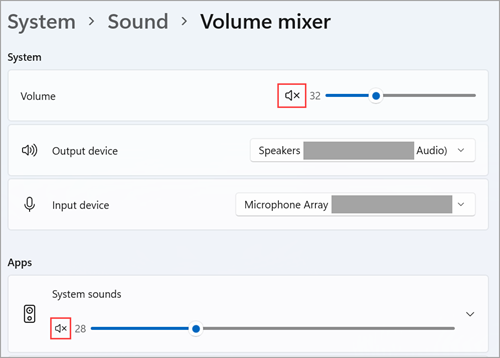
Відобразиться група елементів керування гучністю для ваших пристроїв. Переконайтеся, що на жодному з них не вимкнено звук. Якщо на будь-якому з них вимкнено звук, ви побачите «x» поруч із елементом керування гучністю
 . Щоб увімкнути звук, виконайте одну з таких дій:
- Виберіть регулятор гучності та відрегулюйте потрібний рівень гучності.
- Виберіть піктограму ввімкнення звуку динаміків .
Перевірте властивості пристрою, щоб переконатися, що пристрої не було помилково вимкнено. Виберіть меню "Пуск"
 >Системний
 >>звук .
У розділі "Додатково" виберіть пункт "Додаткові параметри звуку " та перейдіть на вкладку "Відтворення (вихід)" або "Запис (вхід)".
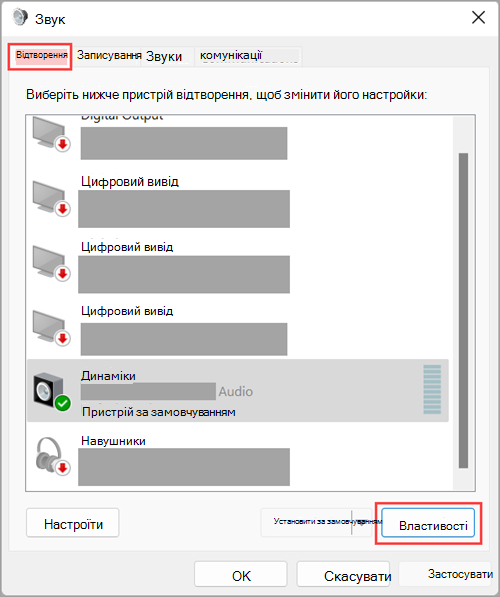
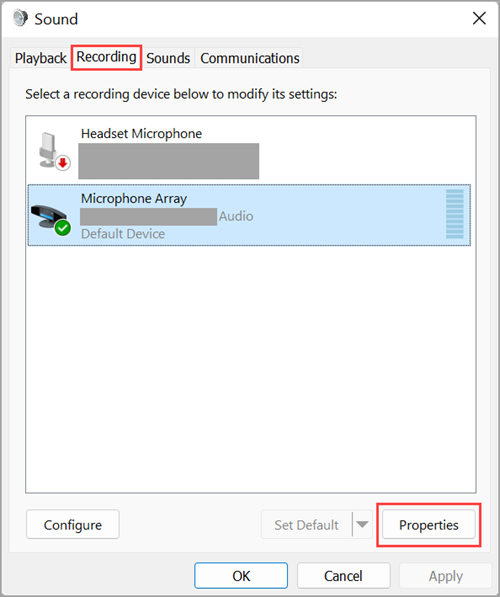
Виберіть свій пристрій, а потім виберіть "Властивості".
У полі "Використання пристрою" переконайтеся, що в списку для вихідних і вхідних пристроїв вибрано пункт "Використовувати цей пристрій (увімкнуто) ".

Якщо це не допомогло вирішити проблему, перейдіть до наступної поради.
Крок 6. Настроювання аудіопристрою за замовчуванням
У разі підключення до аудіопристрою, наприклад навушників або аудіоколонок, за допомогою USB або HDMI, можливо, треба буде встановити цей пристрій як пристрій за замовчуванням. Якщо використовується зовнішній монітор без вбудованих динаміків, переконайтеся, в тому що цей монітор не є пристроєм виводу за замовчуванням. У протилежному випадку у вас не буде аудіо. Ви можете це перевірити під час встановлення стандартний аудіопристрій виводу. Ось як це зробити:
-
Виберіть меню "Пуск">Системний>>звук .
- У розділі Вивід виберіть пристрій, який ви хочете використовувати для відтворення як пристрій виводу. Якщо вибрати цей пристрій, його також буде встановлено як пристрій за замовчуванням.
Якщо встановлення аудіопристрою як пристрою за замовчуванням не допомагає, перейдіть до наступної поради для отримання додаткових відомостей щодо усунення неполадок.
Крок 7. Перевірка інсталяції всіх оновлень Windows
Щоб перевірити наявність оновлень, виконайте наведені нижче дії.
Натиснітькнопку
>Параметри пуску>Windows Update а потім виберіть Перевірити наявність оновлень.
Виконайте одну з таких дій:
- Якщо вказано стан "Ви використовуєте останню версію", перейдіть до наступної поради.
- Якщо вказано стан "Оновлення доступні", виберіть команду "Інсталювати зараз".
Виберіть оновлення, які потрібно інсталювати, після чого виберіть Інсталювати.
Перезавантажте ПК та перевірте, чи працює звук належним чином.
Якщо це не допомогло вирішити проблему, перейдіть до наступної поради.
Крок 8. Перезавантаження Windows для застосування оновлень, пов'язаних із аудіо
Багато оновлень потребують перезавантаження пристрою.
Щоб перевірити, чи немає інстальованих оновлень, які очікують і потребують перезавантаження:
- Збережіть свою роботу та закрийте всі відкриті програми.
-
Виберіть Пуск>живлення
 . Якщо у вас є інстальовані оновлення, що очікують, ви побачите параметри "Оновити та перезавантажити ", " Оновити та завершити роботу".
 - Виберіть один із цих параметрів перезавантаження, щоб застосувати оновлення.
Потрібна довідка зі служби Windows Update? Див. статтю "Виправлення неполадок з оновленням Windows".
Якщо перезавантаження не допомагає, див. наступний розділ для отримання додаткових відомостей щодо усунення неполадок.
Крок 9. Оновлення або повторна інсталяція аудіодрайверів
Проблеми з апаратним забезпеченням можуть бути спричинені застарілими або несправними драйверами. Переконайтеся, що аудіодрайвер оновлено до останньої версії, та оновіть його за потреби. Якщо це не допомагає, спробуйте видалити аудіодрайвер (його буде автоматично повторно інстальовано). Якщо це не допомагає, спробуйте скористатися універсальним аудіодрайвером, що постачається разом із Windows. У разі виникнення неполадок звуку після інсталяції оновлень спробуйте відкотити аудіодрайвер.
Для автоматичного оновлення аудіодрайвера виконайте такі дії.
У полі пошуку на панелі завдань уведіть диспетчер пристроїв, після чого виберіть відповідний пункт із результатів.
Натисніть стрілку поруч із пунктом "Контролери звуку, відео та ігор ", щоб розгорнути його.
Виберіть і утримуйте (або клацніть правою кнопкою миші) список для звукової плати або аудіопристрою, як-от навушники або динаміки, виберіть " Оновити драйвер", а потім виберіть "Автоматично шукати драйвери". Дотримуйтесь інструкцій, щоб завершити оновлення.
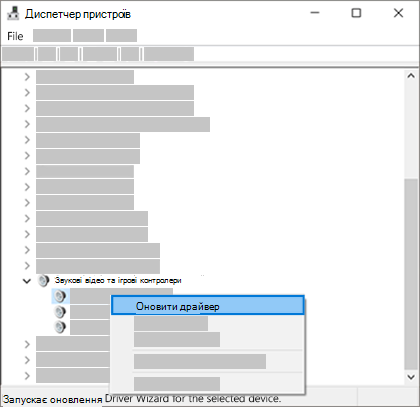

Якщо Windows не вдається знайти новий драйвер, знайдіть його самостійно на веб-сайті виробника пристрою та дотримуйтесь відповідних інструкцій. Якщо це не допомагає, спробуйте видалити аудіодрайвер.
Щоб видалити аудіодрайвер, виконайте наведені нижче дії.
У полі пошуку на панелі завдань уведіть диспетчер пристроїв, після чого виберіть відповідний пункт із результатів.
Натисніть стрілку поруч із пунктом "Контролери звуку, відео та ігор ", щоб розгорнути його.
Виберіть і утримуйте (або клацніть правою кнопкою миші) список для звукової плати або аудіопристрою, виберіть "Видалити пристрій", установіть прапорець Спробувати видалити драйвер для цього пристрою та натисніть кнопку "Видалити".

Перезавантажте ПК.
Примітка.
Не забудьте зберегти документи та будь-яку іншу поточну роботу перед перезавантаженням.
- Після перезавантаження на ПК буде автоматично надіслано запит щодо повторної інсталяції аудіодрайвера.
- Для перезавантаження виберіть Пуск Перезавантаження
 >живлення> .
Якщо ці дії не допомогли, спробуйте скористатися універсальним аудіодрайвером, що постачається разом із Windows.
Щоб скористатися універсальним аудіодрайвером, що постачається разом із Windows, виконайте наведені нижче дії.
У полі пошуку на панелі завдань уведіть диспетчер пристроїв, після чого виберіть відповідний пункт із результатів.
Натисніть стрілку поруч із пунктом "Контролери звуку, відео та ігор ", щоб розгорнути його.
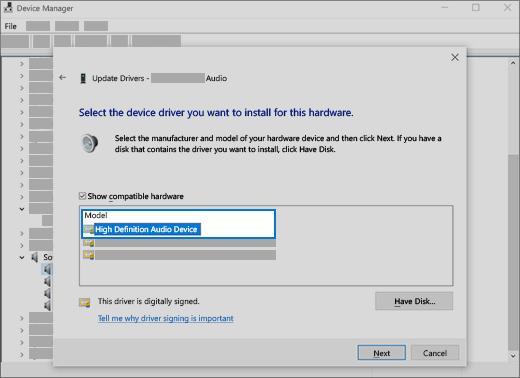
Виберіть і утримуйте (або клацніть правою кнопкою миші) список для звукової плати або аудіопристрою, а потім виберіть "Оновити драйвер>" Шукати драйвери на комп'ютеріВибрати драйвер зі списку доступних драйверів> на комп'ютері.
Виберіть аудіопристрій, драйвер якого потрібно оновити, виберіть Далі, а потім дотримуйтесь інструкцій, щоб інсталювати його.
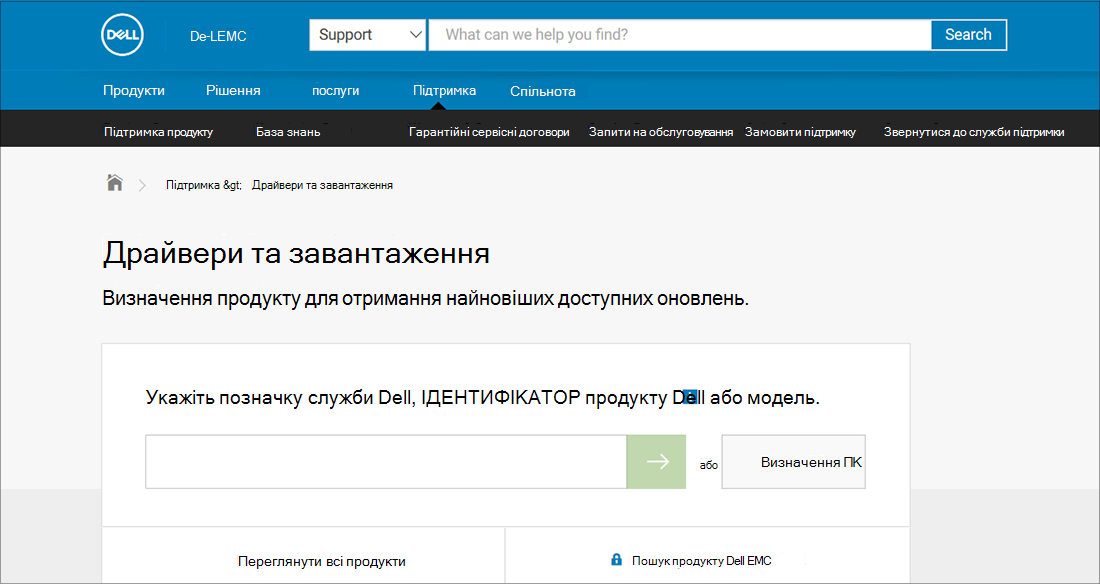
Якщо ці кроки не допомогли вирішити проблему зі звуком, відвідайте веб-сайт виробника пристрою та інсталюйте найновіші аудіо-та звукові драйвери для вашого пристрою. Нижче наведено приклад сторінки завантаження драйверів для виробника аудіопристроїв.
У разі виникнення неполадок звуку після інсталяції оновлень
Якщо звук працював до запуску служби Windows Update, а зараз не працює, спробуйте відкотити аудіодрайвер.
Щоб відкотити аудіодрайвер, виконайте наведені нижче дії.
У полі пошуку на панелі завдань уведіть диспетчер пристроїв, після чого виберіть відповідний пункт із результатів.
Натисніть стрілку поруч із пунктом "Контролери звуку, відео та ігор ", щоб розгорнути його.
Виберіть і утримуйте (або клацніть правою кнопкою миші) список для звукової плати або аудіопристрою, а потім виберіть пункт "Властивості".
Перейдіть на вкладку Драйвер і виберіть елемент "Відкотити драйвер".
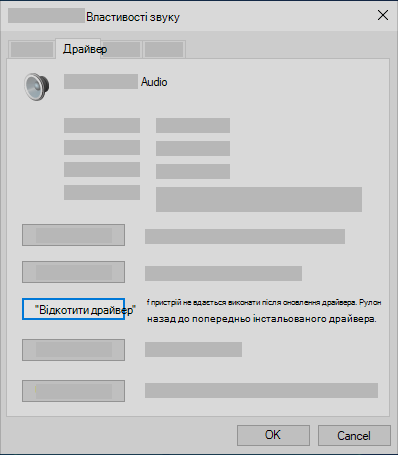
Прочитайте та дотримуйтесь інструкцій, а потім натисніть кнопку "Так ", щоб відкотити аудіодрайвер.
Якщо відкочування аудіодрайвера не спрацювало або не було можливим, можна спробувати відновити ПК з контрольної точки відновлення системи.
Відновіть комп'ютер з контрольної точки відновлення системи:
Під час інсталяції оновлень у вашій системі Microsoft створює контрольну точку відновлення системи на випадок проблем. Спробуйте відновити стан із цієї точки й перевірте, чи зникли проблеми зі звуком. Докладні відомості див. в розділі "Відновлення з контрольної точки відновлення системи" в розділі "Варіанти відновлення" у Windows.
Крок 10. Перевірка наявності кодека IDT High Definition Audio CODEC у диспетчері пристроїв
Деякі проблеми зі звуком можуть виникати внаслідок проблеми з кодеком IDT High Definition Audio CODEC аудіосистеми. Це можна виправити за допомогою оновлення драйвера вручну, що дає змогу вибрати потрібний звуковий драйвер.
Примітка.
Не всі системи мають кодек IDT High Definition Audio CODEC.
Щоб перевірити наявність кодека, а також оновити драйвер вручну:
- У полі пошуку на панелі завдань уведіть диспетчер пристроїв, після чого виберіть відповідний пункт із результатів.
- Натисніть стрілку поруч із пунктом "Контролери звуку, відео та ігор ", щоб розгорнути його.
- Знайдіть кодек IDT High Definition Audio CODEC. Якщо він є у списку, виберіть та утримуйте (або клацніть правою кнопкою миші) його і виберіть Оновити драйвер, а потім виберіть Шукати драйвери на моєму комп'ютері>Вибрати драйвер зі списку доступних драйверів на комп'ютері.
- Відобразиться список попередньо інстальованих драйверів. Виберіть Звуковий пристрій високої чіткості, після чого виберіть Далі.
Крок 11. Спробуйте різні формати аудіо в параметрах звуку Windows
У полі пошуку на панелі завдань уведіть панель керування, після чого виберіть відповідний пункт із результатів.
Виберіть пункт "Устаткування та звук" у Панель керування, а потім натисніть кнопку "Звук".
На вкладці Playback (Відтворення ) виберіть і утримуйте (або клацніть правою кнопкою миші) Default Device (Пристрій за замовчуванням), а потім виберіть Properties.
На вкладці "Додатково " в розділі "Формат за замовчуванням" змініть настройку, виберіть "OK", а потім перевірте відтворювання через звуковий пристрій. Якщо це не допомагає, спробуйте ще раз змінити настройку.

Якщо використання різних аудіоформатів не допомагає, див. наступні розділи для отримання додаткових відомостей щодо усунення неполадок.
Крок 12. Перезавантажте служби Windows Audio Services
У полі пошуку на панелі завдань уведіть служби, після чого виберіть відповідний пункт із результатів.
Виберіть кожну з наведених нижче служб, натисніть і утримуйте (або клацніть правою кнопкою миші) послідовно виберіть елементи "Перезавантажити", а потім – "Так".
Windows Audio
Windows Audio Endpoint Builder
Віддалений виклик процедур (RPC)

Якщо перезавантаження цих служб не вирішує проблему, див. наступні розділи для отримання додаткових відомостей щодо усунення неполадок.
Крок 13. Виправлення неполадок із параметрами конфіденційності мікрофона
- Виберіть "Настройки> меню "Пуск>","Конфіденційність & безпека".
- У розділі "Дозволи програми" виберіть "Мікрофон".
- Переконайтеся, що перемикачі " Доступ до мікрофона " та "Дозволити програмам доступ до мікрофона " ввімкнуто.
- Якщо ви маєте цю проблему з певною програмою, прокрутіть униз у розділі "Дозволити програмам доступ до мікрофона " та переконайтеся, що перемикач поруч із цією програмою також увімкнуто .
Поширені проблеми зі звуком у Windows 11
У списку нижче описано найпоширеніші проблеми зі звуком у Windows 11Windows 11. Виберіть посилання, щоб переглянути кроки з виправлення неполадок для кожної проблеми.
- Виправлення неполадок зі звуком, коли звук не відтворюється з динаміків або навушників у Windows
- Виправлення неполадок, коли пристрій виводу звуку у Windows відсутній або невизначений
- Виправлення неполадок, коли звук у Windows низький або тихий
- Виправлення неполадок зі звуком, коли він не працює після оновлення Windows
- Усунення проблем із мікрофоном у Windows
- Виправлення неполадок, коли звук у Windows спотворено або потріскує
- Виправлення неполадок, коли звук програм не працює під час відтворення системних звуків у Windows
- Виправити неполадки з підключенням Bluetooth без звуку у Windows
- Оновлення аудіодрайверів у Windows


 >>звук