Огляд USB-C
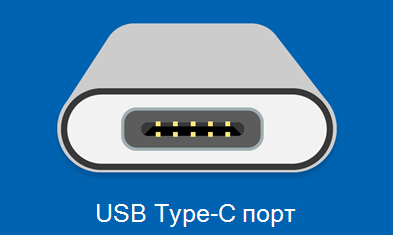
За допомогою підключення USB-C можна заряджати Windows 11 ПК, а також підключатися до інших USB-пристроїв типу C, наприклад мобільних телефонів, док-станцій, відеоадаптерів або інших пристроїв із портом USB-C.
На жаль, деякі сполучення апаратного та програмного забезпечення можуть спричиняти проблеми. Якщо це станеться, ви можете отримати сповіщення про проблеми з підключенням USB-C. Нижче наведено кілька порад, які допоможуть вам усунути неполадки. А якщо ви хочете вказати, чи потрібно відображати сповіщення про неполадки USB, виконайте описані далі дії.
Виберіть пункт "Пошук ", введіть usb і виберіть "Параметри USB " зі списку результатів.
Увімкніть або вимкніть сповіщення про підключення .
Нижче наведено кілька сповіщень про USB-C, які можуть відображатися в разі виникнення проблеми.
Функціональність пристрою USB4 може бути обмежена
Переконайтеся, що ваш комп'ютер підтримує пристрій USB4, до якого ви підключаєтеся.
|
Спробуйте скористатися такими рішеннями |
Можливі причини |
- Переконайтеся, що ваш ПК підтримує порт USB4, щоб максимально ефективно використовувати підключений пристрій USB4 або док-станцію.
- Переконайтеся, що ви використовуєте кабель, наданий виробником пристрою чи док-станції, або сертифікований кабель USB4.
- Підключіть пристрій або док-станцію USB4 безпосередньо до ПК або лише до док-станції USB4.
|
- Пристрій або док-станція підтримують USB4, але їх підключено до порту на ПК, який не підтримує USB4. Підключений пристрій може мати обмежену функціональність, оскільки він не використовує USB4.
- Використовується кабель, який не підтримує USB4.
- Ви підключаєте пристрій USB4 або док-станцію до док-станції, яка не підтримує USB4.
|
USB-пристрій не розпізнано
Останній USB-пристрій, підключений до цього комп'ютера, вийшов з ладу, і Windows не розпізнає його.
|
Спробуйте скористатися такими рішеннями |
Можлива причина |
- Знайдіть код помилки на комп'ютері Windows 11 і запишіть його.
- Виконайте дії з виправлення неполадок для цього коду помилки, описані в статті Коди помилок у диспетчері пристроїв Windows.
Примітка. Це стосується всіх кодів помилок, зазначених у диспетчер пристроїв, крім помилки з кодом 28 (не інстальовано драйвери пристрою).
|
USB-пристрій, до якого ви підключені, повідомив про проблему або виникла проблема з драйвером пристрою. |
Пошук коду помилки на Windows 11 ПК
- Натисніть кнопку "Пуск
 ", введіть "диспетчер пристроїв" і виберіть диспетчер пристроїв зі списку результатів.
- У диспетчері пристроїв виберіть потрібний пристрій. Він має бути помічений жовтим знаком оклику.
- Виберіть пристрій, натисніть і утримуйте його (або клацніть правою кнопкою миші), а потім виберіть пункт Властивості. Код помилки відображається в розділі Стан пристрою.
Повільний зарядний пристрій
Щоб прискорити заряджання, скористайтеся зарядним пристроєм і кабелем, що постачаються з пристроєм.
|
Спробуйте скористатися такими рішеннями |
Можливі причини |
- Використовуйте зарядний пристрій і кабель, які постачаються з ПК.
- Переконайтеся, що підключаєте зарядний пристрій до порту заряджання USB-C на комп'ютері.
- Використовуйте стиснуте повітря для очищення порту USB-C на ПК.
|
- Зарядний пристрій несумісний із ПК.
- Зарядний пристрій недостатньо потужний, щоб заряджати ваш ПК.
- Зарядний пристрій не підключено до порту заряджання на вашому ПК.
- Зарядний кабель недостатньо потужний для зарядного пристрою або ПК.
- Зарядний пристрій було вставлено неправильно через пил або бруд усередині USB-порту на вашому пристрої.
- Зарядний пристрій підключено через зовнішній концентратор або док-станцію.
Примітка. У системному треї відображається піктограма акумулятора з попередженням, яке вказує на те, що підключено повільний зарядний пристрій і акумулятор розряджається. Також може з'явитися сповіщення про повільне заряджання.
Для ПК з роз'ємами типу USB-C встановлено вищі граничні значення живлення. Якщо з’єднувач підтримує USB-подавання живлення, він може заряджати навіть швидше за вищих значеннях живлення.
Для швидшого заряджання ПК зарядний пристрій і кабель мають відповідати галузевим стандартам. Зарядний пристрій і кабель також мають підтримувати рівні живлення, які потрібні ПК для швидкого заряджання. Наприклад, якщо вашому комп’ютеру потрібно 12 В и 3 A для швидкого заряджання, то із зарядним пристроєм на 5 В и 3 A не відбудеться швидкого заряджання.
Зарядні пристрої без стандартного роз'єму типу USB-C можуть використовувати власні нестандартні роз'єми, які не підтримує ваш комп'ютер. |
ПК не заряджається
Щоб прискорити заряджання, скористайтеся зарядним пристроєм і кабелем, що постачаються з пристроєм.
|
Спробуйте скористатися такими рішеннями |
Можливі причини |
- Використовуйте зарядний пристрій і кабель, які постачаються з ПК.
- Переконайтеся, що підключаєте зарядний пристрій до порту заряджання USB-C на комп'ютері.
- Використовуйте стиснуте повітря для очищення порту USB-C на ПК.
|
- Зарядний пристрій несумісний із ПК.
- Зарядний пристрій недостатньо потужний, щоб заряджати ваш ПК.
- Зарядний пристрій не підключено до порту заряджання на вашому ПК.
- Кабель зарядного пристрою не відповідає вимогам до живлення для зарядного пристрою чи ПК.
- Зарядний пристрій було вставлено неправильно через пил або бруд усередині USB-порту на вашому пристрої.
- Зарядний пристрій підключено до ПК через зовнішній концентратор або док-станцію.
Примітка. Для ПК з роз'ємами типу USB-C встановлено вищі граничні значення живлення. Якщо з’єднувач підтримує USB-подавання живлення, він може заряджати навіть швидше за вищих значеннях живлення.
Для швидшого заряджання ПК зарядний пристрій і кабель мають відповідати галузевим стандартам. Зарядний пристрій і кабель також мають підтримувати рівні живлення, які потрібні ПК для швидкого заряджання. Наприклад, якщо вашому комп’ютеру потрібно 12 В и 3 A для швидкого заряджання, то із зарядним пристроєм на 5 В и 3 A не відбудеться швидкого заряджання.
Зарядні пристрої без стандартного роз'єму типу USB-C можуть використовувати власні нестандартні роз'єми, які не підтримує ваш комп'ютер. |
Функціональність USB-пристрою може бути обмежена
Переконайтеся, що ваш ПК підтримує пристрій, до якого ви підключаєтеся.
Функціональність пристрою Thunderbolt може бути обмеженою
Переконайтеся, що ваш комп'ютер підтримує пристрій Thunderbolt, до якого ви підключаєтеся.
|
Спробуйте скористатися такими рішеннями |
Можливі причини |
- Переконайтеся, що ваш ПК підтримує ті самі функції USB-C, що й підключений пристрій.
- Переконайтеся, що кабель підтримує ті самі функції USB-C, що й підключений пристрій.
- Переконайтеся, що пристрій або ключ підключено безпосередньо до ПК.
- Переконайтеся, що пристрій або ключ підключено до порту USB-C на комп'ютері, який підтримує правильний альтернативний режим. Наприклад, у разі підключення пристрою Thunderbolt із підтримкою альтернативного режиму переконайтеся, що ви підключаєте його до порту USB-C, який підтримує Thunderbolt™.
|
- Пристрій або ключ, до якого ви підключилися, обладнано новими функціями для USB-C, які не підтримує ваш комп'ютер.
- Пристрій, до якого ви підключилися, обладнано новими функціями для USB-C, які не підтримує кабель.
- Пристрій або ключ не підключено до потрібного порту USB-C на ПК.
- Пристрій або ключ використовує зовнішній концентратор або док-станцію для підключення до ПК.
- Занадто багато інших пристроїв або ключів із підтримкою альтернативного режиму підключено до комп'ютера.
Примітка. USB типу C має нову функцію, яка називається "альтернативні режими". Якщо ваш кабель USB-C має цю функцію, ви можете підключатися до пристроїв, які не підтримують USB, але мають однаковий альтернативний режим. Наприклад, якщо ваш кабель USB-C має альтернативний режим Thunderbolt, ви можете підключатися до пристроїв Thunderbolt. Для його ввімкнення не потрібно жодних налаштувань – пристрій автоматично застосовує відповідний режим, якщо він підтримується.
Апаратне та програмне забезпечення ПК, а також підключений пристрій або ключ мають підтримувати функцію альтернативного режиму. Також може знадобитися певний кабель USB-C. |
Підключення дисплея може бути обмежено
Переконайтеся, що ваш комп'ютер підтримує пристрій DisplayPort, до якого ви підключаєтеся.
Функціональність пристрою MHL може бути обмежена
Переконайтеся, що ваш комп'ютер підтримує пристрій MHL, до якого ви підключаєтеся.
|
Спробуйте скористатися такими рішеннями |
Можливі причини |
- Переконайтеся, що ваш комп'ютер, зовнішній дисплей і кабель підтримують альтернативні режими DisplayPort або MHL.
- Переконайтеся, що пристрій або ключ підключено безпосередньо до ПК.
- Переконайтеся, що пристрій або ключ підключено до порту USB-C на комп'ютері, який підтримує правильний альтернативний режим. Наприклад, адаптер із підтримкою альтернативного режиму DisplayPort має бути підключений до порту USB-C на комп'ютері, який підтримує альтернативний режим DisplayPort.
|
- Пристрій або ключ, до якого ви підключилися, обладнано новими функціями для USB-C, які не підтримує ваш комп'ютер.
- Пристрій, до якого ви підключилися, обладнано новими функціями для USB-C, які не підтримує кабель.
- Пристрій або ключ не підключено до потрібного порту USB-C на ПК.
- Пристрій або ключ підключено до ПК за допомогою зовнішнього концентратора або док-станції.
- До комп'ютера підключено занадто багато інших пристроїв або ключів, які використовують підключення USB-C.
Примітка. USB типу C має нову функцію, яка називається "альтернативні режими". Вона дає змогу використовувати підключення, що не підтримують USB, разом із кабелем і підключенням USB-C. Для його ввімкнення не потрібно жодних налаштувань – пристрій автоматично застосовує відповідний режим, якщо він підтримується. Нижче наведено альтернативні режими для дисплея, які може підтримувати ваш кабель.
DisplayPort
В альтернативному режимі DisplayPort можна проектувати відео та відтворювати звук на зовнішньому дисплеї з підтримкою DisplayPort. МХЛ
Альтернативний режим MHL дає змогу проектувати відео та відтворювати звук на зовнішньому дисплеї, який підтримує MHL. HDMI
Альтернативний режим HDMI дає змогу проектувати відео та відтворювати звук на зовнішньому дисплеї, який підтримує HDMI. |
Використання іншого USB-порту
USB-пристрій може працювати в обмеженому режимі, якщо його підключено до цього порту. Підключіть USB-пристрій до іншого USB-порту на вашому комп’ютері.
|
Спробуйте скористатися такими рішеннями |
Можливі причини |
- Переконайтеся, що пристрій або ключ підключено безпосередньо до ПК.
- Переконайтеся, що пристрій або ключ підключено до порту USB-C на комп'ютері, який підтримує функції пристрою або ключа. Наприклад, у разі підключення пристрою Thunderbolt переконайтеся, що його підключено до порту USB-C на вашому комп'ютері, який підтримує Thunderbolt.
|
- Пристрій або ключ не підключено до потрібного порту USB-C на ПК.
- Пристрій або ключ підключено до ПК за допомогою зовнішнього концентратора або док-станції.
|
USB-пристрій може потребувати більше енергії
Можливо, ваш комп'ютер не надає достатньо живлення для USB-пристрою. Підключіть пристрій до зовнішнього джерела живлення або спробуйте скористатися іншим комп'ютером.
|
Спробуйте скористатися такими рішеннями |
Можливі причини |
- Якщо USB-пристрій можна зарядити за допомогою зовнішнього джерела живлення, підключіть його до такого джерела.
- Підключіть комп'ютер до зовнішнього джерела живлення й не підключайте його до живлення від акумулятора.
- Від’єднайте всі USB-пристрої, підключені до комп’ютера, які не використовуються.
|
- Комп'ютер не може заряджати пристрій, до якого ви підключені, оскільки цей пристрій не підтримується.
- У вашого ПК низький рівень заряду, тому він тимчасово обмежив кількість енергії, якою він може забезпечити пристрій.
- Комп'ютер живить інші пристрої, тому він тимчасово обмежив кількість енергії, якою він може забезпечити пристрій, до якого ви щойно підключилися.
- Пристрій, до якого ви підключилися, потребує більше енергії, ніж може забезпечити ПК.
|
Непідтримуваний аудіоадаптер USB-C
Підключіть цифровий аудіоадаптер USB-C замість цього адаптера.
|
Спробуйте скористатися цим рішенням |
Можлива причина |
| Якщо до вашого комп’ютера підключено аналоговий аудіоадаптер USB-C, відключіть його, а натомість підключіть цифровий аудіоадаптер USB-C. |
Ваш комп’ютер не підтримує підключений аудіоадаптер.
Примітка. Існує два типи аудіоадаптерів USB-C: аналогові й цифрові. Більшість комп’ютерів підтримують лише цифрові аудіоадаптери USB-C, які включають у себе обладнання, що перетворює цифрові аудіодані з ПК на аналоговий сигнал, який можуть відтворити навушники або динаміки. Цифрові аудіоадаптери USB-C часто мають вищу ціну, ніж аналогові аудіоадаптери. |
Примітка.
Підтримка Windows 10Windows 10 завершилася 14 жовтня 2025 р.
- Після 14 жовтня 2025 р. корпорація Майкрософт більше не надаватиме безкоштовні оновлення програмного забезпечення з Windows Update, технічну допомогу або виправлення системи безпеки для Windows 10. Ваш ПК працюватиме й надалі, але радимо перейти на Windows 11.
-
Дізнатися більше
Огляд USB-C
За допомогою підключення USB-C можна заряджати комп’ютер із Windows 10, а також підключатися до інших USB-пристроїв типу C, наприклад мобільних телефонів, док-станцій, відеоадаптерів або інших пристроїв із портом USB-C.
На жаль, деякі сполучення апаратного та програмного забезпечення можуть спричиняти проблеми. Якщо це станеться, ви можете отримати сповіщення про проблеми з підключенням USB-C. Нижче наведено кілька порад, які допоможуть вам усунути неполадки. А якщо ви хочете вказати, чи потрібно відображати сповіщення про неполадки USB, виконайте описані далі дії.
Натисніть кнопку "Пуск" і виберіть "Параметри>пристроїв>USB".
Установіть або зніміть прапорець Повідомляти мене про наявність проблем із підключенням до USB-пристроїв.
Нижче наведено кілька сповіщень про USB-C, які можуть відображатися в разі виникнення проблеми.
Можна усунути неполадки USB-пристрою
Виникла проблема з вашим USB-пристроєм. Щоб усунути її, зробіть ось що. (Код помилки ____)
|
Спробуйте скористатися такими рішеннями |
Можлива причина |
- Знайдіть код помилки на комп’ютері (або телефоні) з Windows 10 і запишіть його.
- Виконайте дії з виправлення неполадок для цього коду помилки, описані в статті Коди помилок у диспетчері пристроїв Windows.
Примітка. Це стосується всіх кодів помилок, зазначених у диспетчер пристроїв, крім помилки з кодом 28 (не інстальовано драйвери пристрою).
|
USB-пристрій, до якого ви підключені, повідомив про проблему або виникла проблема з драйвером пристрою. |
Пошук коду помилки на комп’ютері з Windows 10
- Натисніть кнопку "Пуск", у полі пошуку на панелі завдань введіть "диспетчер пристроїв" і виберіть диспетчер пристроїв зі списку результатів.
- У диспетчері пристроїв виберіть потрібний пристрій. Він має бути помічений жовтим знаком оклику.
- Виберіть пристрій, натисніть і утримуйте його (або клацніть правою кнопкою миші), а потім виберіть пункт Властивості. Код помилки відображається в розділі Стан пристрою.
Пошук коду помилки на телефоні з Windows 10
- Проведіть униз від верхнього краю екрана, щоб відкрити Центр підтримки. Сповіщення відображається в центрі підтримки з указаним там кодом помилки.
Підключено повільний зарядний пристрій USB
Щоб прискорити заряджання, скористайтеся зарядним пристроєм і кабелем, що постачаються з пристроєм.
|
Спробуйте скористатися такими рішеннями |
Можливі причини |
- Використовуйте зарядний пристрій і кабель, які постачаються з комп’ютером (або телефоном).
- Переконайтеся, що підключаєте зарядний пристрій до порту заряджання USB-C на комп’ютері (або телефоні).
- Використовуйте стиснуте повітря для очищення порту USB-C на своєму комп’ютері (або телефоні).
|
- Зарядний пристрій несумісний із комп’ютером (або телефоном).
- Зарядний пристрій недостатньо потужний, щоб заряджати ваш комп’ютер (або телефон).
- Зарядний пристрій не підключено до порту заряджання на вашому комп’ютері (або телефоні).
- Зарядний кабель недостатньо потужний для зарядного пристрою, комп’ютера (або телефону).
- Зарядний пристрій було вставлено неправильно через пил або бруд усередині USB-порту на вашому пристрої.
- Зарядний пристрій підключено через зовнішній концентратор або док-станцію.
Примітка. Для комп'ютера (або телефону) з роз'ємом типу USB-C встановлено вищі граничні значення живлення. Якщо з’єднувач підтримує USB-подавання живлення, він може заряджати навіть швидше за вищих значеннях живлення.
Для швидшого заряджання комп’ютера (або телефону) зарядний пристрій і кабель повинні відповідати галузевим стандартам. Зарядний пристрій і кабель також повинні підтримувати рівні живлення, які потрібні комп’ютеру (або телефону) для швидкого заряджання. Наприклад, якщо вашому комп’ютеру потрібно 12 В и 3 A для швидкого заряджання, то із зарядним пристроєм на 5 В и 3 A не відбудеться швидкого заряджання.
Зарядні пристрої без стандартного роз’єму типу USB-C можуть використовувати власні нестандартні роз’єми, які не підтримує ваш комп’ютер (або телефон). |
ПК (або телефон) не заряджається
Щоб прискорити заряджання, скористайтеся зарядним пристроєм і кабелем, що постачаються з пристроєм.
|
Спробуйте скористатися такими рішеннями |
Можливі причини |
- Використовуйте зарядний пристрій і кабель, які постачаються з комп’ютером (або телефоном).
- Переконайтеся, що підключаєте зарядний пристрій до порту заряджання USB-C на комп’ютері (або телефоні).
- Використовуйте стиснуте повітря для очищення порту USB-C на своєму комп’ютері (або телефоні).
|
- Зарядний пристрій несумісний із комп’ютером (або телефоном).
- Зарядний пристрій недостатньо потужний, щоб заряджати ваш комп’ютер (або телефон).
- Зарядний пристрій не підключено до порту заряджання на вашому комп’ютері (або телефоні).
- Кабель зарядного пристрою не відповідає вимогам до живлення для зарядного пристрою, комп’ютера або телефону.
- Зарядний пристрій було вставлено неправильно через пил або бруд усередині USB-порту на вашому пристрої.
- Зарядний пристрій підключено до комп’ютера (чи телефону) через зовнішній концентратор або док-станцію.
Примітка. Для комп'ютера (або телефону) з роз'ємом типу USB-C встановлено вищі граничні значення живлення. Якщо з’єднувач підтримує USB-подавання живлення, він може заряджати навіть швидше за вищих значеннях живлення.
Для швидшого заряджання комп’ютера (або телефону) зарядний пристрій і кабель повинні відповідати галузевим стандартам. Зарядний пристрій і кабель також повинні підтримувати рівні живлення, які потрібні комп’ютеру (або телефону) для швидкого заряджання. Наприклад, якщо вашому комп’ютеру потрібно 12 В и 3 A для швидкого заряджання, то із зарядним пристроєм на 5 В и 3 A не відбудеться швидкого заряджання.
Зарядні пристрої без стандартного роз’єму типу USB-C можуть використовувати власні нестандартні роз’єми, які не підтримує ваш комп’ютер (або телефон). |
USB-пристрій може не працювати
Спробуйте підключити його до комп’ютера.
|
Спробуйте скористатися такими рішеннями |
Можлива причина |
- Переконайтеся, що на вашому телефоні з Windows 10 є всі останні оновлення для Windows. Щоб перевірити наявність оновлень, проведіть пальцем на початковому екрані, щоб відкрити список усіх програм, і виберіть пункт "Настройки
 >"Оновлення & безпеки >"Оновлення & безпеки >Оновлення> телефонуПеревірити наявність оновлень. Це дасть змогу перевірити, чи інстальовано останні оновлення Windows и останні драйвери пристроїв. Додаткові відомості див. в статті Оновлення Windows 10. >Оновлення> телефонуПеревірити наявність оновлень. Це дасть змогу перевірити, чи інстальовано останні оновлення Windows и останні драйвери пристроїв. Додаткові відомості див. в статті Оновлення Windows 10. - Якщо на вашому телефоні з Windows 10 уже інстальовано останню версію Windows 10 Mobile, спробуйте замість цього підключити пристрій до комп’ютера під керуванням Windows 10.
|
На пристрої, до якого ви підключилися, є драйвер, який не підтримується версією Windows 10 Mobile, під керуванням якої працює ваш телефон. Щоб отримати додаткові відомості про підтримувані пристрої, див. розділ Універсальна послідовна шина (USB). |
USB-пристрій або пристрій Thunderbolt можуть працювати в обмеженому режимі
Переконайтеся, що ви підключаєте підтримуваний пристрій і використовуєте правильний кабель.
|
Спробуйте скористатися такими рішеннями |
Можливі причини |
- Переконайтеся, що ваш комп’ютер (або телефон) підтримує ті самі функції USB-C, що й підключений пристрій.
- Переконайтеся, що кабель підтримує ті самі функції USB-C, що й підключений пристрій.
- Переконайтеся, що пристрій або ключ підключено безпосередньо до вашого комп’ютера (або телефону).
- Переконайтеся, що пристрій або ключ підключено до порту USB-C на комп’ютері (або телефоні), який підтримує правильний альтернативний режим. Наприклад, у разі підключення пристрою Thunderbolt із підтримкою альтернативного режиму переконайтеся, що ви підключаєте його до порту USB-C, який підтримує Thunderbolt.
|
- Пристрій або ключ, до якого ви підключилися, обладнано новими функціями для USB-C, які не підтримує ваш комп’ютер (або телефон).
- Пристрій, до якого ви підключилися, обладнано новими функціями для USB-C, які не підтримує кабель.
- Пристрій або ключ не підключено до потрібного порту USB-C на комп’ютері (або телефоні).
- Пристрій або ключ використовує зовнішній концентратор або док-станцію для підключення до комп’ютера (або телефону).
- Занадто багато інших пристроїв або ключів із підтримкою альтернативного режиму підключено до комп’ютера (або телефону).
Примітка. USB типу C має нову функцію, яка називається "альтернативні режими". Якщо ваш кабель USB-C має цю функцію, ви можете підключатися до пристроїв, які не підтримують USB, але мають однаковий альтернативний режим. Наприклад, якщо ваш кабель USB-C має альтернативний режим Thunderbolt, ви можете підключатися до пристроїв Thunderbolt. Для його ввімкнення не потрібно жодних налаштувань – пристрій автоматично застосовує відповідний режим, якщо він підтримується.
Апаратне й програмне забезпечення на комп’ютері або телефоні, а також підключений пристрій або ключ мають підтримувати функцію альтернативного режиму. Також може знадобитися певний кабель USB-C. |
Підключення дисплея може бути обмежено
Підключення DisplayPort/MHL може не працювати. Спробуйте використати інший кабель.
|
Спробуйте скористатися такими рішеннями |
Можливі причини |
- Переконайтеся, що ваш комп’ютер (або телефон), зовнішній дисплей і кабель підтримують альтернативні режими DisplayPort або MHL.
- Переконайтеся, що пристрій або ключ підключено безпосередньо до вашого комп’ютера (або телефону).
- Переконайтеся, що пристрій або ключ підключено до порту USB-C на комп’ютері (або телефоні), який підтримує правильний альтернативний режим. Наприклад, адаптер із підтримкою альтернативного режиму DisplayPort повинен бути підключений до порту USB-C на комп’ютері (або телефоні), який підтримує альтернативний режим DisplayPort.
|
- Пристрій або ключ, до якого ви підключилися, обладнано новими функціями для USB-C, які не підтримує ваш комп’ютер (або телефон).
- Пристрій, до якого ви підключилися, обладнано новими функціями для USB-C, які не підтримує кабель.
- Пристрій або ключ не підключено до потрібного порту USB-C на комп’ютері (або телефоні).
- Пристрій або ключ підключено до комп’ютера (або телефону) за допомогою зовнішнього концентратора або док-станції.
- До комп’ютера (або телефону) підключено занадто багато інших пристроїв або ключів, які використовують підключення USB-C.
Примітка. USB типу C має нову функцію, яка називається "альтернативні режими". Вона дає змогу використовувати підключення, що не підтримують USB, разом із кабелем і підключенням USB-C. Для його ввімкнення не потрібно жодних налаштувань – пристрій автоматично застосовує відповідний режим, якщо він підтримується. Нижче наведено альтернативні режими для дисплея, які може підтримувати ваш кабель.
DisplayPort
В альтернативному режимі DisplayPort можна проектувати відео та відтворювати звук на зовнішньому дисплеї з підтримкою DisplayPort. МХЛ
Альтернативний режим MHL дає змогу проектувати відео та відтворювати звук на зовнішньому дисплеї, який підтримує MHL. HDMI
Альтернативний режим HDMI дає змогу проектувати відео та відтворювати звук на зовнішньому дисплеї, який підтримує HDMI. |
Ці два комп’ютери (мобільні пристрої) не можуть обмінюватися даними
Спробуйте підключити один із них до мобільного пристрою (комп’ютера).
|
Спробуйте скористатися цим рішенням |
Можливі причини |
| Натомість, підключіть комп’ютер під керуванням Windows 10 до телефону з Windows 10. |
Ці типи підключень наразі не підтримуються:
- підключення двох комп’ютерів під керуванням Windows 10 за допомогою підключення USB-C;
- підключення двох телефонів із Windows 10 за допомогою підключення USB-C.
|
Використання іншого USB-порту
Цей USB-порт не підтримує DisplayPort, Thunderbolt або MHL. Підключіть USB-пристрій до іншого USB-порту на вашому комп’ютері.
USB-пристрій може працювати в обмеженому режимі, якщо його підключено до цього порту. Підключіть USB-пристрій до іншого USB-порту на вашому комп’ютері.
|
Спробуйте скористатися такими рішеннями |
Можливі причини |
- Переконайтеся, що пристрій або ключ підключено безпосередньо до вашого комп’ютера (або телефону).
- Переконайтеся, що пристрій або ключ підключено до порту USB-C на комп’ютері (чи телефоні), який підтримує функції пристрою або ключа. Наприклад, у разі підключення пристрою Thunderbolt переконайтеся, що його підключено до порту USB-C на вашому комп’ютері (або телефоні), який підтримує Thunderbolt.
|
- Пристрій або ключ не підключено до потрібного порту USB-C на комп’ютері (або телефоні).
- Пристрій або ключ підключено до комп’ютера (або телефону) за допомогою зовнішнього концентратора або док-станції.
|
Можливо, USB-пристрій працює неправильно
Можливо, ваш комп’ютер (або телефон) не надає достатньо живлення для USB-пристрою. Підключіть USB-пристрій до адаптера живлення або спробуйте інший комп’ютер (або телефон).
|
Спробуйте скористатися такими рішеннями |
Можливі причини |
- Якщо USB-пристрій можна зарядити за допомогою зовнішнього джерела живлення, підключіть його до такого джерела.
- Підключіть комп’ютер (або телефон) до зовнішнього джерела живлення й не підключайте його до живлення від акумулятора.
- Від’єднайте всі USB-пристрої, підключені до комп’ютера, які не використовуються.
|
- Комп’ютер (або телефон) не може заряджати пристрій, до якого ви підключені, оскільки цей пристрій не підтримується.
- Комп’ютер (або телефон) має низький рівень заряду, тому він тимчасово обмежив кількість енергії, якою він може забезпечити пристрій.
- Комп’ютер (або телефон) живить інші пристрої, тому він тимчасово обмежив кількість енергії, якою він може забезпечити пристрій, до якого ви щойно підключилися.
- Пристрій, до якого ви підключилися, потребує більше енергії, ніж може забезпечити комп’ютер (або телефон).
|
Непідтримуваний аудіоадаптер USB
Підключіть цифровий аудіоадаптер USB-C замість цього адаптера.
|
Спробуйте скористатися цим рішенням |
Можлива причина |
| Якщо до вашого комп’ютера підключено аналоговий аудіоадаптер USB-C, відключіть його, а натомість підключіть цифровий аудіоадаптер USB-C. |
Ваш комп’ютер не підтримує підключений аудіоадаптер.
Примітка. Існує два типи аудіоадаптерів USB-C: аналогові й цифрові. Більшість комп’ютерів підтримують лише цифрові аудіоадаптери USB-C, які включають у себе обладнання, що перетворює цифрові аудіодані з ПК на аналоговий сигнал, який можуть відтворити навушники або динаміки. Цифрові аудіоадаптери USB-C часто мають вищу ціну, ніж аналогові аудіоадаптери. |

