

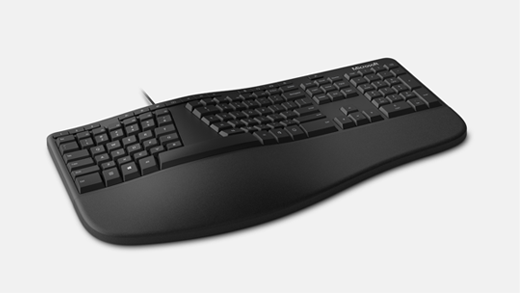
Microsoft 人体工学键盘是一款 USB 键盘,它采用自然拱形的分体设计,可帮助你避免腕关节劳损、改进键入方式并提高键入速度。 它配有一个带衬垫的掌托,可以让你舒适地工作更长时间。
要求
若要使用此键盘上的  或表情
或表情 ,你需要运行 Windows 11 或 Windows 10 的电脑。
连接键盘
只需将 USB 电缆插入电脑上的任何一个 USB 端口,然后等待它进行设置。 设置完成时,你将看到一条通知。
使用表情符号表达自我
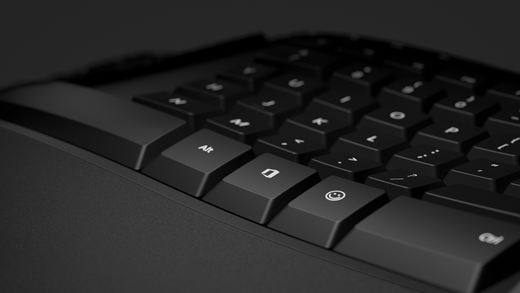
按表情符号 表情符号图标键,然后选择能为您说明一切的表情符号。 借助表情符号 表情符号图标,可以快速添加表情符号 - 就像在手机上一样。
触手可及的 Microsoft Office
使用 Microsoft 人体工学键盘上的 键,立即访问 Microsoft Office 应用。 想要快速打开 Word? 只需按 图标键 + W 的 Office 图标。借助 键的 Office 图标,无需将手从键盘上移开即可访问每天使用的 Office 应用。 要了解详细信息,请参阅使用 Office 键。
自定义键入设置
若要更改键盘的键入设置,请执行以下操作:
- 选择
 >的“开始”图标 设置
 >的设置图标时间 & 语言
 > 键盘
> 键盘 键入图标 。
提示
Microsoft 鼠标和键盘中心是可帮助你充分利用 Microsoft 键盘和鼠标的应用。 借助鼠标和键盘中心,可个性化设置和自定义你在电脑上的工作方式。 若要获取此应用,请参阅鼠标和键盘中心下载。





