

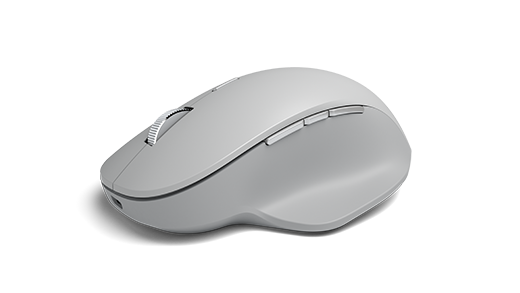
Surface Precision 鼠标专为卓越的精确性、舒适性和控制力而设计,三个可自定义的拇指按钮以及在三个不同设备之间切换的功能可帮助你保持流畅。
系统要求
若要使用 Surface Precision 鼠标,电脑需要具有 USB-A 端口或蓝牙 4.0 或更高版本,并且安装了 Windows 11 或 Windows 10。
注意
如果不确定你的电脑支持哪个版本的蓝牙,请转到“ 我的电脑运行哪个蓝牙版本?”
配对
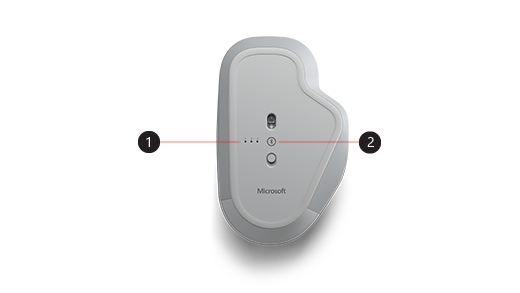
| 1. | 配对指示灯 |
|---|---|
| 2. | 配对按钮 |
使用 Surface Precision 鼠标,你最多可以配对三个不同的设备,并在它们之间快速切换,而无需每次都停止和配对它们。 操作方式如下:
配对单个设备:
按住鼠标底部的配对按钮 5 到 7 秒钟,然后松开按钮。 有三个配对指示灯,每个设备一个,您可以与鼠标配对。 当鼠标进入配对模式时,所有三个配对灯都会闪烁一次,然后第一个灯会缓慢闪烁。
在 Windows 电脑上,如果出现鼠标通知,请选择“ 连接 ”,然后等待其完成设置。
看不到通知?
-
Windows 11:转到 Windows 的>“开始”
 ”
” >的设置图标蓝牙 & 设备
 >”图标的“添加”
 >的蓝牙>图标Surface Precision 鼠标>完成。
 -
Windows 10:转到 >的“开始”图标
 >的设置图标
  >的设备图标 蓝牙 & 其他设备图标 设备>添加蓝牙或其他设备> 蓝牙图标 蓝牙> SurfacePrecision 鼠标>完成。
-
Windows 11:转到 Windows 的>“开始”
与更多设备配对:
- 按鼠标底部的配对按钮选择第二台或第三台设备,然后松开它。 鼠标底部的配对指示灯将快速闪烁。
- 配对指示灯快速闪烁后,长按鼠标底部的配对按钮,然后松开。 当鼠标进入配对模式时,所有三个配对灯都会闪烁一次,然后配对灯会缓慢闪烁。
- 如果出现鼠标通知,请选择“ 连接 ”,然后等待其完成设置。 如果未看到通知,请打开上面部分中列出的 “设置 ”。
设置智能切换之后,按鼠标上的蓝牙配对按钮一次,以从一个设备快速切换到另一个设备。
为 Surface Precision 鼠标充电
Surface Precision 鼠标具有内置可充电电池。 当鼠标顶部的指示灯呈红色闪烁时,使用鼠标随附的 USB 电缆为电池充电。 在充电期间,你可以继续使用 Surface Precision 鼠标。
提示
若要随时检查电池电量,请选择“搜索”,键入Bluetooth,然后打开“蓝牙 & 其他设备”设置。 电池电量显示在鼠标旁边。
自定义鼠标设置
若要更改鼠标的行为和设置,请执行以下操作:
-
Windows 11:选择 >的“开始”图标 “>的设置图标蓝牙 & 设备图标 >的图标 “
 的鼠标图标。
 -
Windows 10:选择 >的“开始”图标 > “设备”图标的图标 “鼠标”>的鼠标 。
提示
Microsoft 鼠标和键盘中心是可帮助你充分利用 Microsoft 键盘和鼠标的应用。 借助鼠标和键盘中心,可个性化设置和自定义你在电脑上的工作方式。 若要获取此应用,请参阅鼠标和键盘中心下载。
使用智能切换在设备之间切换
当鼠标与最多三台设备配对时,可以通过将鼠标光标移动到屏幕边缘来使用 Surface Precision 鼠标在设备之间进行切换。 你需要在所有要与 Smart Switch 配合使用的设备上安装鼠标和键盘中心。
- 在与 Surface Precision 鼠标配对的一个设备上,打开鼠标和键盘中心,然后选择“Smart Switch”。
- 将 “启用智能开关 ”栏滑动到 “打开”。 你会看到与鼠标配对的设备的列表(采用配对的顺序)。
- 查看可用设置以自定义智能切换。





