

特殊键和功能键
Microsoft Surface 键盘具有用于执行常见任务(如搜索、播放音频或视频等)的快捷键。 此键盘包含在 Microsoft Surface Studio 2+ 中
当您同时按 Fn 键时,键盘顶行上的键作为双倍功能键。
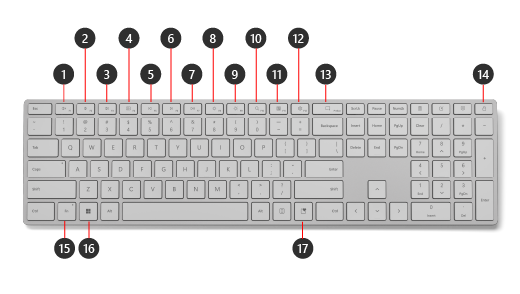
下面是使用 Fn 键和键盘上的其他特殊键的特殊键盘快捷方式:
静音和取消静音音频。
降低音量。
提高音量。
打开默认音乐应用。
播放上一首曲目。
播放下一首曲目。
播放或暂停音频或视频。
降低屏幕亮度。
提高屏幕亮度。
打开搜索。
打开小组件板。
打开设置。
打开截图工具并获取屏幕截图。
锁定你的电脑。
启用功能键。 将 键锁定到功能模式后,Fn 键上的灯会亮起。
功能键标记为 F1、F2、F3 等,最高可达 F12。 启用按键后,可以将它们用于不同于主要按键功能的功能,例如音量或亮度) (。 这些键的功能因应用而异,但可能包括撤消、重做、保存和打印等功能。
打开“开始”菜单。
打开表情符号面板。
将键锁定为功能模式
如果您使用的应用程序经常使用功能键,则可以暂时锁定顶行键,从而锁定功能键。
以下是锁定和解锁功能键的方法:
- 按 Fn 键可锁定功能键。 按 Fn 键可再次解锁。 当功能键锁定到功能模式时,Fn 键上的灯会亮起。





