
يمكنك إعادة توجيه المكالمات إلى رقم آخر أو إلى عضو Teams، أو إرسال رقم آخر في نفس الوقت الذي يتم فيه إرسال رقم العمل.
إعداد تحويل المكالمات
لبدء إعادة توجيه مكالماتك، حدد الإعدادات وزر المزيد من بجوار صورة ملف التعريف الخاص بك في أعلى Teams. ثم حدد الإعدادات أيقونة>
 .
.
ضمن معالجة المكالمات وإعادة توجيهها، حدد التبديل لاختيار كيفية معالجة جميع إعادة توجيه الاستدعاءات، أو إعداد استجابات مختلفة لسيناريوهات مختلفة. يمكنك اختيار إرسال المكالمات إلى البريد الصوتي أو إلى رقم جديد أو جهة اتصال معينة أو مجموعة مكالمات أو مفوضيك.
تلميح
تعرف على كيفية إعداد مفوض وإعادة توجيه مكالماتك إلى أشخاص أو مجموعات أخرى.
ملاحظة
- تتوفر إعادة توجيه المكالمات فقط في مكالمات واحدة على واحد.
- إذا لم تتمكن من رؤية أي خيارات لإعادة توجيه المكالمات في إعداداتك، فلن يكون لديك على الأرجح ترخيص صوت Enterprise أو Business Voice. لاحظ أيضا أن التغييرات في التراخيص قد تستغرق ما يصل إلى 24 ساعة حتى تسري.
إنشاء مجموعة مكالمة
يمكن لأعضاء مجموعة الاتصال تلقي المكالمات نيابة عنك. بعد إنشاء مجموعة مكالمات، استخدم إرشادات إعادة التوجيه في القسم السابق لإعادة توجيه المكالمات إلى مجموعة المكالمات.
للبدء، انتقل إلى الإعدادات وزر المزيد من
بجوار صورة ملف التعريف الخاص بك في أعلى Teams. ثم حدد الإعدادات أيقونة> .ضمن إدارة مجموعة المكالمات، حدد إضافة مجموعة مكالمات لإنشاء مجموعة جديدة. إذا قمت بالفعل بإنشاء مجموعة مكالمات، فحدد تحرير لتغيير الأعضاء أو الإعدادات أو ترتيب المكالمات.
ضمن إضافة أشخاص، أضف الأشخاص الذين تريدهم في مجموعة المكالمات. يمكن أن تحتوي مجموعة المكالمات على ما يصل إلى 25 شخصا.
ملاحظة
تحتاج إلى إضافة أشخاص من مؤسستك. أرقام الهواتف غير مدعومة.
يمكنك تحديد الترتيب الذي تتم به إعادة توجيه مكالماتك إلى أعضاء مجموعة المكالمات، أو يمكنك اختيار طلبها من كل شخص في المجموعة في وقت واحد.
- حدد القائمة المنسدلة أعلى قائمة أعضاء المجموعة لاختيار طلب الحلقة، إما الجميع في وقت واحد أو بالترتيب أدناه.
- إذا حددت بالترتيب أدناه، فاسحب أعضاء مجموعة المكالمات إلى طلب مفضل لتلقي مكالماتك.

التقاط مكالمة جماعية أقل تعطيلا من الأشكال الأخرى لإعادة توجيه المكالمة. يمكن للمستلمين اختيار كيفية إعلامهم بمكالمة واردة في إعداداتهم وتحديد ما إذا كانوا سيردون عليها أم لا.
ملاحظة
ستتلقى الأجهزة المحمولة إعلامات مجموعة المكالمات فقط إذا تم تعيينها للشعار ونغمة الرنين.
استخدام القائمة السريعة لإعادة توجيه الاتصال
يمكنك عرض حالة إعادة توجيه المكالمات وتغييرها بسرعة مباشرة من تطبيق المكالمات دون فتح الإعدادات.
تعرض القائمة السريعة في أسفل تطبيق المكالمات تكوين توجيه المكالمات الحالي:
- عدم إعادة التوجيه: لا توجد حلقة إعادة توجيه أو حلقة متزامنة نشطة. المكالمات ترن فقط أنت.
- إعادة التوجيه إلى [الاسم/الرقم]: تتم إعادة توجيه المكالمات إلى هذا الهدف، أو يتم تكوين الحلقة المتزامنة ("الحلقة أيضا") لهذا الهدف.
- إعادة التوجيه إلى البريد الصوتي: تتم إعادة توجيه جميع المكالمات إلى البريد الصوتي.
لتغيير إعدادات إعادة التوجيه من القائمة السريعة:
- انتقل إلى تطبيق المكالمات في Teams.
- في أسفل تطبيق المكالمات ، حدد حالة إعادة التوجيه (على سبيل المثال، "عدم إعادة التوجيه" أو "إعادة التوجيه إلى [الاسم/الرقم]").
- من القائمة، اختر:
- عدم إعادة التوجيه: إيقاف تشغيل إعادة التوجيه والحلقة المتزامنة.
- إعادة التوجيه إلى البريد الصوتي: يعيد توجيه جميع المكالمات إلى البريد الصوتي.
- إعادة توجيه إلى [الاسم/الرقم]: إعادة توجيه المكالمات إلى هدف (حتى ثلاثة معروضين).
- إعادة التوجيه إلى مجموعة المكالمات: إعادة توجيه المكالمات إلى مجموعة المكالمات (تظهر فقط إذا تم تكوين مجموعة مكالمات).
- إعادة التوجيه إلى المفوضين: يعيد توجيه المكالمات إلى المفوضين (يظهر فقط إذا كان لديك مفوضون تم تكوينهم).
- المزيد من الإعدادات: يفتح الإعدادات استدعاءات لخيارات> التكوين الكاملة.
كيفية عمل أهداف القائمة السريعة: تعرض القائمة ما يصل إلى ثلاثة أسماء أو أرقام. يضيف التطبيق هذه الأهداف استنادا إلى من قمت بتعيينه مؤخرا كهدف إعادة توجيه أو "رنين أيضا" في الإعدادات>المكالمات. تظهر أحدث الأهداف، ويتم استبدال الأهداف القديمة بتكوين أهداف جديدة. لإزالة هدف من القائمة السريعة، قم بتعيين هدف إعادة توجيه مختلف في الإعدادات لدفعه من القائمة.
ملاحظة
إذا قمت بتكوين "حلقة أيضا" (حلقة متزامنة) في الإعدادات، فستعرض القائمة السريعة "إعادة توجيه إلى [الاسم]"، على الرغم من أن المكالمات لا تزال ترنك أيضا. لتأكيد ما إذا كان يتم إعادة توجيه المكالمات أو تشغيلها في وقت واحد، حدد المزيد من الإعدادات أو انتقل إلى الإعدادات> معالجةالمكالمات>وإعادة توجيهها وتحقق من إعداد عند تلقي مكالمة.
إعداد إعادة توجيه المكالمات لجهاز Teams SIP
في القائمة الرئيسية للجهاز، حدد الزر الناعم CFW. سيتم عرض حالة إعادة توجيه الاتصال في Teams مع إرشادات حول كيفية تغييرها باستخدام رموز ميزات الطلب.
ملاحظة
لا تدعم نماذج الأجهزة التالية حاليا إعادة توجيه المكالمات: Yealink T30 وYyalink T30P وCisco 6821 و Poly Trio 8500 و Poly Trio 8800 و AudioCodes IP Phones.
إعادة التوجيه دائما
اطلب *33* متبوعا برقم الهاتف الذي تمت إعادة توجيهه إلى. يمكن أن يكون رقم الهاتف بتنسيق E.164 أو سلسلة طلب سيتم تحويلها استنادا إلى خطة الطلب.
لإعادة توجيه المكالمات إلى البريد الصوتي، قم بتعيين رقم هاتف معاد توجيهه إلى هاتف المكتب. يمكنك القيام بذلك لجميع إعدادات إعادة التوجيه.
- مثال: *33*+14257222217 أو *33*14257222217
إذا سمع المتصل نغمة رنين أربع مرات أو نغمة مشغولة بسرعة، فهذا يشير إلى أن الإعداد يعمل.
إعادة التوجيه في المهلة (المكالمات غير المغفور لها)
- طلب *34*.
- أدخل وقتا اختياريا بالثوان. يجب تقريب هذه المرة إلى 10 التالية ويمكن أن تصل إلى 60 ثانية. يتم تعيين الإعداد الافتراضي إلى 20 ثانية.
- الطلب * متبوعا برقم الهاتف الذي تمت إعادة توجيهه إلى.
- مثال: *34*10*14257222217 (رنيني 10 ثوان وإذا لم تتم إعادة شفائي إلى 14257222217 أو *34*14257222217 (رنيني لمدة 20 ثانية - افتراضي وإذا لم تتم إعادة إرساله إلى 14257222217).
إعادة تعيين
طلب *32*
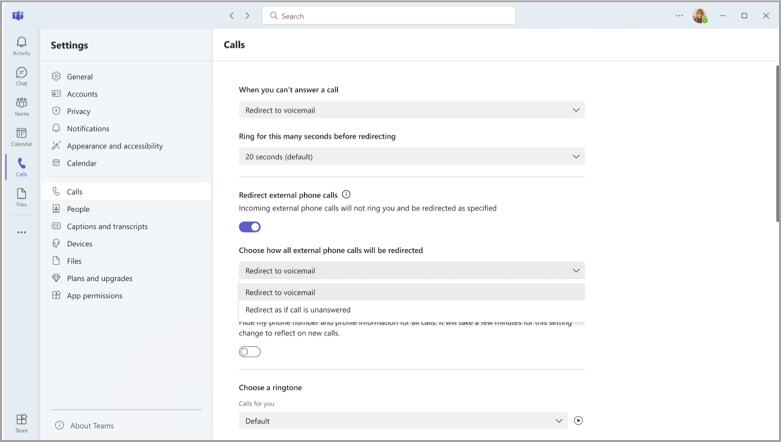
إعداد توجيه المكالمات الخارجية
يسمح لك توجيه المكالمات الخارجية بإعادة توجيه المكالمات الهاتفية الواردة (وليس مكالمات Teams) إلى البريد الصوتي أو إعدادات المكالمة التي لم تتم الرد عليها. يساعد هذا في تصفية مكالمات البريد العشوائي ويوفر مستويات مختلفة من التحكم في المكالمات الهاتفية ومكالمات Teams.
- حدد الإعدادات وزر المزيد من بجوار صورة ملف التعريف الخاص بك في أعلى Teams.
- ثم اختر > علامة التبويباستدعاء المكالمات .
- ضمن معالجة المكالمات وإعادة توجيه>المكالمات الهاتفية الخارجية، اختر بين إعادة توجيه المكالمات إلى البريد الصوتي وإعادة توجيهها على أنها غير مجاب عنها. يكون التبديل متوقفا عن التشغيل بشكل افتراضي.
ملاحظة
إذا لم تتمكن من رؤية هذا الخيار في إعدادات المكالمة، فمن المحتمل أن هذه الميزة لم يتم إعدادها من قبل مسؤول تكنولوجيا المعلومات. اتصل بهم لمعرفة المزيد.
إعداد حلقة متزامنة
إذا كنت تريد أن تتلقى مكالماتك الواردة رنينك أنت وشخص آخر (مثل المفوض) في الوقت نفسه، يمكنك إعداد ذلك في Teams.
- حدد الإعدادات وزر المزيد من بجوار صورة ملف التعريف الخاص بك في أعلى Teams. ثم اختر > علامة التبويباستدعاء المكالمات .
- ضمن معالجة المكالمات وإعادة توجيهها>عند تلقي مكالمة، يمكنك اختيار طلب جهة اتصال أو مجموعة مكالمة أو المفوضين.
- إذا اخترت إصدار رنين رقم جديد أو جهة اتصال جديدة، فابدأ بكتابة اسم الشخص الذي ترغب في تلقي مكالماتك في وقت واحد وحدد اسمه من القائمة المنسدلة.
- بعد ذلك، يمكنك اختيار تأخير الحلقة المتزامنة. يوجه هذا الخيار المكالمات إلى المستلم المقصود أولا، بدلا من إعلام الجميع في اللحظة التي يتم فيها إجراء مكالمة. حدد عدد الثوان التي ترغب في تأخير المكالمة من القائمة المنسدلة، حتى 20 ثانية. يتم تعيين هذا الإعداد افتراضيا إلى No delay.
ملاحظة
إذا لم تتمكن من رؤية أي خيارات للرنين المتزامن في إعداداتك، فمن المحتمل ألا يكون لديك ترخيص صوت Enterprise أو Business Voice. لاحظ أيضا أن التغييرات في التراخيص قد تستغرق ما يصل إلى 24 ساعة حتى تسري.