
أجهزة عرض Microsoft Teams هي أجهزة Teams مخصصة مع شاشة لمس محيطة.
تكون جميع أنشطة وإشعارات Teams الخاصة بك - بما في ذلك رسائل الدردشة والقناة والاجتماعات والمكالمات - مرئية بنظرة سريعة دون التبديل من شاشات العمل الأساسية. وتتوفر خيارات تعاون Teams الخاصة بك دائما، إلا إذا قمت بتأمين جهاز العرض أو قمت بتسجيل الخروج.
في هذه المقالة
توصيل جهاز عرض Teams بسطح مكتب Teams Windows
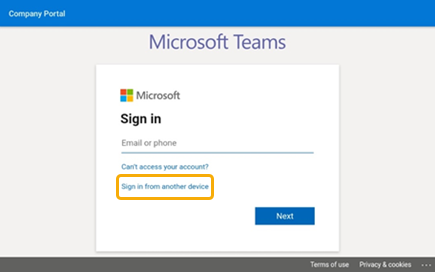
تسجيل الدخول
يمكنك تسجيل الدخول على شاشة عرض Teams، أو تحديد تسجيل الدخول من جهاز آخر لاستخدام الكمبيوتر أو الهاتف. اتبع
الاطلاع على ما يحدث
ستحصل على أحدث المعلومات حول مكالماتك والاجتماعات القادمة والدردشات وأنشطة القناة والمزيد.
انضم إلى اجتماع بنقرة واحدة، أو حدد خيارا على اليمين للاستماع إلى البريد الصوتي أو عرض تقويمك أو الانضمام إلى دردشة أو التواصل مع زملائك في الفريق.

إجراء المكالمات
حدد المكالمات للوصول إلى جهات الاتصال وسجل المكالمات والبريد الصوتي للطلب السريع. أو استخدم لوحة الطلب لإجراء مكالمات هاتفية.
التحقق من جدولك الزمني
حدد Calendar لعرض اجتماعات اليوم. حدد اجتماعا لعرض المزيد من التفاصيل.
مشاركة في الاجتماعات
انضم إلى اجتماع من التقويم أو إشعار. تفاعل مع زملائك في الفريق باستخدام الصوت والفيديو عالي الدقة للجهاز.
تلميح
للانضمام إلى الاجتماعات والمشاركة فيها على كل من شاشة عرض Teams والكمبيوتر في الوقت نفسه، قم بتوصيل الأجهزة. للحصول على التفاصيل، راجع توصيل عرض Teams بسطح مكتب Teams Windows، أدناه.
Chat مع الزملاء في العمل
حدد Chat لعرض الرسائل والرد عليها. قم بالرد على الرسائل باستخدام لوحة مفاتيح عرض Teams المضمنة.
تلميح
لإنشاء الرسائل على لوحة مفاتيح الكمبيوتر بدلا من ذلك، قم بتوصيل الأجهزة. للحصول على التفاصيل، راجع توصيل عرض Teams بسطح مكتب Teams Windows، أدناه.
المزامنة مع فرقك
حدد Teams لعرض النشاط والرسائل في قنوات فريقك. الاستجابة باستخدام لوحة مفاتيح جهاز العرض المضمنة.
تغيير الشكل
قم بتبديل الخلفيات لإعطاء عرض Teams مظهرا جديدا.
حدد صورتك في الجزء العلوي الأيسر من الشاشة ثم حدد الإعدادات.
حدد خلفيات الشاشة وقم بالاختيار.

تأمين جهاز العرض
لحماية المعلومات السرية عندما تكون بالخارج أو مع زائر، اقفل جهاز العرض. هناك طريقتان للقيام بذلك.
- اسحب لأسفل من أعلى الشاشة.
أو
- حدد صورتك ثم حدد "تأمين".
لإلغاء تأمين جهاز العرض، اسحب لأسفل من الأعلى وأدخل رمز PIN الخاص بك.
توصيل جهاز عرض Teams بسطح مكتب Teams Windows
قم بتوصيل جهاز العرض بجهاز الكمبيوتر الذي يعمل بنظام التشغيل Windows لتمكين التفاعل عبر الأجهزة. سيتم قفل جهاز عرض Teams وإلغاء تأمينه بسهولة عند تأمين جهاز الكمبيوتر وإلغاء تأمينه.
ستتمكن أيضا من الانضمام إلى الاجتماعات والمشاركة فيها على كل من الكمبيوتر وجهاز العرض في الوقت نفسه، بالإضافة إلى الرد على رسائل الدردشة التي تقرأها على الشاشة باستخدام لوحة مفاتيح الكمبيوتر.
ملاحظة
لا يتم حاليا دعم عملاء Mac و Linux و الويب و الأجهزة المحمولة و 32 بت / ARM .
قبل البدء
- يجب أن يعمل جهاز الكمبيوتر بالإصدار 64 بت من عميل سطح مكتب Teams الإصدار 1.3.00.15364 أو إصدار أحدث.
- يجب تمكين Bluetooth على الكمبيوتر.
- يجب وضع شاشة Teams بالقرب من الكمبيوتر.
توصيل الأجهزة
سجل الدخول إلى الكمبيوتر وجهاز العرض كالمستخدم نفسه.
على جهاز العرض، حدد صورتك ثم حدد توصيل جهاز.
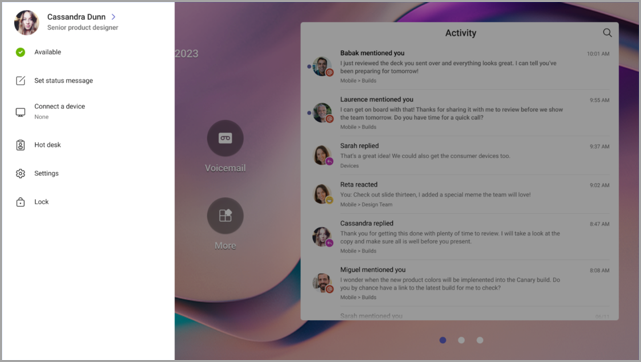
حدد بحث عن جهاز.
عندما تحدد الشاشة موقع الكمبيوتر، حدد اتصال.
على الكمبيوتر، حدد اتصال.