

يوفر Teams خيارين لبث محتوى اجتماع Teams: NewTek NDI® (واجهة جهاز الشبكة) وSDI (واجهة رقمية تسلسلية)
تسمح لك تقنية Newtek NDI® ببث تدفقات الصوت والفيديو من اجتماع Teams إلى شبكتك المحلية. عند استخدام تقنية NewTek NDI® في اجتماع Teams، سيكون لديك تدفقات فيديو فريدة على الشبكة يمكن استخدامها في الإنتاج الخاص بك.
تم استخدام SDI في إنتاجات البث منذ عام 1989 ويتم دعمه على معظم أجهزة الاستوديو القديمة. توفر الأجهزة من AJA Video Systems وBlackmagic Design اتصالا بأجهزة البث القديمة التي تستخدم SDI.
تشغيل تقنية NDI® في Teams
لبدء استخدام NDI®، سيحتاج المسؤول إلى تمكين نهج إنتاج البث. بمجرد تشغيل النهج، سيتوفر NDI®.
لبدء استخدام NDI® في Teams:
- حدد الإعدادات والمزيد
 في Teams.
 - حدد
 >الإعداداتأذونات التطبيق
 .
. - ضمن أدوات الإنتاج، حدد "ارتباط التنزيل " لتثبيت أحدث ثنائيات NDI®.
- بعد التثبيت، قم بتشغيل تبديل أدوات الإنتاج . لا يمكنك تشغيل هذا التبديل أثناء وجودك في اجتماع Teams.
هام
- ستحتاج إلى إكمال هذه الخطوات بعد كل تحديث Teams. نوصي باستكمالها قبل أي حدث باستخدام NDI® في حال احتجت إلى إعادة تنزيل أحدث الثنائيات.
- للتعرف على المزيد حول الجدول الزمني لإصدار تحديث Teams، راجع محفوظات تحديث الإصدار ل Teams.
بعد تمكين تقنية NDI® في Teams، انضم إلى اجتماع وحدد المزيد من الإجراءات " في عناصر تحكم الاجتماعات. بعد ذلك، حدد دفق>البث عبر NDI.
سيتم إعلام جميع حاضري الاجتماع المشتركين في بث NDI هذا بأن قدرات البث قيد التشغيل.
ميزات NDI-out®
بمجرد تشغيل تقنية NDI®، ستتوفر التدفقات التالية:
المتحدث الأساسي: سيتم إنشاء بث يتحول تلقائيا إلى من يتحدث بنشاط من جميع التدفقات الواردة. (لن يتم تضمين الصوت/الفيديو من الكمبيوتر الخاص بك.)
محلي: سيتم إنشاء تدفق للصوت/الفيديو الذي يتم إرساله إلى الاجتماع من الكمبيوتر. (يسمح لك ذلك بالحصول على نفس الصوت/الفيديو في كل من الاجتماع وفي إنتاج NDI® المحلي.)
المستخدمون الفرديون: سيكون لكل مستخدم بث متوفر عبر NDI®. يتم خلط الصوت الوارد للاجتماع معا وسيكون هو نفسه لجميع عمليات النقل المستمر للمستخدم الفردي. ستعرض هذه التدفقات الفيديو بالجودة نفسها التي يتلقاها العميل.
ملاحظة
إذا لم يكن هناك مقطع فيديو متوفر، فسترى شاشة بسيطة عليها شعار Teams. ولكن ما زال البث يتم تلقيه بواسطة برنامج/أجهزة NDI®.
مشاركة الشاشة: ستتوفر أي مشاركة واردة للشاشة كدفق NDI®.
المعرض الكبير: سيتوفر لهذا الوضع بث NDI® خاص به.
أجهزة SDI الصادرة عن الأجهزة
تماما كما هو الحال مع إمكانيات NDI-out®، يجب تمكين نهج NDI/البث بواسطة المسؤول في قدرات خرج أجهزة SDI. يجب عليك أيضا استخدام أجهزة Blackmagic Design (BMD) أو AJA Video Systems.
بمجرد تمكينك من المسؤول للبث، ستحتاج إلى الانتقال إلى الإعدادات والمزيد بجوار صورة ملف التعريف الخاص بك في Teams. ثم حدد الإعدادات>أذونات> التطبيق، ثم قم بتمكين التبديل بجوار قدرات الإنتاج. إذا كان لديك أي أجهزة SDI متصلة، فستراها ضمن مخرج أجهزة الفيديو.
ملاحظة
قد تحتاج أجهزة SDI إلى تكوين إضافي خارج Teams. تحقق من وثائق الشركة المصنعة للحصول على مزيد من المعلومات.
إذا كان خيار إخراج الأجهزة متوفرا، فعندما تكون في اجتماع سيكون لديك خيار إرسال فيديو إلى الأجهزة في المزيد من الخيارات الإضافية بجانب اسم مشارك في الاجتماع.
إذا توفر أكثر من نوع واحد من الأجهزة، فسيتم إدراجها أبجديا. إذا كان الجهاز قادرا على إخراج أكثر من دفق صوت/فيديو واحد، فسترى قائمة بخيارات الإخراج للاختيار من بينها.
لإيقاف دفق فيديو معين، ارجع إلى المزيد من الخيارات بجوار اسم الشخص وحدد إيقاف الإرسال إلى.
ملاحظة
إذا كان الجهاز قيد الاستخدام بواسطة شيء آخر غير Teams، فسيظل الخيار معروضا ولكن سيتم تعطيله.
القيود التقنية
فيما يلي بعض المشكلات التقنية الشائعة التي يجب مراعاتها عند استخدام تقنية NDI® في Teams:
- يقتصر بث إشارات NDI® من Teams على عدد التدفقات وجودة التدفقات التي يتلقاها عميل Teams.
- هناك استراتيجية جيدة تتمثل في "تثبيت" بث فيديو أولا في Teams لضمان بقاء مقطع فيديو معين متصلا أثناء الاجتماع. ضمن اسم المشارك في الاجتماع هذا، حدد المزيد من الإجراءات
 ثم اختر تثبيت.
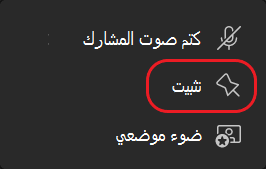
- حاول تحديد عدد عمليات بث الفيديو NDIout® إلى اثنين أو ثلاثة على أي جهاز كمبيوتر واحد. وهذه استراتيجية جيدة أخرى ستساعد في ضمان الاستقرار والأداء لمعظم المستخدمين.
- سيؤدي التغيير إلى تخطيط اجتماع مختلف، مثل المعرض الكبير ، إلى إيقاف وصول تدفقات الفيديو للأشخاص الآخرين المشاركين في الاجتماع إلى الكمبيوتر. سيتمكن جهازك بعد ذلك من نقل التخطيط المحدد عبر NDI® فقط. (ستعمل العودة إلى تخطيط المعرض على استعادة بث الفيديو.)
- لا يتم حاليا دعم أجهزة Apple Mac المزودة بأجهزة BlackMagic ل Hardware-Out.