
عندما يقوم شخص ما بنقل مكالمة إليك في Teams، أو عند توجيه مكالمة إليك من خلال الوكيل الظاهري لمؤسستك، يمكن للشخص أو النظام الذي أرسل لك المكالمة تمرير السياق لمساعدتك على تولي المحادثة. يعرض Teams هذا السياق لك في مكانين:
- يظهر موضوع مكالمة قصيرة على شاشة المكالمة الواردة، قبل الإجابة.
- بعد الإجابة، يظهر زر السياق في عناصر تحكم المكالمة. حدده لفتح جزء سياق بجوار نافذة المكالمة، مع تفاصيل المتصل وأي ملاحظات من الجزء السابق من المكالمة.
لست بحاجة لتشغيل أي شيء. يظهر زر السياق تلقائيا كلما كان السياق متوفرا لمكالمة تتلقاها.
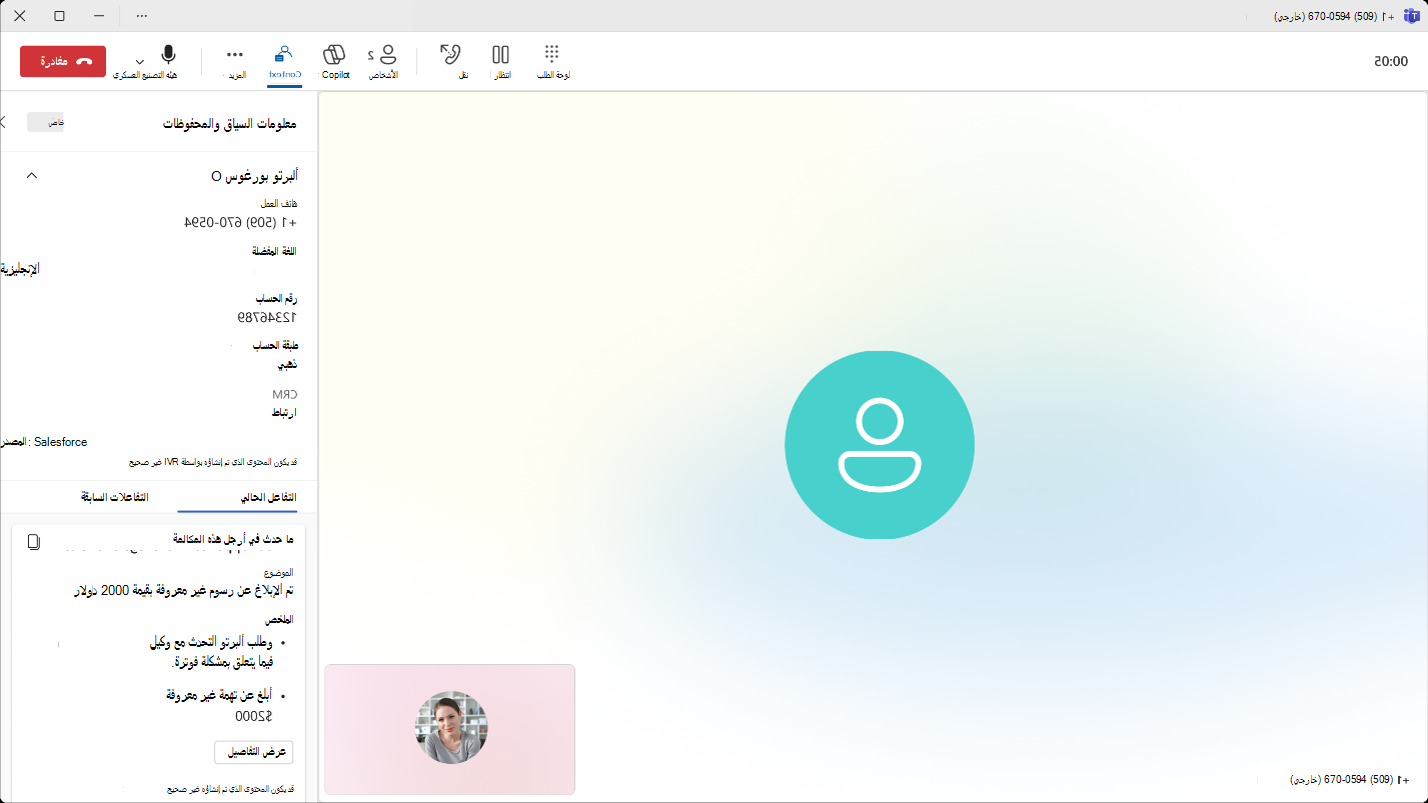
ما قد تراه
تعتمد المعلومات الدقيقة المعروضة على ما يوفره مصدر المكالمة. قد ترى أيا مما يلي:
- موضوع المكالمة. وصف مختصر لما يتعلق به المكالمة.
- ملخص المكالمة. ملخص للمحادثة حتى الآن.
- تفاصيل المتصل. اسم المتصل ورقم الهاتف وما إذا كان قد تم التحقق منه وأي تفاصيل مرجعية مثل حساب أو معرف سجل.
- ارتباط شاشة منبثق. ارتباط لفتح سجل ملف تعريف المتصل في تطبيق آخر، إذا تم توفيره.
- تفاصيل إضافية. معلومات خاصة بالمكالمة، مثل سبب اتصال المتصل أو اللغة التي يفضلها أو ملاحظات أخرى.
تظهر بعض المكالمات موضوعا فقط. يظهر البعض الآخر جزء كامل مع ملخص وتفاصيل المتصل والارتباطات. إذا لم يتم إرفاق أي مكالمة بالسياق، فلن يظهر الزر السياق وتظهر نافذة المكالمة القياسية.
من أين يأتي السياق
يأتي السياق الموضح على الشاشة من أي شخص، أو أيا كان، سلمك المكالمة. يمكن أن يكون هذا:
- مستخدم Teams آخر اختار مشاركة ملخص عند نقل المكالمة.
- العامل الظاهري لمؤسستك، عند إعادة توجيه المكالمة إليك بعد تفاعل المتصل معها.
شكل الجزء ومحتواه متماثلان في كلتا الحالتين، بحيث يمكنك تولي المكالمة بنفس الطريقة بغض النظر عن المصدر.
فتح الجزء وإغلاقه
يبقى زر السياق في نافذة الاستدعاء للمكالمة بأكملها. حدده لفتح جزء السياق، وحدده مرة أخرى لإخفاء الجزء. يمكنك فتحه وإغلاقه كلما احتجت إليه أثناء التحدث.
عند انتهاء المكالمة
يظهر سياق المكالمة طوال مدة المكالمة فقط. عند انتهاء المكالمة، يغلق الجزء ولن تكون المعلومات متوفرة في محفوظات المكالمات.