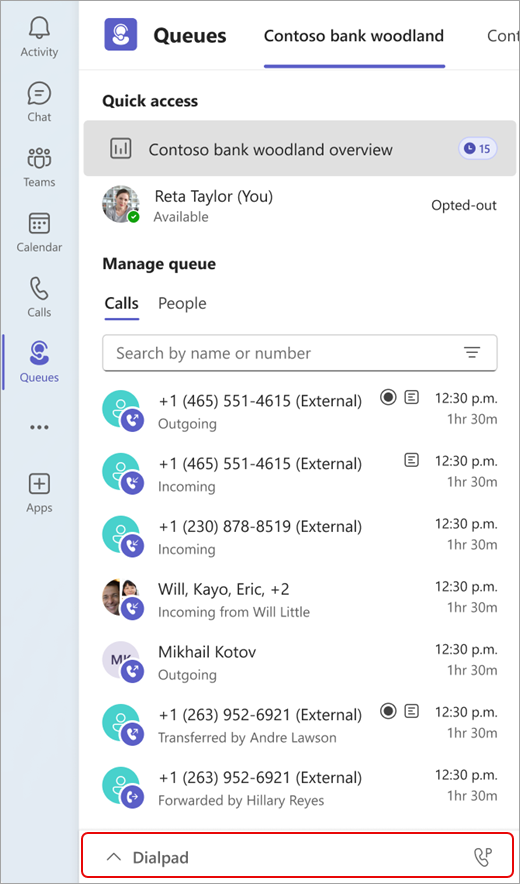
تطبيق قوائم الانتظار هو تجربة Teams أصلية تعمل على توسيع قدرات مشاركة العملاء لمؤسستك. يسمح حل معالجة المكالمات التعاوني هذا لأعضاء الفريق بإدارة مكالمات العملاء ويؤدي الفريق إلى إدارة قوائم الانتظار والوصول إلى التقارير وتحليل البيانات. يمكنك تثبيت التطبيق على الجانب الأيسر من Teams للوصول بسهولة.
اعتمادا على الأذونات، يمكن لفريقك استخدام تطبيق قوائم الانتظار من أجل:
- التعامل مع المكالمات الواردة، سواء كانت PSTN أو VOIP.
- قم بإجراء مكالمات صادرة نيابة عن قوائم انتظار المكالمات أو الردود التلقائية التي تم تعيينك إليها.
- راجع مقاييس قائمة انتظار المكالمات وتعاون بسلاسة مع العملاء المتوقعين أو الزملاء ضمن تدفق العمل.
- راقب قوائم انتظار المكالمات والردود التلقائية في الوقت الحقيقي، واختر أعضاء فريقك أو اسحبهم، وأنجز تقارير الأداء، وقم بتكوين قوائم انتظار المكالمات والردود التلقائية.
ملاحظة
يتوفر تطبيق قوائم الانتظار بشكل افتراضي إذا كان لدى مؤسستك ترخيص Teams Premium وTeams Phone.
تشغيل التطبيق
بمجرد أن يتم تخويلك من قبل مسؤول تكنولوجيا المعلومات، سيكون تطبيق قوائم الانتظار جاهزا للاستخدام.
- حدد عرض المزيد من التطبيقات
 على الجانب الأيسر من نافذة Teams.
- ابحث عن تطبيق قوائم الانتظار.
- يمكنك تثبيت التطبيق على الشريط بالنقر بزر الماوس الأيمن فوقه وتحديد تثبيت.
عرض قائمة انتظار المكالمات
اعتمادا على كيفية تنظيم مؤسستك، قد يكون لديك العديد من قوائم انتظار المكالمات التي يمكنك الاشتراك فيها. من تطبيق قوائم الانتظار، يمكنك مشاهدة قوائم الانتظار المتوفرة للانضمام على طول الجزء العلوي من النافذة.
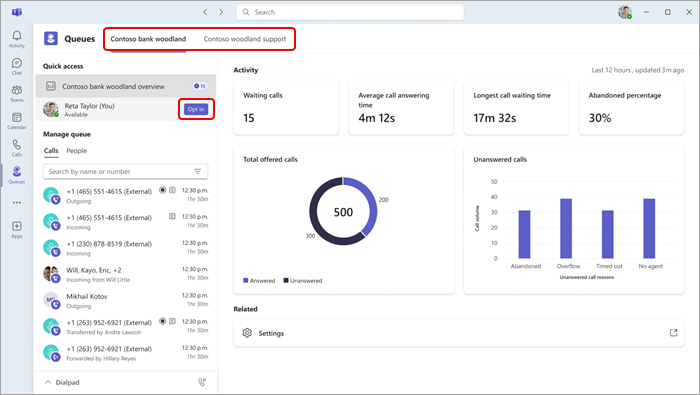
- حدد قائمة الانتظار التي ترغب في الاشتراك فيها.
- حدد Opt in.
بمجرد الاشتراك، ستبدأ في تلقي المكالمات من قائمة الانتظار هذه. لإلغاء الاشتراك، ارجع إلى نفس الزر وحدد إلغاء الاشتراك. سيؤدي ذلك إلى إزالتهم من قائمة أعضاء الفريق الذين تم اختيارهم، وستتوقف عن تلقي المكالمات.
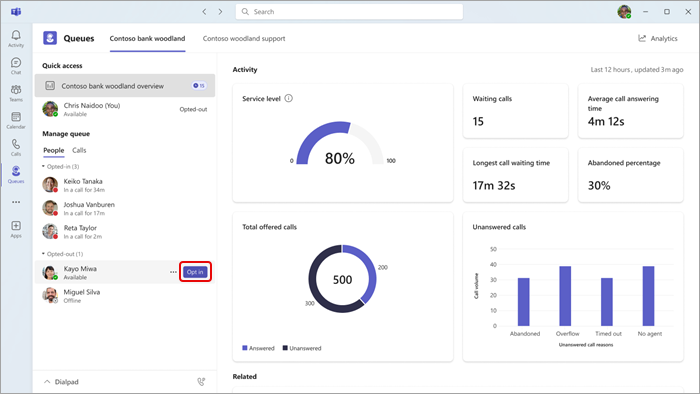
بالإضافة إلى ذلك، يمكن لأعضاء الفريق المشاركة في أعضاء الفريق أو إلغاء اشتراكهم مباشرة. مرر مؤشر الماوس فوق اسمه وسيظهر الزر Opt in/Opt out.
ملاحظة
إذا تم تشغيل التوجيه المستند إلى حالة الحضور في إعدادات المكالمات، فيجب أن يتم اشتراك أعضاء الفريق وتعيين حالتهم إلى متوفر لتلقي المكالمات.
التفاعل مع فريقك
يتم تجميع زملائك في الفريق حسب حالة الاشتراك/إلغاء الاشتراك. لإرسال رسالة أو بدء مكالمة، ما عليك سوى تحديد عضو فريق من القائمة.
- ضمن إدارة قائمة الانتظار، حدد People.
- انقر فوق اسم الشخص الذي ترغب في التفاعل معه. إذا اتصلت بأحد أعضاء الفريق بهذه الطريقة، فسيكون لديك خيار اختيار رقم الهاتف الذي تستخدمه المكالمة الصادرة.
استخدام لوحة الطلب
حدد Dialpad من الزاوية السفلية اليمنى من النافذة لتوسيع طريقة العرض. من هناك، يمكنك إجراء مكالمات صادرة.
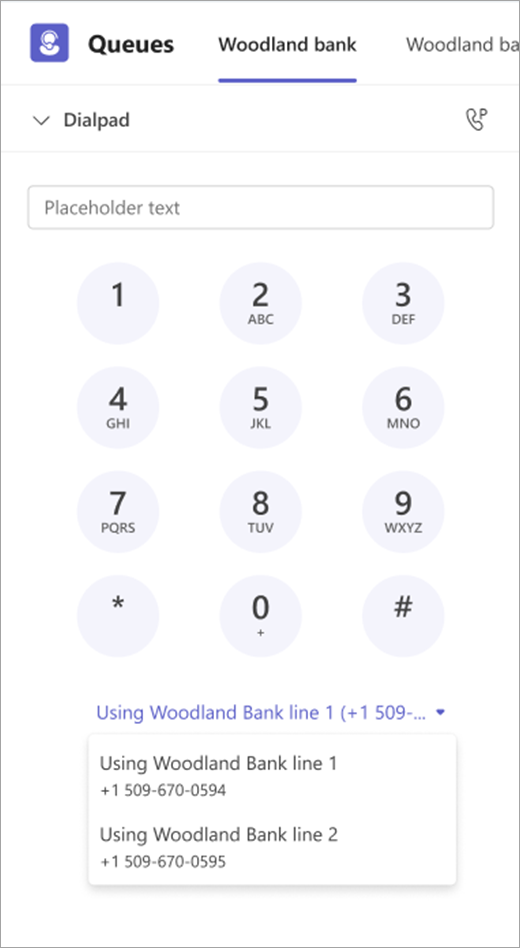
إذا كان لدى مؤسستك أرقام صادرة متعددة للاختيار من بينها، فسترى قائمة منسدلة تظهر أعلى الزر مكالمة ، مما يسمح لك باختيار الرقم الذي تريد إجراء مكالمات صادرة معه.
عرض محفوظات المكالمات في تطبيق قوائم الانتظار
إدارة قائمة انتظار المكالمات وإعدادات الرد التلقائي
التقارير التاريخية للردود التلقائية وقائمة انتظار المكالمات
إدارة قوائم انتظار المكالمات والتفاعل مع العملاء أينما يأخذك العمل. يمكن تطبيق قوائم الانتظار على Teams للأجهزة المحمولة (iOS وAndroid)العمال المتنقلين أولا أثناء التنقل من البقاء على اتصال واستجابة عند التعامل مع مكالمات العملاء.
من خلال الوصول السلس إلى الجوال، يمكن لممثلي المكالمات والعملاء المتوقعين المشرفين إدارة قوائم الانتظار المعينة لهم والتحكم في مشاركة قائمة الانتظار ومراجعة محفوظات المكالمات - كل ذلك من أجهزتهم المحمولة.
إذا كانت مؤسستك تستخدم هاتف Teams Teams Premium، فيمكن للمستخدمين المؤهلين الوصول إلى تطبيق قوائم الانتظار مباشرة من تطبيق Teams للأجهزة المحمولة لإدارة قوائم انتظار المكالمات أثناء وجودهم بعيدا عن مكاتبهم.
باستخدام تطبيق قوائم الانتظار على Teams للأجهزة المحمولة:
- يمكن لممثلي الاتصال والعملاء المتوقعين المشرفين عرض قوائم انتظار المكالمات التي تم تعيينهم لها.
- يمكن لممثلي الاتصال والعملاء المتوقعين المشرفين مراجعة تفاصيل قائمة الانتظار، بما في ذلك قائمة كاملة بجميع الأعضاء المقترنين بقائمة الانتظار.
- يمكن لممثلي المكالمات الاشتراك أو إلغاء الاشتراك في توجيه المكالمات في قائمة الانتظار من أجهزتهم المحمولة.
- يمكن للعملاء المتوقعين المشرفين إدارة مشاركة قائمة الانتظار بشكل مجمع لفرقهم.
- يمكن لممثلي المكالمات والعملاء المتوقعين المشرفين مراجعة محفوظات المكالمات المتعلقة بقائمة الانتظار الخاصة بهم على الهاتف المحمول.
مع وصول الأجهزة المحمولة أولا إلى قوائم الانتظار، يمكن للفرق الاستجابة بشكل أسرع، ومعالجة المكالمات بشكل أكثر سلاسة، وتقديم تجربة عملاء أفضل - في أي وقت وفي أي مكان.
تشغيل التطبيق
بعد أن يتم تفويضك من قبل مسؤول تكنولوجيا المعلومات، يكون تطبيق قوائم الانتظار جاهزا للاستخدام.
افتح تطبيق Teams للأجهزة المحمولة، ثم اضغط على المزيد في شريط علامات التبويب. قد تحتاج إلى السحب عبر علبة التطبيق للعثور على التطبيق قوائم الانتظار.
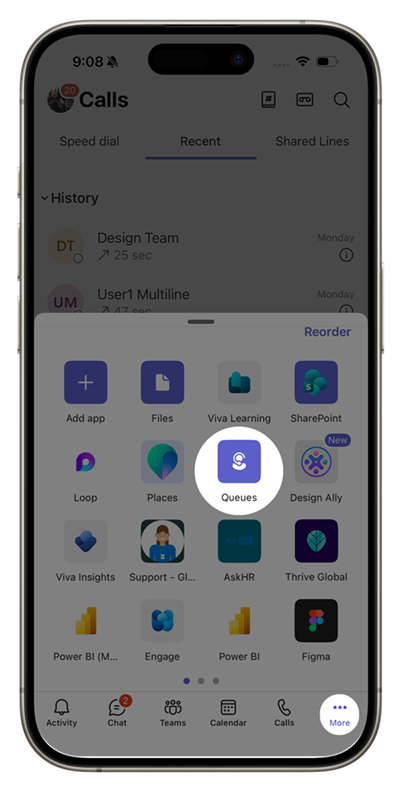
الاشتراك في قوائم انتظار المكالمات أو إلغاء الاشتراك فيها
افتح تطبيق قوائم الانتظار لعرض جميع قوائم انتظار المكالمات التي تمت إضافتها إليك.
على الشاشة الرئيسية، اضغط على مفتاح التبديل بجوار كل قائمة انتظار للاشتراك أو الخروج. عند الاشتراك، ستبدأ في تلقي المكالمات من قائمة الانتظار هذه.
لإلغاء الاشتراك، ارجع إلى نفس التبديل وأوقف تشغيله. يزيلك هذا الإجراء من قائمة أعضاء الفريق الذين تم اختيارهم وتتوقف عن تلقي المكالمات من قائمة الانتظار.
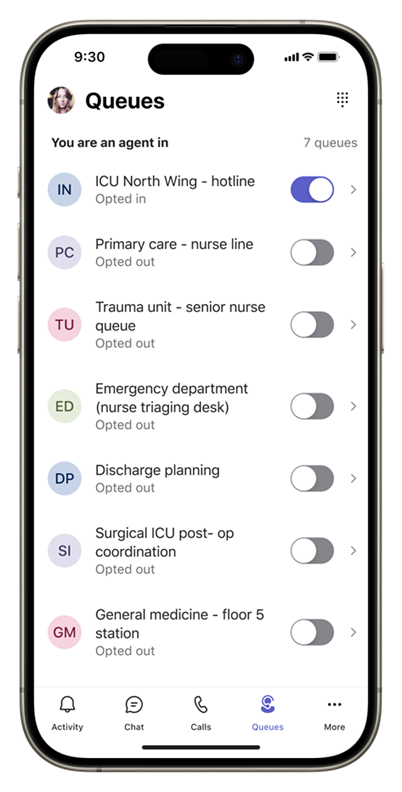
اضغط على قائمة انتظار لعرض جميع التفاصيل. يمكنك أيضا الاشتراك أو الخروج من هنا.
الاشتراك في أعضاء الفريق أو إلغاء اشتراكهم
إذا كنت قائدا مشرفا، يمكنك اختيار أعضاء فريقك داخل أو خارج.
الاشتراك في أعضاء الفريق أو إلغاء اشتراكهم بشكل مجمع
افتح قائمة انتظار المكالمات وانتقل إلى علامة التبويب People. اضغط على Opt agents in or Opt agents out لمشاهدة القائمة الكاملة.

حدد كل شخص تريد الاشتراك فيه أو الخروج منه، ثم قم بتطبيق التغيير في رحله واحدة.
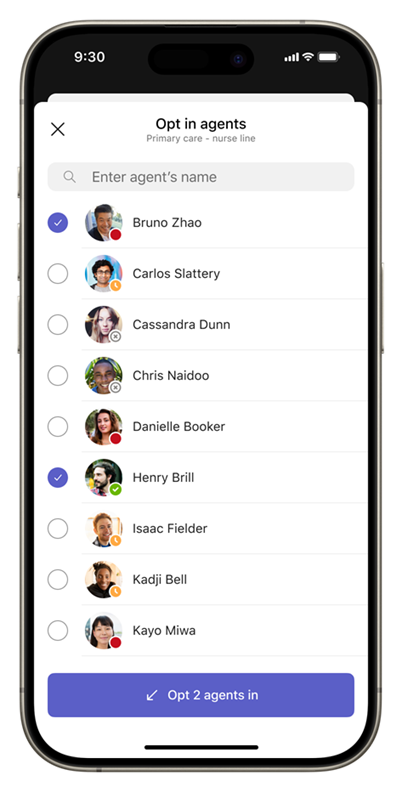
الاشتراك في أعضاء الفريق أو إلغاء اشتراكهم بشكل فردي
بدلا من ذلك، اضغط على اسم شخص لاختياره في قائمة الانتظار أو خارجها.

إجراء المكالمات وعرض محفوظات المكالمات
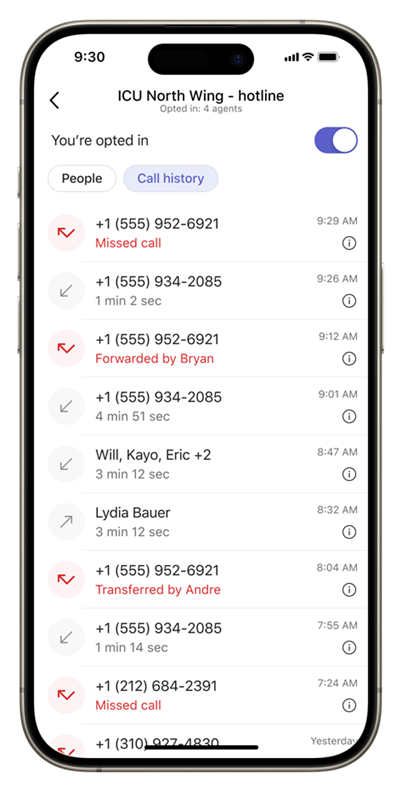
عند تحديد قائمة انتظار مكالمة، سترى علامة تبويب تحت اسم قائمة الانتظار: Peopleومحفوظات المكالمات. تعرض علامة التبويب محفوظات المكالمات مكالماتك في قائمة الانتظار.
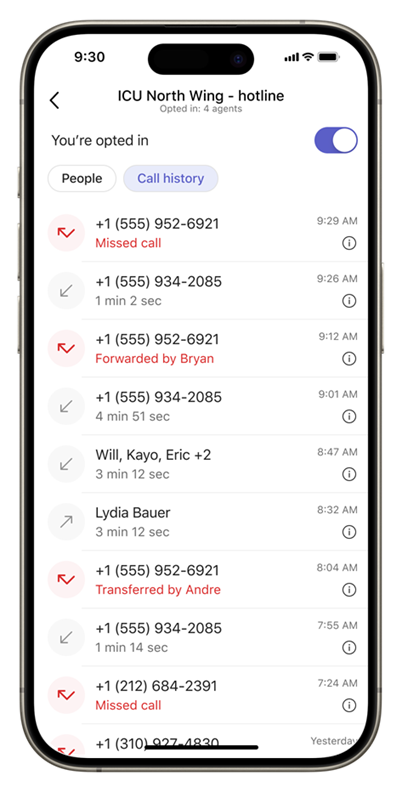
اضغط على إدخال لاستدعاء مرة أخرى أو اضغط على الطابع الزمني لمزيد من الإجراءات.

استخدام لوحة الطلب
لإجراء مكالمات صادرة، في الزاوية العلوية اليسرى على الشاشة الرئيسية لتطبيق قوائم الانتظار، اضغط على Dialpad.
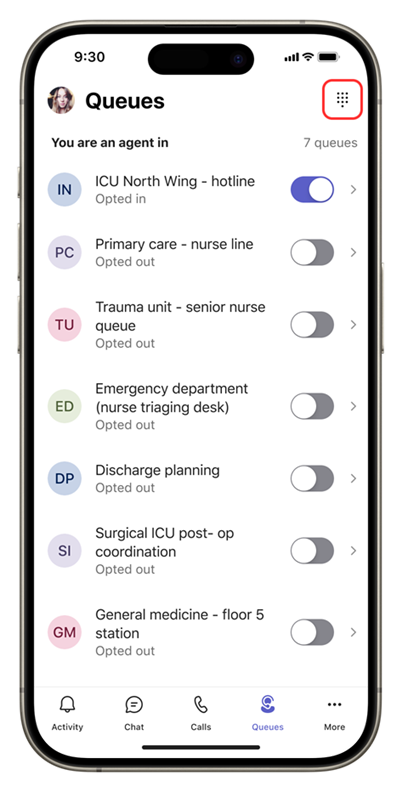
التفاعل مع فريقك
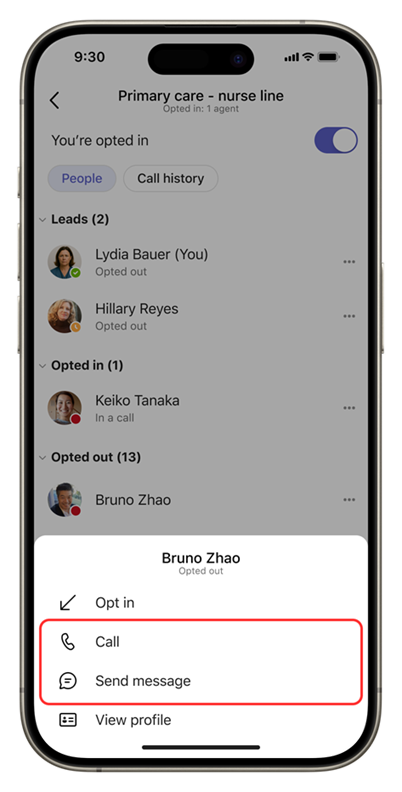
يتم تجميع زملائك في الفريق حسب حالة الاشتراك أو إلغاء الاشتراك. لإرسال رسالة أو بدء مكالمة، اضغط على اسم الشخص الذي تريد الوصول إليه.
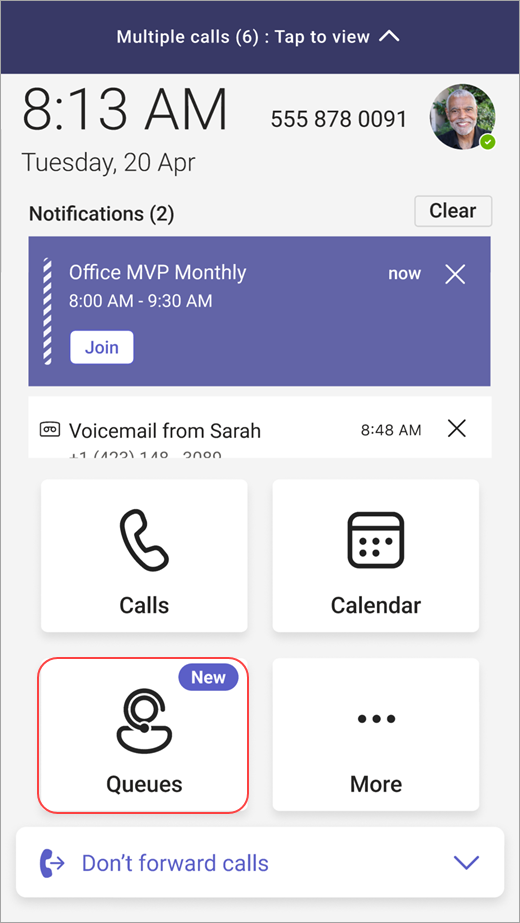
بمجرد أن يكمل مسؤول تكنولوجيا المعلومات عملية الإعداد والتخويل، سيكون تطبيق قوائم الانتظار جاهزا للاستخدام على جهاز Teams Phone.
الاشتراك في قوائم انتظار المكالمات أو الخروج منها
حدد قوائم الانتظار على هاتف Teams لبدء الاستخدام.
على الشاشة التالية، سترى قوائم انتظار متوفرة للانضمام.
حدد التبديل بجوار قائمة الانتظار للاشتراك أو الخروج.

بمجرد الاشتراك، ستبدأ في تلقي المكالمات من قائمة الانتظار هذه.
لإلغاء الاشتراك، ارجع إلى نفس التبديل وقم بإيقاف تشغيله. سيؤدي ذلك إلى إزالتهم من قائمة أعضاء الفريق الذين تم اختيارهم، وستتوقف عن تلقي المكالمات.
إجراء المكالمات وعرض محفوظات المكالمات
عند تحديد قائمة انتظار مكالمة، سترى علامة تبويب تحت اسم قائمة الانتظار: المكالماتPeople.
من علامة التبويب المكالمات ، يمكنك عرض محفوظات المكالمات.
حدد أي مكالمة في محفوظاتك للاطلاع على معلومات أكثر تفصيلا واستدعاء هذا الرقم مرة أخرى باستخدام الرقم المقترن بقائمة انتظار المكالمات.
حاليا، تتضمن محفوظات المكالمات المكالمات السابقة التي التقطتها أو المكالمات التي فاتتك والتي تحتوي على بريد صوتي.
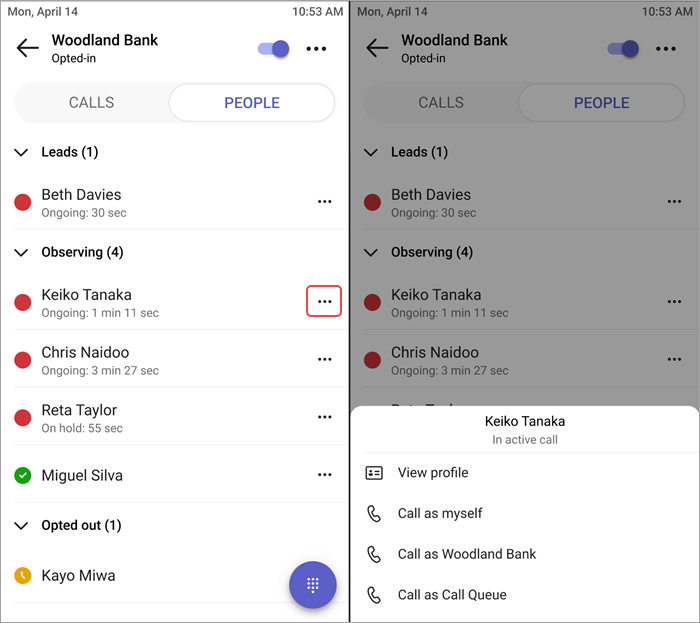
في علامة التبويب People، سترى حالة Teams الخاصة بالأشخاص المتوقعين والأشخاص الذين تراقبهم.
للاطلاع على معلومات ملف التعريف وخيارات الاتصال، حدد المزيد من الخيارات بجوار اسم الشخص.
في أي وقت، يمكنك الوصول إلى  من الزر الموجود أسفل الشاشة. إذا كان لدى مؤسستك أرقام صادرة متعددة للاختيار من بينها، فسترى قائمة منسدلة تظهر أعلى الزر مكالمة ، مما يسمح لك باختيار الرقم الذي تريد إجراء مكالمات صادرة معه.