

استخدم تطبيق People في Microsoft Teams لإدارة جهات الاتصال الخاصة بك. يمكنك إضافة جهات اتصال شخصية وحفظ الأشخاص من مؤسستك وتنظيمها باستخدام المفضلة والفئات.
الوصول إلى تطبيق People
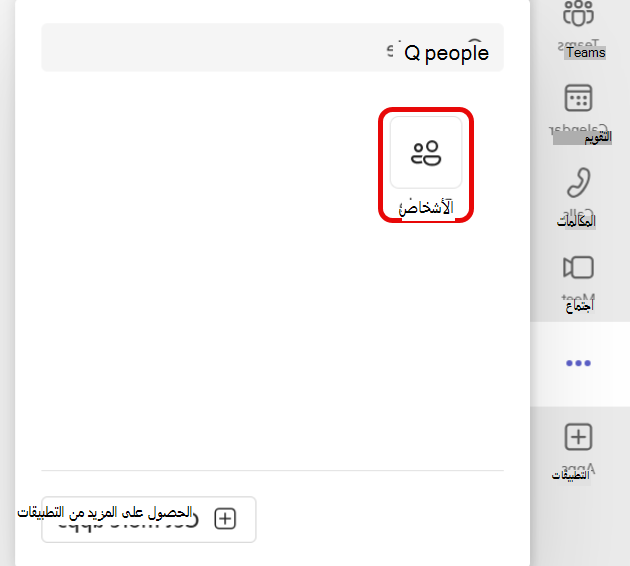
للوصول إلى التطبيق، انتقل إلى عرض المزيد من التطبيقات على الجانب الأيمن من Teams. ابحث عن "الأشخاص" أو حدده من قائمة التطبيقات المثبتة مسبقا. ثبته على جزء التنقل الأيمن بالنقر بزر الماوس الأيمن فوق People، ثم تحديد تثبيت.
أنواع جهات الاتصال
هناك نوعان من جهات الاتصال، جهات اتصال الدليل التي تأتي من مؤسستك، وجهات الاتصال المحلية التي يمكنك إضافتها من البداية إلى نسختك من Teams.
لدى جهات اتصال الدليل بعض الحقول المعينة من قبل مؤسستك، وحقول إضافية يمكنك أنت تحريرها.
يتم حفظ جهات الاتصال المحلية في Teams فقط ولا تتم مزامنتها مع دليل مؤسستك أو تطبيقات Microsoft 365 الأخرى.
إضافة جهة اتصال جديدة
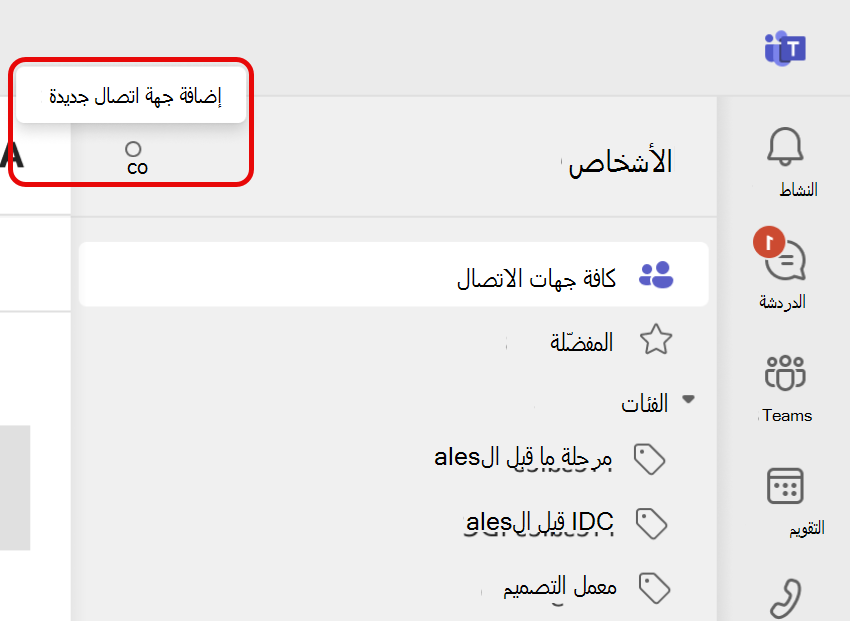
حدد إضافة جهة اتصال في الزاوية العلوية اليمنى.
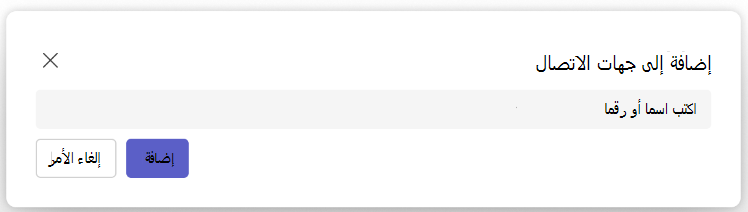
اكتب اسم الشخص الذي تريد إضافته أو رقم هاتفه. إذا تم إعداد دليل في شركتك، فستقترح النافذة تلقائيا الأشخاص الذين ينتمون إلى مؤسستك. راجع القسم أدناه للحصول على مزيد من المعلومات.
بعد تحديد إضافة، ستتمكن من توفير مزيد من المعلومات لجهة الاتصال.
حدد إنشاء.
يتم حفظ جهة اتصال جديدة تلقائيا في جهات الاتصال لديك، ويمكنك رؤيتها في علامة التبويب "كافة جهات الاتصال" في التنقل الأيمن. ستكون جهات الاتصال متوفرة أيضا من خلال Microsoft 365 في Outlook.
إضافة أشخاص في مؤسستك إلى جهات الاتصال المحفوظة
إذا كان شركتك قد تم إعداد دليل، فستتمكن من رؤية معلومات حول زملائك دون حفظهم كجهات اتصال. يمكنك البحث عنه في البحث في Teams أو تحديد صورته في الدردشات أو القنوات. ستعرض بطاقة ملف التعريف الخاص بهم المعلومات التي تم تجميعها من الدليل.
إذا أردت إضافة معلومات أخرى أو رؤية زملائك كجزء من قائمة جهات الاتصال، يمكنك حفظهم في جهات الاتصال من خلال تحديد أسمائهم في البحث في الدليل أثناء إنشاء جهة الاتصال.
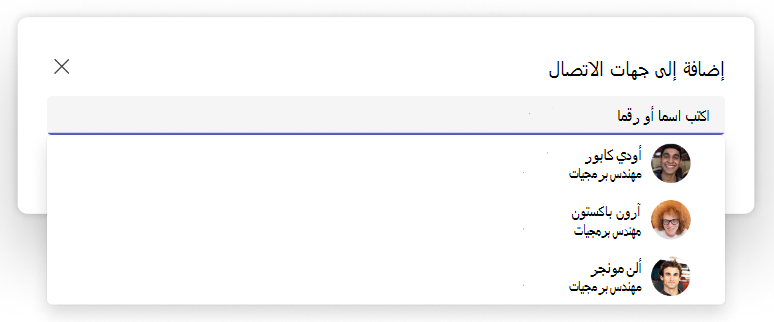
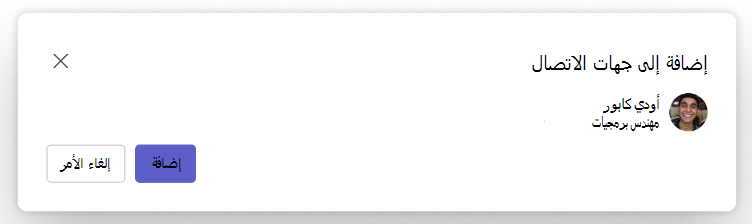
يتم ربط جهة الاتصال الجديدة بجهة اتصال الدليل الموجودة وسيتم تحديثها تلقائيا للبقاء على اطلاع دائم بمعلومات الدليل. على سبيل المثال، إذا تغير العنوان في الدليل، فسيتم تحديث جهة الاتصال المحلية بنفس المعلومات.
لن يرى أنت فقط المعلومات التي تضيفها إلى جهة الاتصال الخاصة بك ولن تتم مزامنة التغييرات التي أجريتها على مثل هذه المعلومات مرة أخرى إلى دليل الشركة.
بالنسبة لجهات اتصال الدليل، لا يجوز لك تحرير أي حقول دليل أو حذفها، بما في ذلك على سبيل المثال لا الحصر، الاسم وعناوين البريد الإلكتروني. ستظهر هذه الحقول باللون الرمادي ولن تتمكن من تعديلها. يرجى الاتصال بمسؤول تكنولوجيا المعلومات أو قسم الموارد البشرية لمثل هذه الطلبات.
عرض معلومات جهة الاتصال
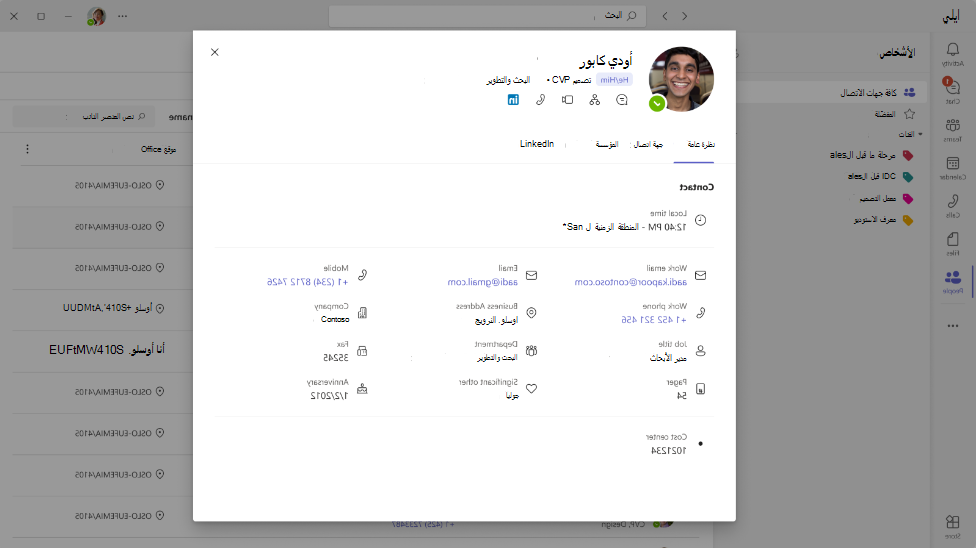
حدد صورة أو اسم جهة اتصال من القائمة لفتح بطاقة ملف التعريف ومعرفة المزيد عنها.
تحرير معلومات جهة الاتصال
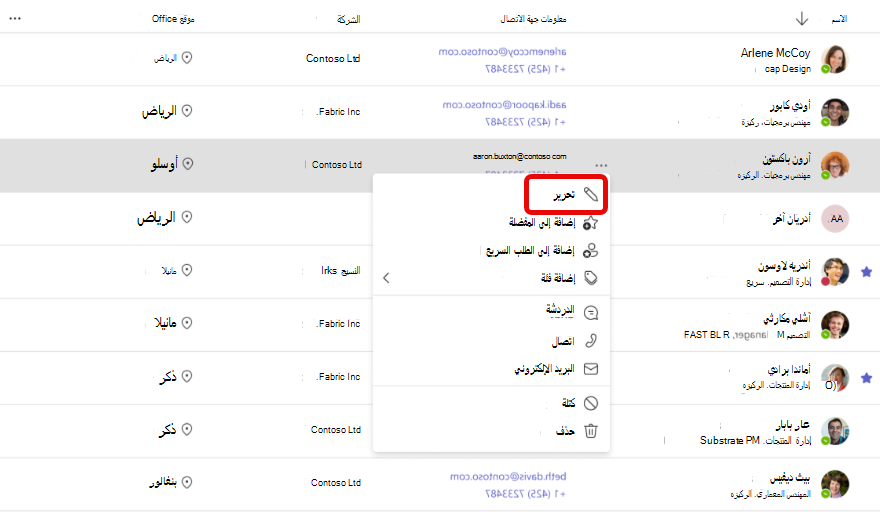
لتحرير جهة اتصال، حدد "تحرير جهة اتصال " في القائمة المنسدلة. يؤدي ذلك إلى فتح محرر جهات الاتصال، حيث يمكنك تحديث التفاصيل ذات الصلة.
ملاحظة
بالنسبة إلى جهات الاتصال التي تقوم بإنشائها استنادا إلى دليل الشركة، قد يتحكم المسؤول في بعض الحقول، مثل الاسم والبريد الإلكتروني. ستظهر باللون الرمادي ولن تتمكن من تعديلها.
إضافة جهة اتصال إلى المفضلة
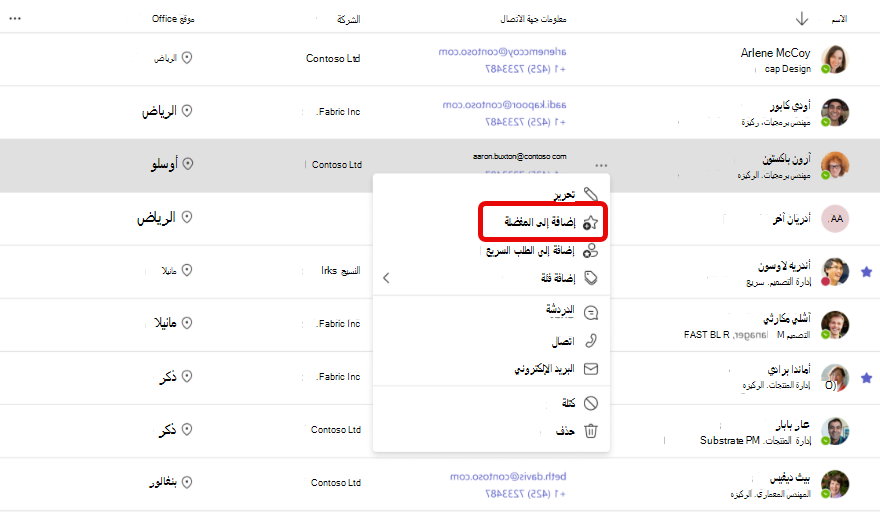
لإضافة شخص ما إلى المفضلة، حدد جهة الاتصال، ثم اختر "إضافة" إلى المفضلة في القائمة المنسدلة.
تلميح
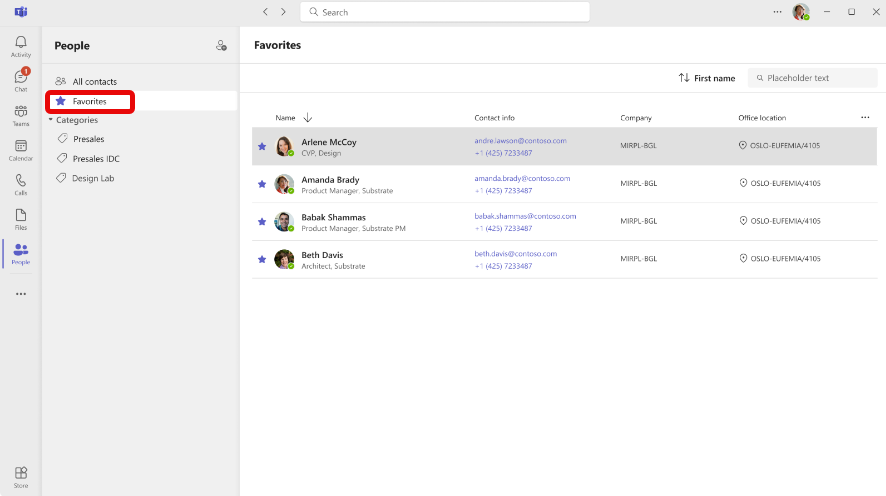
يمكنك العثور على جهات الاتصال المفضلة لديك في علامة التبويب " المفضلة " المنفصلة في شريط التنقل الأيمن. المفضلة خاصة بالفرق ولن تكون متوفرة في المنتجات الأخرى.
إضافة جهة اتصال إلى الطلب السريع
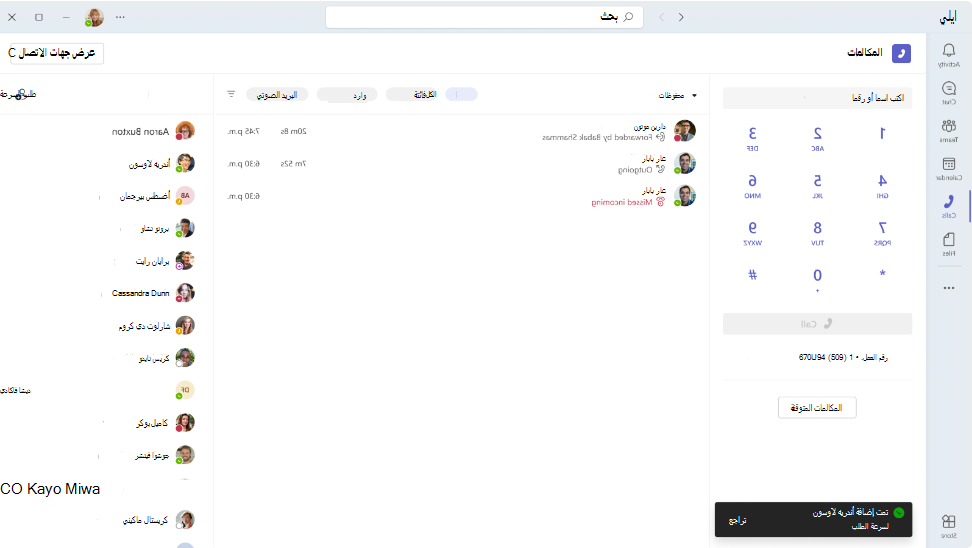
لإضافة شخص ما إلى الطلب السريع، حدد جهة الاتصال، ثم اختر "إضافة إلى الطلب السريع " في القائمة المنسدلة.
تلميح
انتقل إلى تطبيق المكالمات للاطلاع على الطلب السريع المحدث وإجراء المكالمات من هناك.
على الهاتف الجوال، أضف جهات الاتصال إلى الطلب السريع الخاص بك عن طريق الضغط على إضافة إلى الطلب السريع. بعد إضافتها، يمكنك الاتصال بها مباشرة من علامة تبويب "الطلب السريع". 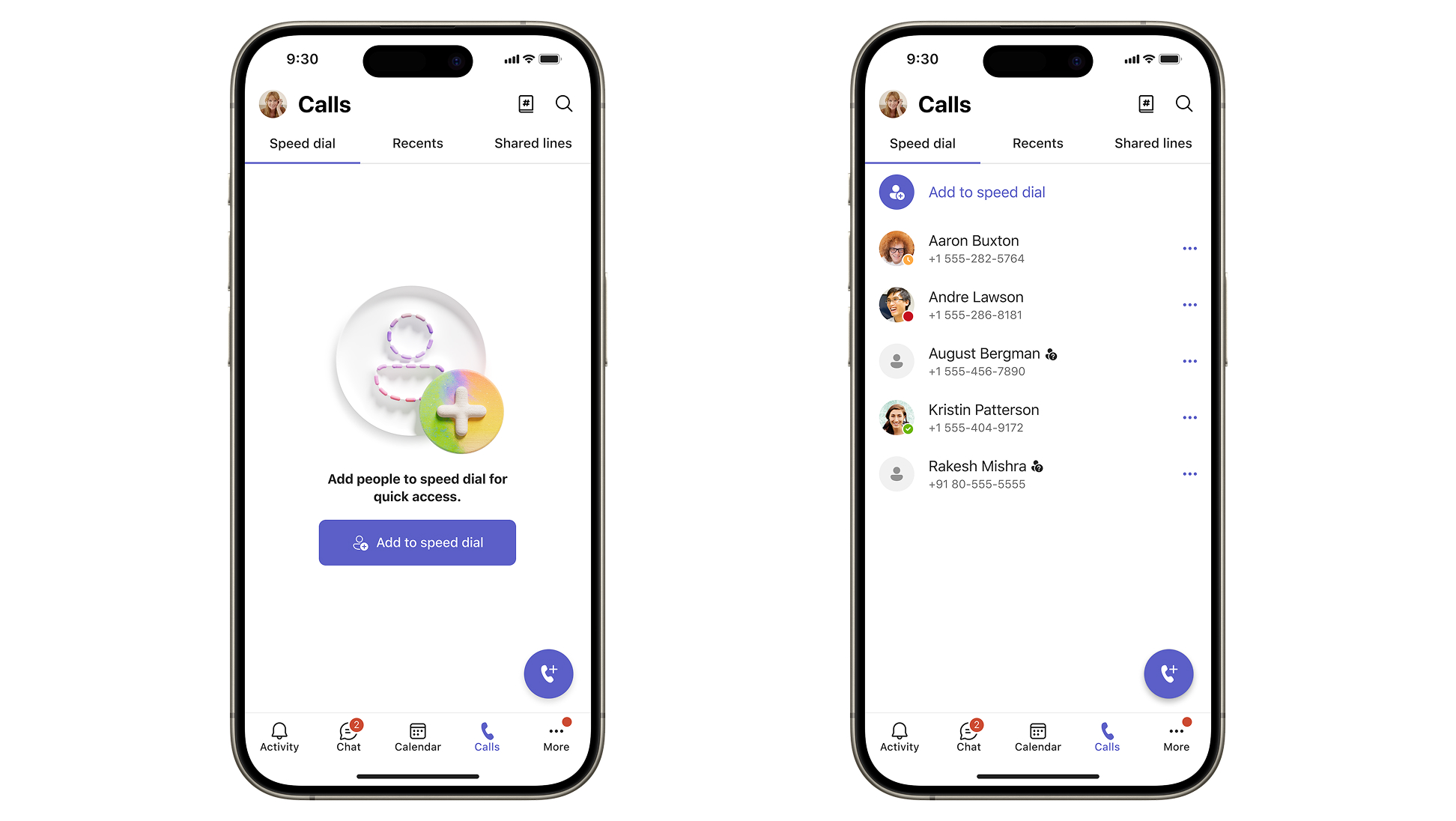
إضافة جهة اتصال إلى فئة
لإضافة جهة اتصال إلى فئة، حدد جهة الاتصال، ثم اختر "إضافة" فئة في القائمة المنسدلة. ستفتح القائمة مما يسمح لك بتحديد إحدى الفئات الحالية أو إنشاء فئة جديدة.
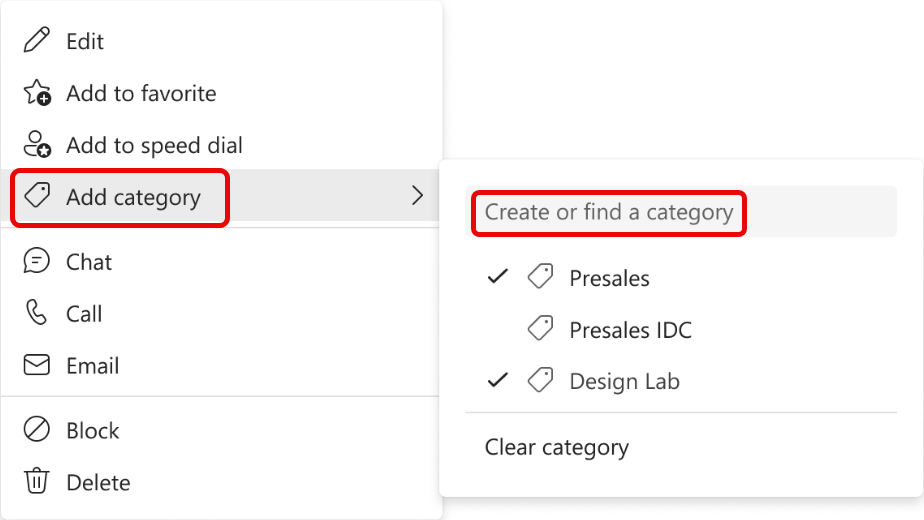
يمكنك الاطلاع على الفئات المعينة بالفعل والمميزة في القائمة المنسدلة. انقر فوق اسم فئة معينة لإضافة جهة الاتصال أو إزالتها من تلك الفئة.
إذا كنت ترغب في إنشاء فئة جديدة، فاكتب اسما مرغوبا في مربع البحث وأكده بالنقر فوق الزر إنشاء . ستظهر الفئة التي تم إنشاؤها حديثا في شريط التنقل الأيمن.
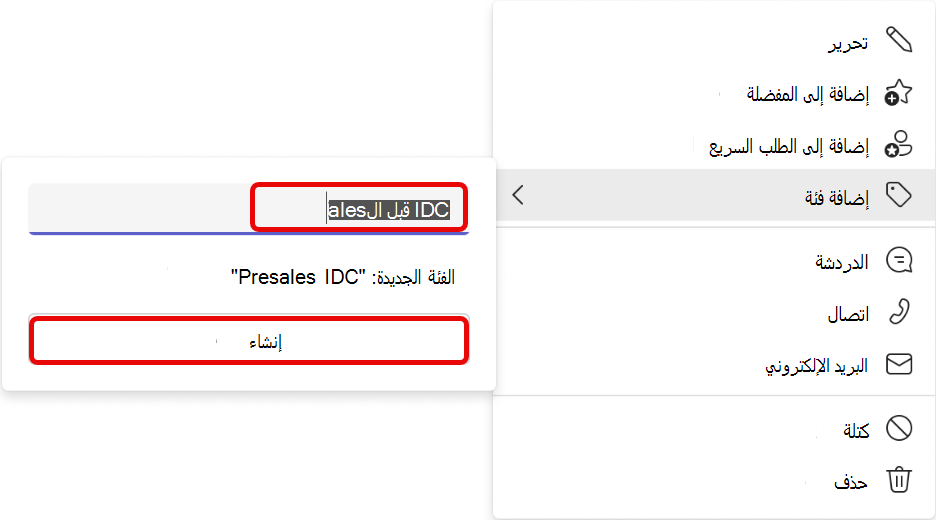
عند إزالة جميع جهات الاتصال من الفئة، ستختفي تلقائيا من التطبيق.
تلميح: الفئات خاصة بالفرق ولن تكون متاحة في المنتجات الأخرى.
حذف جهة اتصال
- حدد جهة الاتصال التي تريد حذفها، ثم حدد حذف في القائمة المنسدلة.
- حدد حذف للتأكيد. لا يمكن استرداد جهات الاتصال المحذوفة.
ملاحظة
بالنسبة إلى جهات الاتصال التي تستند إلى الدليل، يمكنك فقط إزالة النسخة المحلية من جهة الاتصال.
تصدير جهات الاتصال
- انتقل إلى Outlook.com واتبع الإرشادات الموجودة هناك: تصدير جهات الاتصال من Outlook - دعم Microsoft.
- إذا كنت تستخدم Teams مع حسابك الشخصي، يمكنك تصدير جهات الاتصال باستخدام التعليمات: تصدير بياناتك أو حذفها في Microsoft Teams مجاناً - دعم Microsoft.