
تتوفر العديد من الميزات عندما يحتاج العملاء المتوقعون إلى توفير الإشراف أو المساعدة لأعضاء الفريق الذين يتعاملون مع مكالمات العملاء باستخدام تطبيق قوائم الانتظار.
يستطيع العملاء المتوقعون:
- الشاشة: استمع إلى المحادثات التي يجريها أعضاء الفريق مع المتصلين دون أن يسمع صوتك.
- همس: ساعد أعضاء الفريق أثناء المكالمة دون سماع المتصل.
- بارجة: انضم إلى مكالمة جارية لمساعدة عضو الفريق والمتصل على حد سواء.
- التحكم: إزالة عضو فريق من مكالمة وتولي مسؤولية المحادثة.
يجب التقدم عبر كل حالة من هذه الحالات لدخول الحالة التالية. على سبيل المثال، للدخول إلى مكالمة، يجب أولا إدخال حالة جهاز العرض، ثم حالة الهمس، ثم التصعيد إلى Barge.
ملاحظة
تتوفر هذه الميزات كجزء من تطبيق قوائم الانتظار مع تمكين نهج التطبيقات الصوتية، والذي يتطلب ترخيص Teams Premium.
جهاز العرض
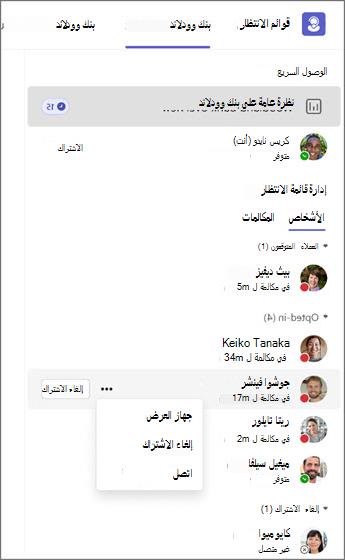
في تطبيق قوائم الانتظار، حدد علامة التبويب "قائمة انتظار المكالمات"، وابحث عن قائمة انتظار المكالمات مع عضو الفريق الذي تريد مراقبته.
ابحث عن عضو الفريق في علامة تبويب People في قسم قائمة انتظار الإدارة على اليمين.
يجب أن يظهر عضو الفريق في قسم "المشاركين ". إذا تم إلغاء اشتراك عضو الفريق، فمرر مؤشر الماوس فوق اسمه وحدد زر الاشتراك .
مرر مؤشر الماوس فوق اسم عضو الفريق وحدد المزيد من الخيارات قائمة
 .
.حدد زر جهاز العرض . بدلا من ذلك، يمكنك أيضا تحديد اسم عضو الفريق ثم تحديد الزر "جهاز العرض " على الجانب الأيسر من الشاشة.
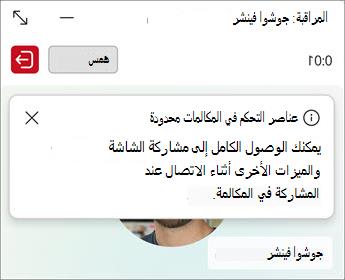
بمجرد بدء المراقبة، سترى أن جلسة عمل جهاز العرض قد بدأت عند ظهور نافذة جهاز عرض صغيرة في الجزء السفلي الأيسر من الشاشة. ستبدأ تلقائيا مراقبة المكالمة التالية التي يقبله عضو فريقك لقائمة انتظار المكالمات هذه. استنادا إلى الإعدادات التي يقوم المسؤول بتشغيلها، يرى عضو الفريق إعلاما بأنه تتم مراقبة مكالمته.
قم بإنهاء جلسة المراقبة الخاصة بك في أي وقت عن طريق تحديد إنهاء المراقبة.
ملاحظة
- لا يمكن للعملاء المتوقعين مراقبة العملاء المتوقعين الآخرين، حتى لو كانوا أيضا وكلاء
- لا تتوفر المراقبة في حالة تعطيل التوجيه المستند إلى حالة الحضور أو في حالة تعيين أسلوب التوجيه إلى أطول خمول.
همس
أثناء المراقبة، يمكنك الدخول في وضع الهمس لتقديم المشورة لعضو فريقك دون سماع العميل.
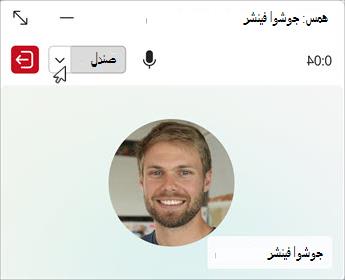
- للقيام بذلك، حدد همسة في أعلى نافذة المكالمة. يؤدي ذلك إلى نقلك من جهاز العرض إلى حالة الهمس.
- في حالة الهمس، يمكن لعضو فريقك سماعك، بينما لن يسمع المتصل.
لديك الآن خيار البقاء في المكالمة في حالة الهمس أو العودة إلى المراقبة أو ترك المكالمة أو البارحة، حيث يمكنك التحدث إلى كل من عضو الفريق والمتصل لديك.
بارجة
لكي تتمكن من التحدث إلى كل من عضو الفريق والمتصل، حدد بارجة في أعلى نافذة المكالمة.
من هنا، يمكنك العودة إلى الحالات السابقة عن طريق تحديد "همس" أو "مراقبة " من القائمة المنسدلة أعلى نافذة المكالمة. لإزالة نفسك من المكالمة بشكل كامل، حدد إنهاء المراقبة.
Takeover
- لتوفير دعم مباشر للمتصل، حدد التحكم. يتم إسقاط عضو الفريق من المكالمة وإزالته من مؤشر ترابط الدردشة، وتنتهي جلسة المراقبة الخاصة بك.
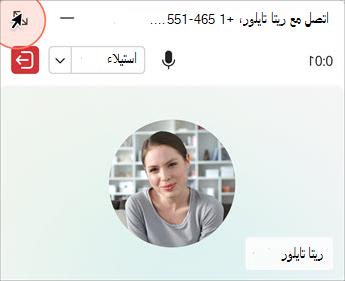
- لا يمكنك العودة إلى المراقبة بمجرد تولي المكالمة. للقيام بذلك، ستحتاج إلى بدء جلسة جديدة مع عضو فريقك.
- حدد "ترك" لإنهاء المكالمة.
ملاحظة
- التسجيل متاح للعملاء المحتملين أثناء التحكم. إذا سجل العملاء المتوقعون أثناء التواجد في حالة البارج، فلن يتمكنوا من الوصول إلى التسجيل في الدردشة. إذا كان أحد أعضاء الفريق أو المتصل يسجل في جهاز العرض أو الهمس أو البارج، فلن يتمكن العملاء المتوقعون من الوصول إلى التسجيل.
- يجب إلغاء اشتراك العملاء المتوقعين الذين هم أيضا أعضاء الفريق للانضمام تلقائيا إلى مكالمات MWBT. وإلا، فسوف يتلقون مكالمة عادية من قائمة انتظار المكالمات، وليس من عضو في فريقهم.
- سجل المكالمات غير متوفر لمكالمات MWBT للعملاء المتوقعين. يتلقى أعضاء الفريق والمتصلون محفوظات المكالمات بالشكل المتوقع.
- إذا كنت عميلا متوقعا في استخدام VDI 1 (البنية الأساسية لسطح المكتب الظاهري)، فسترى إعلاما بمكالمة عادية بدلا من الانضمام تلقائيا إلى مكالمة أحد أعضاء الفريق. إذا كنت تستخدم VDI 2، فسيتم الانضمام تلقائيا.