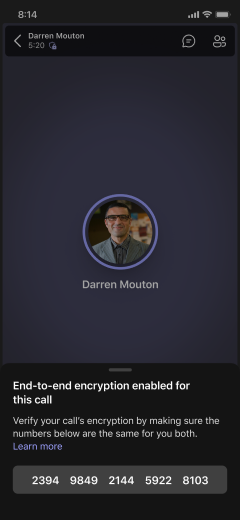
بالنسبة للمواقف التي تتطلب سرية عالية، يقدم Teams التشفير من طرف إلى طرف (E2EE) للمكالمات الفردية. باستخدام E2EE، يتم تشفير معلومات الاتصال في الأصل وفك تشفيرها في وجهتها المقصودة بحيث لا يمكن فك تشفير أي معلومات بين تلك النقاط.
نظرة عامة
بشكل افتراضي، يقوم Teams بتشفير جميع الاتصالات باستخدام تقنيات متوافقة مع معايير الصناعة مثل بروتوكول أمان طبقة النقل (TLS) وبروتوكول النقل الآمن في الوقت الحقيقي (SRTP). لمزيد من المعلومات حول إطار عمل أمان Teams، راجع الأمان وMicrosoft Teams.
إذا قام مسؤول تكنولوجيا المعلومات لديك بتمكين التشفير كلياً (E2EE) لفريقك، فيمكنك استخدامه لزيادة سرية مكالماتك الفردية. يجب على كل من الأشخاص الموجودين في المكالمة تشغيل E2EE حتى تعمل التكنولوجيا.
القدرات الحالية
أثناء مكالمة E2EE، يؤمن Teams الميزات التالية:
- الصوت
- الفيديو
- مشاركة الشاشة
ستتمكن أيضًا من الدردشة في هذه المكالمات، لكن Microsoft 365 يؤمن جلسات الدردشة الخاصة بك.
لن تتوفر الميزات المتقدمة، بما في ذلك ما يلي، أثناء مكالمة E2EE:
- التسجيل
- نص الكلام مباشرةً وكتابة الحديث
- نقل المكالمة
- دمج المكالمات
- إيقاف المكالمة مؤقتاً
- مراجعة ثم نقل
- اتصل بالرفيق وقم بالتحويل إلى جهاز آخر
- إضافة مشارك
إذا كانت مؤسستك تستخدم تسجيل التوافق (تسجيل مكالمات المؤسسة الذي يساعد الشركات على تلبية متطلبات تنظيمية محددة)، فلن يكون E2EE متاحاً. لمزيد من المعلومات حول كيفية دعم Teams لتسجيل التوافق، راجع مقدمة إلى التسجيل المستند إلى نهج Teams للمكالمات & الاجتماعات.
قم بإجراء مكالمة باستخدام E2EE
قم بتشغيل E2EE
قبل المكالمة، يجب على كلا الشخصين القيام بما يلي:
- في Teams، حدد الإعدادات والمزيد
 بجوار صورة ملف التعريف الخاص بك ثم حدد
  .
. - حدد
 على اليمين ثم حدد زر التبديل بجوار المكالمات المشفرة بالكامل لتشغيله.
تحقق من أن E2EE يعمل
عندما تكون المكالمة متصلة، قم بما يلي:
ابحث عن درع بقفل
 الزاوية العلوية اليسرى من نافذة الاتصال. يشير هذا إلى تشغيل E2EE لكلا الطرفين.
ملاحظة
إذا كان الدرع يبدو مثل هذا
 ، فلن يتم تشغيل E2EE لواحد على الأقل من الأطراف ولكن مكالمتك لا تزال مشفرة بواسطة Microsoft 365.
أشر إلى الدرع بقفل لعرض رمز الحماية ومقارنته بالرمز الذي يراه الشخص الآخر.
إذا رأى كل من الأشخاص الموجودين في المكالمة نفس الرمز، فإن E2EE يعمل بشكل صحيح.

الأسئلة المتداولة
إذا لم أستخدم E2EE لإجراء مكالمة فردية، فهل هذا يعني أن المكالمة ليست آمنة؟
لا. يتم تشفير بيانات Teams أثناء النقل والأمان في مراكز بيانات Microsoft باستخدام تقنيات قياسية في الصناعة مثل TLS وSRTP. يتضمن ذلك المكالمات والرسائل والملفات والاجتماعات والمحتويات الأخرى. راجع التشفير ل Teams للحصول على التفاصيل.
هل يمكنني استخدام E2EE للاجتماعات والمكالمات الجماعية؟
نعم، E2EE هي إحدى ميزات Microsoft Teams Premium. لمزيد من المعلومات، يرجى زيارة وثائق ترخيص Microsoft Teams Premium.
لمسؤولي تكنولوجيا المعلومات
استخدام التشفير التام بين الأطراف لمكالمات Microsoft Teams الفردية