
سجل الدخول إلى هاتف Microsoft Teams للحصول على معلومات محدثة حول مكالماتك واجتماعاتك وخيارات التعاون السريعة.
بمجرد تسجيل الدخول، سترى الاجتماعات القادمة والمكالمات الفائتة والبريد الصوتي والمزيد على الشاشة الرئيسية. سترى أيضا خيارات للانضمام إلى اجتماع أو الاستماع إلى البريد الصوتي أو الرد على مكالمة.

في هذه المقالة
توصيل هاتف Teams بسطح مكتب Teams Windows
إدارة مكالماتك
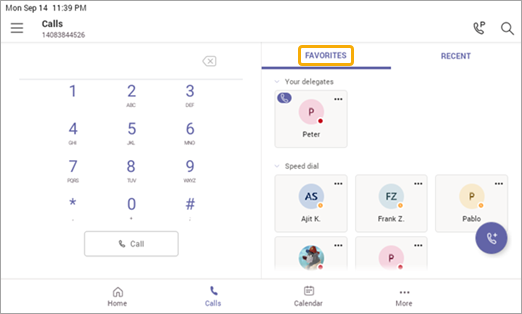
حدد المكالمات للوصول إلى المفضلة. قد يشمل ذلك الاتصال بالطلب السريع أو المفوضين أو الأشخاص الذين تدعمهم الذين تم إحضارهم من سطح مكتب Teams.
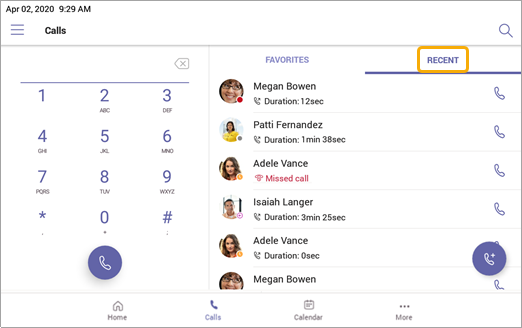
حدد "الأخيرة" لسجل المكالمات وقم بإجراء المكالمات بنقرة واحدة.
هل تريد إضافة المتصل كجهة اتصال طلب سريع؟ حدد المتصل، ثم حدد النجم. لإزالة متصل، ما عليك سوى تحديد النجمة مرة أخرى لإلغاء التحديد.
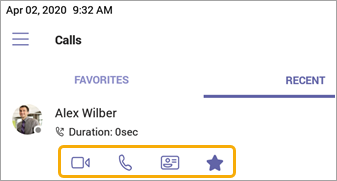
يمكنك أيضا بدء مكالمة فيديو أو مكالمة هاتفية هنا، أو الانتقال إلى بطاقة جهة اتصال المتصل لعرض المزيد من التفاصيل قبل الاتصال به.
على الهواتف المزودة بشاشة أفقية، تتوفر لوحة الطلب بشكل دائم. إذا كان جهاز عرض هاتفك عموديا، فحدد أيقونة الهاتف للوصول إلى لوحة الطلب.
نقل مكالمة باستخدام ملخص Copilot
عند تحويل مكالمتك على جهاز هاتف Teams، يمكنك السماح ل Copilot بتضمين ملخص للمكالمة حتى الآن.
لمعرفة كيفية القيام بذلك، راجع بدء استخدام Copilot في هاتف Microsoft Teams.
إرسال المكالمات الواردة إلى البريد الصوتي
لإرسال مكالمة واردة مباشرة إلى البريد الصوتي، حدد إرسال إلى البريد الصوتي من شاشة المكالمة الواردة.
الاتصال بالبريد الصوتي لشخص ما مباشرة
من قائمة المكالمات ، حدد المزيد من الخيارات بجوار جهة اتصال، وحدد ترك البريد الصوتي. لن يرن هاتفه، وسيتم توجيهك لترك بريد صوتي.
ملاحظة
إذا لم يظهر الخيار لإرسال المكالمات الواردة إلى البريد الصوتي، فتحقق من مسؤول تكنولوجيا المعلومات لديك.
تشغيل إعادة توجيه الاتصال
يمكنك تشغيل خيار إعادة توجيه الاتصال لإعادة توجيه المكالمات إلى البريد الصوتي، أو جهات الاتصال، أو رقم الهاتف، أو مجموعات الاتصال، أو المفوضين.
قم بتشغيل إعادة توجيه الاتصال مباشرة من شاشتك الرئيسية. إذا لم تر خيار إعادة توجيه الاتصال على الشاشة الرئيسية، فقم بتشغيل عرض إعادة توجيه الاتصال على الشاشة الرئيسية في القائمة "إعدادات ".
أو بشكل آخر:
- حدد المزيد> خيارات Microsoft Teamsإعدادات>الاتصال،>إعادة توجيه الاتصال.
- في أسفل قائمة المكالمات، حدد إعادة توجيه المكالمات إلى البريد الصوتي.
- من القائمة المنسدلة، حدد إعادة توجيه إلى البريد الصوتي أو إعادة توجيه إلى جهة اتصال.
- إذا كنت تريد إعادة توجيه إلى جهة اتصال، فأدخل رقم هاتف جهة الاتصال أو ابحث عن جهات الاتصال الموجودة حسب الاسم أو الرقم.
لإيقاف تشغيل إعادة توجيه المكالمات، عد إلى القائمة نفسها وحدد عدم إعادة التوجيه.
إيقاف المكالمات واستردادها
يمكنك إيقاف مكالمة جارية عن طريق تحديد إيقاف المكالمة مؤقتا أثناء المكالمة.
سيتم إنشاء رمز فريد، والذي يجب إدخاله عندما ترد أنت أو أي شخص آخر المكالمة المتوقفة مؤقتا.
إذا قام شخص آخر باسترداد المكالمة، فقم بنسخ الرمز ومشاركته معه.
لاسترداد مكالمة متوقفة، حدد "التقاط مكالمة متوقفة مؤقتا" وأدخل الرمز وحدد "الاستلام".

مشاركة في الاجتماعات
انضم إلى اجتماع من التقويم أو لإعلام بنقرة واحدة. بمجرد دخولك ، ستكون قادرا على:
- إرسال الفيديو وتلقيه، وإيقاف تشغيل الفيديو الوارد لتقليل النطاق الترددي المطلوب، إذا كان جهازك يوفر إمكانيات الفيديو.
- ابدأ بتسجيل الاجتماع.
- ارفع يدك الافتراضية للإشارة إلى رغبتك في المساهمة.
- تشغيل التسميات التوضيحية المباشرة وإيقاف تشغيلها.
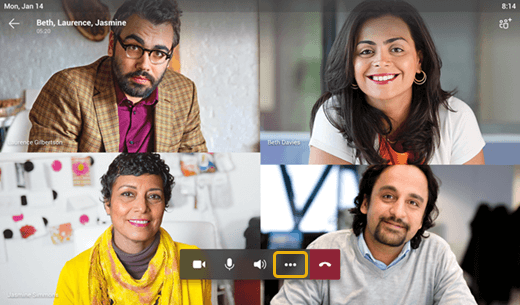
حدد المزيد من الخيارات " للوصول إلى القائمة.
لمزيد من المعلومات، راجع الاجتماعات والمكالمات.
إضافة جهات اتصال ومجموعات جهات اتصال
يمكنك إضافة جهات اتصال إلى المجموعات على الهواتف التي تعمل باللمس وغير هواتف تعمل باللمس.
انتقل إلى الشاشة People لعرض جميع جهات الاتصال والاتصال بها، ولتنظيمها في مجموعات بحيث يسهل العثور عليها.
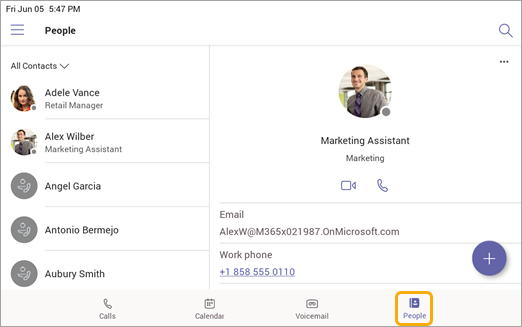
حدد "إضافة + " لإضافة جهة اتصال إلى المجموعة الحالية (أعلاه، المجموعة الحالية هي جميع جهات الاتصال)، أو لإنشاء مجموعة جديدة.
لتبديل طريقة العرض من جميع جهات الاتصال إلى مجموعة مختلفة، حدد زر القائمة " بجوار People وحدد المجموعة.

تفويض مكالماتك
يمكنك اختيار شخص ما ليكون مفوضك - شخص أو حساب هاتف مشترك يمكنه تلقي المكالمات وإجراؤها نيابة عنك. عند إضافة مفوض، فإنك تشارك خط هاتفك معه بشكل أساسي بحيث يمكنه رؤية كل مكالماتك وإدارتها.
إضافة مفوض
- اضغط على صورة ملف التعريف الخاص بك.
- انتقل إلى الإعدادات>إدارة المفوضين.
- اكتب اسم الشخص أو هاتف المنطقة المشتركة الذي تريد إضافته.
عرض أذونات المفوض أو تغييرها
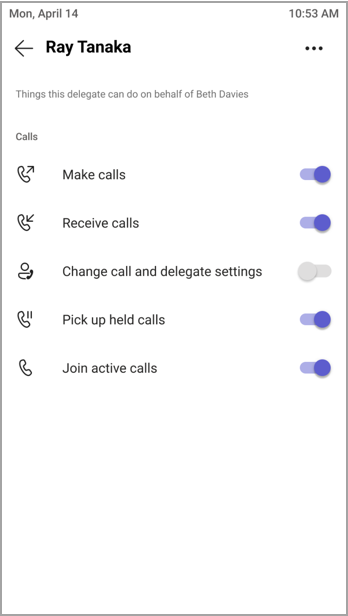
يمكنك تغيير القدرات المتوفرة للمفوضين، بما في ذلك ما إذا كان بإمكانهم إضافة مفوضين جدد وتغيير إعدادات المفوضين أم لا.
- الانتقال إلى المكالمات،
 المكالمات، المفضلة.>
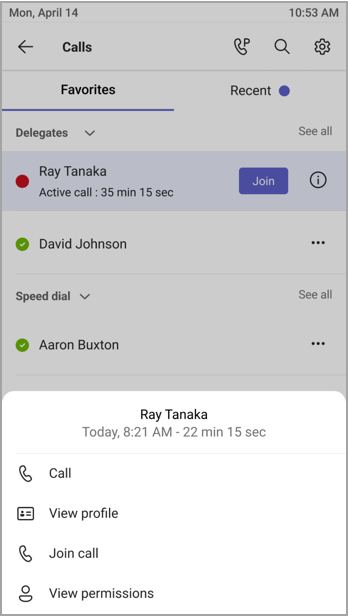
 - ضمن "المفوضون"، اضغط على اسم > المفوض عرض الأذونات.
- قم بتشغيل أو إيقاف تشغيل مفاتيح التبديل للميزة التي تريد أن يكون لدى المفوض حق الوصول إليها.
سيسمح تشغيل زر التبديل لتغيير إعدادات المكالمة والتفويض للمفوض بالوصول إلى هذه القائمة وإجراء التغييرات بنفسه.
يمكن أيضا الوصول إلى هذه الأذونات من قائمة "إدارة المفوضين" من القسم السابق.
الانضمام إلى المكالمات النشطة
بصفتك مفوضا، ستتمكن دائما من الانضمام إلى أي مكالمة نشطة يتم التعامل معها من قبل المفوضين.
- انتقل إلى المكالمات،> علامة تبويبالمكالمات، المفضلة، أو الأخيرة.
- ضمن "المفضلة"، سيتم عرض المكالمات الجارية بجانب اسم المفوض. ضمن "الأخيرة"، ستعرض علامة التبويب "مستمرة " جميع المكالمات النشطة والمعلقة حاليا.
- اضغط على انضمام.
تعليق المكالمات واستئنافها
بصفتك مفوضا، يمكنك استئناف أي مكالمات معلقة من قبل المفوضين. ما عليك سوى الضغط على "استئناف" في القسم "جار" من "الأخيرة".
التصرف كمفوض
إذا تم تعيينك كمفوض من قبل شخص ما، فيمكنك إجراء مكالمات وتلقيها كشخص ما. من الممكن أيضا أن تكون مفوضا لعدة أشخاص مختلفين.
عرض الخطوط المشتركة والتبديل بينها
يمكنك التبديل بين السطور التي تشاركها مع مفوضين مختلفين.
- من الشاشة الرئيسية، اضغط على "السطور المشتركة".
- باستخدام القائمة المنسدلة في أعلى الشاشة، يمكنك التبديل بين المفوضين.
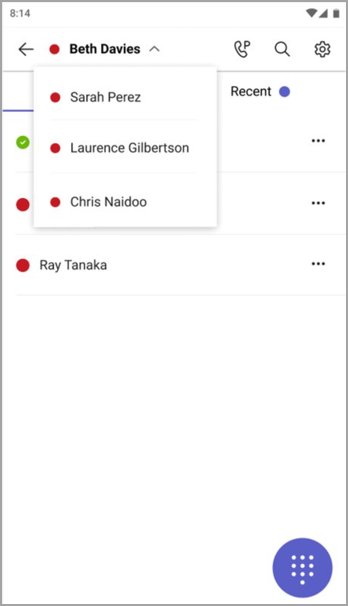
بالإضافة إلى ذلك، يمكنك التبديل بين الخطوط المشتركة من ". ما عليك سوى الضغط على اسم المفوض ضمن People You Support.
إدارة خط المفوض
يمكنك عرض المكالمات على خط المفوض الخاص بك. باستخدام الأذونات المناسبة، يمكنك إجراء مكالمات كمفوض لك، والانضمام إلى مكالمة نشطة واستئناف المكالمات المعلقة، وإدارة المفوضين الآخرين لهذا المفوض.
إجراء مكالمات كشخص آخر
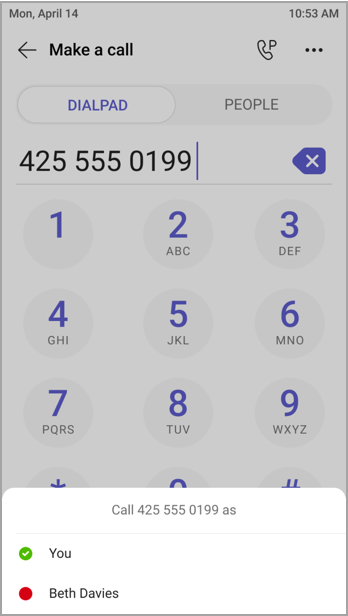
باستخدام الأذونات الصحيحة، يمكنك إجراء مكالمات كمفوض لك. في أي وقت تجري فيه مكالمة، ستظهر قائمة تسألك عما إذا كنت تريد الاتصال بصفتك بنفسك أو بصفتك أحد المفوضين.
تأمين الشاشة
لحماية المعلومات السرية عندما تكون بالخارج أو مع زائر، أقفل شاشة الهاتف. ستظل قادرا على تلقي المكالمات الهاتفية، ولكن لن يكون بإمكانك إجراؤها.
للوصول إلى إعداد قفل الهاتف، حدد ثم إعدادات>إعدادات الجهاز.
توصيل هاتف Teams بسطح مكتب Teams Windows
قم بتوصيل هاتفك بجهاز الكمبيوتر الذي يعمل بنظام التشغيل Windows لتمكين التفاعل عبر الأجهزة. سيتم قفل هاتف Teams وإلغاء تأمينه بسهولة عند تأمين جهاز الكمبيوتر وإلغاء تأمينه.
ملاحظة
لا يتم حاليا دعم عملاء Mac و Linux و الويب و الأجهزة المحمولة و 32 بت / ARM .
قبل البدء
- يجب أن يعمل جهاز الكمبيوتر بالإصدار 64 بت من عميل سطح مكتب Teams الإصدار 1.3.00.15364 أو إصدار أحدث.
- يجب تمكين Bluetooth على الكمبيوتر.
- يجب وضع هاتف Teams بالقرب من الكمبيوتر.
توصيل الأجهزة
سجل الدخول إلى الكمبيوتر وهاتف Teams كالمستخدم نفسه.
على هاتف Teams، حدد صورتك ثم حدد توصيل جهاز.
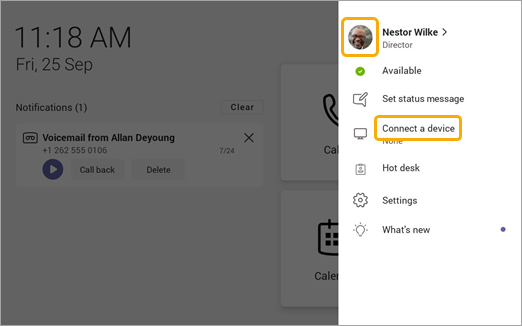
حدد بحث عن جهاز.
عندما يحدد هاتف Teams موقع الكمبيوتر، حدد اتصال.
على الكمبيوتر، حدد اتصال.
Real-Time Text (RTT)
النص في الوقت الحقيقي (RTT) هو ميزة إمكانية وصول ذوي الاحتياجات الخاصة المتوفرة على أجهزة هواتف Teams التي تسمح بعرض النص المرسل على الفور، حرفا بحرف أثناء كتابته، دون الحاجة إلى الضغط على إرسال.
إذا تم تمكين RTT، فستتلقى إعلاما عندما يتصل بك شخص ما أو يدعوك إلى اجتماع.
ملاحظة
لا يتم دعم إدخال النص إلا من سطح المكتب أو الهاتف المحمول. تدعم أجهزة الهاتف عرض RTT فقط. يجب تمكين RTT على سطح المكتب أو الأجهزة المحمولة للاستخدام على هواتف Teams. يمكنك العثور على مزيد من المعلومات هنا: نص في الوقت الحقيقي (RTT) في Microsoft Teams.