
تلميح
إذا كان لديك ترخيص Microsoft Copilot، يمكنك نقل مكالمة Teams باستخدام ملخص تم إنشاؤه بواسطة Copilot. لمعرفة كيفية القيام بذلك، راجع بدء استخدام Copilot في هاتف Microsoft Teams.
نقل مكالماتك الثنائية في Teams
- عندما تجري مكالمة، حدد تحويل في عناصر التحكم في المكالمة.
- حدد جهة اتصال مقترحة تتصل بها بشكل متكرر، أو ابدأ بكتابة اسم الشخص الذي تريد الوصول إليه وحدده عند ظهوره.
- إذا كانوا في مؤسستك ويستخدمون Teams أو Skype for Business، فقم بتشغيل "إعادة الرن" إذا لم يكن هناك رد لإرسال المكالمة إليك مرة أخرى إذا لم يرد المستلم أو كان خيار إعادة توجيه الاتصال قيد التشغيل. وإلا، فسيتم تحويل المكالمة على الفور إلى جهة الاتصال الخاصة بك.
- حدد تضمين موضوع مكالمة للمستلم لمشاركة ملاحظة حول المتصل الذي تقوم بنقله.
- إذا تم تدوين المكالمة، فحدد إنشاء سياق تحويل المكالمة للمستلم لإنشاء رسالة باستخدام Copilot. لمعرفة المزيد حول إنشاء سياق تحويل المكالمات، راجع بدء استخدام Microsoft Copilot في هاتف Teams.
- حدد "نقل" لإكمال عملية النقل، أو حدد سهم القائمة المنسدلة لتحديد أحد الخيارات التالية:
- التحويل إلى مكالمة صوتية لتحويل المكالمة إلى رقم Teams الخاص بهم
- قم بالتحويل إلى البريد الصوتي الخاص بالعمل لإرساله مباشرة إلى البريد الصوتي
- أي أرقام أخرى (مثل رقم هاتف محمول) قاموا بإضافتها إلى الحساب
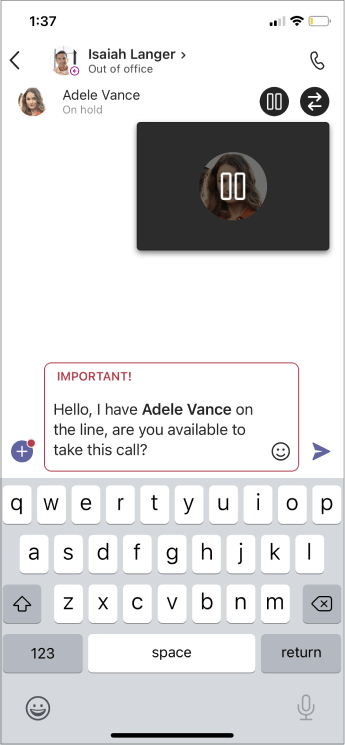
التشاور قبل تحويل مكالمة
قد ترغب في مراجعة أحد الأشخاص قبل تحويل مكالمة.
- عندما تجري مكالمة، حدد استشارة في عناصر التحكم في المكالمة.
- ضمن التشاور ثم تحويل المكالمة، حدد جهة اتصال مقترحة تتصل بها بشكل متكرر، أو ابدأ بكتابة اسم الشخص الذي تريد الوصول إليه وحدده عند ظهوره.
- عندما تكون مستعدا، حدد بدء مكالمة أو فتح دردشة.
ملاحظة
لا يتوفر الرجوع ثم النقل في Teams للويب.
يمكن لأي شخص لديه ترخيص صوت Enterprise أو Business Voice القيام بذلك، وليس فقط المفوضون.


المواضيع ذات الصلة
أول الأشياء التي يجب معرفتها عن المكالمات