

تمكنك Microsoft Teams Rooms الخاصة بمؤسستك من عقد الاجتماعات حيث يمكن التعرف على المشاركين في الغرفة في النسخ المباشر.
أثناء الاجتماع، يمكن لجميع المشاركين بسهولة رؤية من يقول ماذا، وتحدد النسخة المكتوبة بعد الاجتماع الحاضرين عن بعد والحاضرين في الغرفة، باستثناء أي شخص يختار عدم الكشف عن هويته. بدون التعرف على مكبر الصوت، سينسب الصوت إلى الغرفة في ملاحظات الذكاء الاصطناعي.
في هذه المقالة
تجربة الغرفة مع التعرف على المتحدث وبدونه
تعرف عن نفسك في نسخة نصية من الاجتماع
إعداد ملف تعريف الصوت الرقمي
لإعداد ملف تعريف الصوت، يمكنك استخدام إصدار سطح المكتب من Teams على جهاز يعمل بنظام Windows أو Mac.
ملاحظة
بغض النظر عن اللغة التي قمت بإعداد ملف التعريف الصوتي بها، لا يزال بإمكانك المشاركة في الاجتماعات التي يتم فيها التحدث بلغة مختلفة.
قبل إنشاء ملف تعريف صوتي، تأكد من أن لغتك مدعمة في Teams. راجع إنشاء ملف تعريف التعرف على Microsoft Teams للحصول على مزيد من المعلومات.
تجربة الغرفة مع التعرف على المتحدث وبدونه
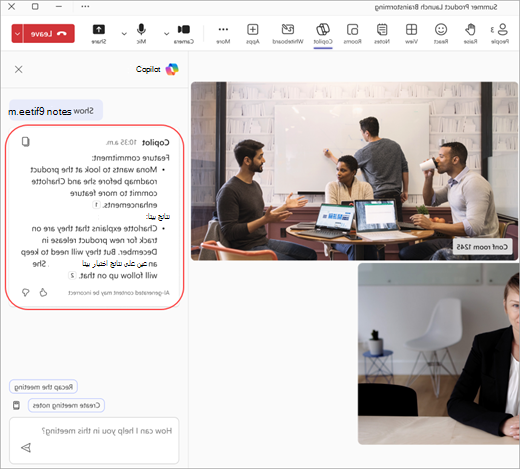 مع إعداد التعرف على المتحدث، سيتم إسناد كل فرد في غرفة الاجتماعات بالاسم في ملاحظات الذكاء الاصطناعي.
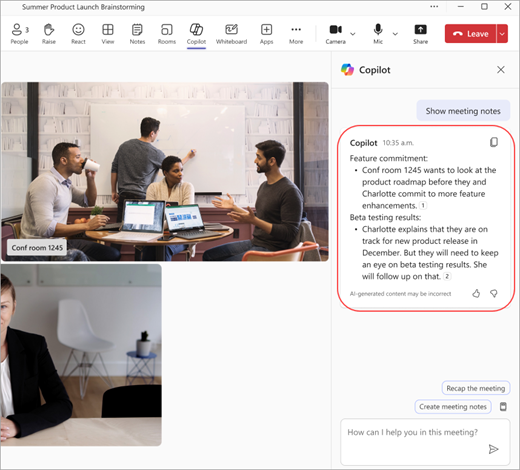 بدون إعداد التعرف على مكبر الصوت، سينسب الصوت إلى الغرفة في ملاحظات الذكاء الاصطناعي.
ملاحظة
- إذا كنت تنضم من غرف غير Microsoft Teams Rooms، فحدد صوت الغرفة في نافذة ما قبل الانضمام. سيتم إسنادك باسمك في النسخ المكتوب وملاحظات الذكاء الاصطناعي إذا قمت بإعداد التعرف على الصوت.
- إذا لم يكن ملف تعريفك الصوتي متوفرا ضمن علامة التبويب "التعرف على المعلومات" في الإعدادات ولم يتم إسنادك إلى النسخ النصية، فأعد تسجيل ملف التعريف الصوتي.
تعرف عن نفسك في نسخة نصية من الاجتماع
اتبع هذه الخطوات للتأكد من أنه تم التعرف عليك بشكل صحيح في نسخة الاجتماع.
- في نسخة الاجتماع، ابحث عن شيء قلته. ستظهر كمتحدث 1 و2 (اسم الغرفة) إذا لم تقم بإعداد ملف تعريف الصوت.
- حدد تحديد المتحدث.
- سيتم سؤالك عما إذا كنت ترغب في تحديث جميع مثيلات Speaker 1 و2 (اسم الغرفة) باسمك. اختر هذا الخيار فقط أو حدث الكل. سيتم تحديث النسخة المكتوبة وفقا لذلك.
- للتراجع عن تحديد الهوية، حدد إزالة بي إلى جانب اسمك في النسخة المكتوبة.
ملاحظة
يمكنك فقط تحديد هويتك في نسخة الاجتماع ، وليس الحضور الآخرين.
التعرف على الخطأ
في بعض الحالات، قد لا يتم التعرف على المشاركين في الاجتماع بشكل صحيح. إذا لم تتم تسمية شخص ما بشكل صحيح، فبإمكان أي مستخدم إصلاح ذلك.
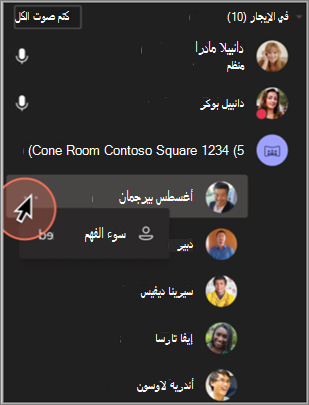
- وضمن "المشاركون"، سيتم إدراج الشخص الذي لم يتعرف عليه بشكل خاطئ تحت عنوان غرفة الاجتماعات.
- إلى جانب اسم الشخص، حدد
 " المزيد>من الأشخاص الذين تم التعرف عليهم بشكل خاطئ.
سيؤدي هذا الإجراء إلى تغيير المشارك إلى ضيف طوال مدة الاجتماع.
تشغيل ميزة التعرف على الأشخاص أو إيقاف تشغيلها
قد ترغب في إيقاف تشغيل ميزة التعرف على الأشخاص لاجتماع معين.
- حدد " المزيد على وحدة تحكم Microsoft Teams Rooms.
- حدد إيقاف التعرف على الأشخاص.
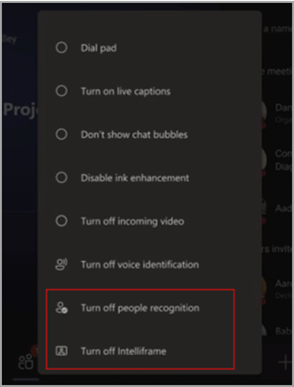
تعطيل التعرف على المتحدث أثناء الاجتماع
يمكنك تعطيل التعرف على المتحدث أثناء الاجتماع لكل شخص يستخدم وحدة تحكم غرفة Microsoft Teams.
بعد الانضمام إلى الاجتماع، حدد العامة المزيد من الخيارات في الجزء السفلي من وحدة التحكم، وحدد إيقاف تشغيل التعرف الصوتي.
ملاحظة
بالنسبة لسيناريوهات BYOD (إحضار جهازك الخاص)، بعد الانضمام إلى اجتماع وبدء النسخ أو التسجيل، يمكنك تعطيل التعرف على المتحدث عن طريق تحديد المزيد من الخيارات> علامة الحذف العامةالتسجيل والنسخ>إيقاف المعرف الصوتي لهذه الغرفة.
المناطق واللغات المدعومة
تتوفر السماعات الذكية في جميع البلدان والمناطق.
تحدد لغة تطبيق Teams الذي قمت بتثبيته لغات تسجيل الصوت. هذه هي الإصدارات المترجمة المتوفرة:
| اللغة | البلد/المنطقة | معرّف الثقافة |
|---|---|---|
| العربية | الإمارات العربية المتحدة | ar-ae |
| العربية | المملكة العربية السعودية | ar-SA |
| البلغارية | بلغاريا | bg-bg |
| الكتالانية | كاتالونيا | ca-es |
| الصينية (المبسطة) | الصين | zh-cn |
| الصينية | هونج كونج | zh-hk |
| الصينية | تايوان | zh-tw |
| الكرواتية | كرواتيا | hr-hr |
| التشيكية | جمهورية التشيك | cs-cz |
| الدانمركية | الدانمرك | da-DK |
| الهولندية | بلجيكا | nl-be |
| الهولندية | هولندا | nl-nl |
| الإنجليزية | أستراليا | en-au |
| الإنجليزية | كندا | en-ca |
| الإنجليزية | الهند | en-in |
| الإنجليزية | نيوزيلندا | en-nz |
| الإنجليزية | المملكة المتحدة | en-gb |
| الإنجليزية | الولايات المتحدة | ar-sa |
| الإستونية | إستونيا | et-ee |
| الفنلندية | فنلندا | fi-fi |
| الفرنسية | كندا | FR-CA |
| الفرنسية | فرنسا | fr-fr |
| الألمانية | ألمانيا | de-de |
| الألمانية | سويسرا | de-ch |
| اليونانية | اليونان | el-gr |
| العبرية | إسرائيل | he-IL |
| الهندية | الهند | he-in |
| المجرية | هنغاريا | hu-hu |
| الإندونيسية | إندونيسيا | id-id |
| الإيطالية | إيطاليا | it-it |
| اليابانية | اليابان | ja-jp |
| الكورية | كوريا | ko-KR |
| اللاتفية | لاتفيا | lt-lt |
| الليتوانية | ليتوانيا | lv-lv |
| النرويجية | النرويج | nb-no |
| البولندية | بولندا | pl-pl |
| البرتغالية | البرازيل | pt-br |
| البرتغالية | البرتغال | pt-pt |
| الرومانية | رومانيا | ro-ro |
| الروسية | روسيا | ru-ru |
| الصربية | صربيا | ريال سعودي |
| السلوفاكية | سلوفاكيا | sk-sk |
| السلوفينية | سلوفينيا | sl-si |
| الإسبانية | أسبانيا | es-es |
| الإسبانية | المكسيك | es-mx |
| السويدية | السويد | sv-SE |
| التايلاندية | تايلاند | th-th |
| التركية | تركيا | tr-TR |
| الأوكرانية | أوكرانيا | uk-UA |
| الفيتنامية | فيتنام | vi-vn |
| الويلزية | المملكة المتحدة | cy-gb |
ملاحظة
نحن نعمل بنشاط على توسيع دعمنا اللغوي عبر مناطق مختلفة. إذا لم تكن لغة Teams المفضلة لديك مدرجة في الجدول أعلاه، فسنقوم قريبا بالتبديل تلقائيا إلى أقرب لغة متوفرة بناء على أوجه التشابه اللغوية والإقليمية. في هذه الأثناء، يرجى اختيار لغة يدويا من القائمة المدعومة حاليا.
ضمان خصوصية بياناتك وأمانها
في Microsoft، نحن نأخذ خصوصيتك وأمانك على محمل الجد. التزامنا هو ضمان التعامل مع بياناتك بأعلى معايير الحماية والشفافية.
لديك التحكم المطلق: لديك السلطة لتحديد كيفية استخدام بياناتك. يجب عليك أولا التسجيل والاشتراك لتوفير بياناتك. موافقتك مطلوبة لأي استخدام لبياناتك. الرجاء مراجعة نظرة عامة على تسجيل الوجه والصوت إذا كانت لديك أي أسئلة بخصوص استخدام بيانات ملف التعريف الصوتي وتخزينه.
الموافقة المستنيرة: إنك تقدم موافقة صريحة على استخدام بياناتك، مما يضمن لك التحكم في معلوماتك الشخصية دائما.
إلغاء الاشتراك في أي وقت وحذف البيانات: لديك خيار سحب موافقتك وإيقاف استخدام بياناتك في أي وقت. إذا اخترت إلغاء التسجيل، فسيتم حذف بياناتك، مما يضمن عدم تخزينها أو استخدامها.
أين يتم تخزين البيانات؟ يتم تخزين بياناتك في نفس منطقة بيانات Microsoft Teams، مما يضمن الالتزام بسيادة البيانات الإقليمية ولوائح الخصوصية.
التخزين الآمن في Microsoft Cloud: يتم تخزين البيانات، مثل ميزة التواقيع الصوتية لغرف الاجتماعات، بشكل آمن داخل مستأجر المؤسسة في Microsoft Cloud ومحليا على جهاز المستخدم لعزل الصوت. تتم إدارة هذه البيانات وفقا لمعايير حماية البيانات الصارمة من Microsoft.
الوصول إلى البيانات: يتم تنظيم الوصول إلى البيانات بشكل كبير داخل Microsoft، مدعوما ببروتوكولات أمان صارمة تضمن الخصوصية وتمنع مشاركة هذه البيانات مع جهات خارجية.
الأسئلة المتداولة
لماذا لا يتم التعرف علي هويتي؟ لقد قمت بإعداد ملف التعريف الصوتي الخاص بي وتم نسخ كلامي بوضوح.
بعد الاجتماع، حاول تحديث ملف تعريفك الصوتي.
ما متطلبات دعوة حاضري الاجتماع لاستخدام السماعات الذكية؟
يجب دعوة كل حاضر في الاجتماع بشكل فردي أو على الدعوة الأصلية أو من خلال دعوة تمت إعادة توجيهها.
ما هو استخدام ملف تعريف الصوت الخاص بي؟
يتم استخدام ملف التعريف الصوتي فقط بطرق سبق أن وافقت عليها. لن تستخدم Microsoft ملف تعريفك الصوتي دون إذنك.
ما هو عدد الأشخاص الذين يمكن أن ينضموا إلى قائمة الدعوات؟
وما من قيود على عدد الأشخاص المدعوين إلى الاجتماع. ومع ذلك، إذا كانت أصوات أكثر من 50 مشاركا مدعوا مسجلة، فلن تعمل ميزة التعرف على التعريف. الرجاء تحديد عدد المدعوين مع أصواتهم المسجلة إلى 50.
متى سيتم حذف ملف التعريف الصوتي الخاص بي؟
سيتم حذف ملف التعريف الصوتي الخاص بك بعد مرور عام واحد من عدم الاستخدام.
ماذا يجب أن أفعل إذا لم أتمكن من الوصول إلى ميزات معينة؟
إذا تعذر عليك الوصول إلى ميزات معينة، فالرجاء الاتصال بمسؤول تكنولوجيا المعلومات لديك. لمعرفة المزيد، راجع إدارة عناصر تحكم تقنية التعرف على الصوت لسماعة ذكية
هل ترغب في معرفة المزيد؟ الرجاء مراجعة مستند تسجيل الوجه والصوت إذا كانت لديك أي أسئلة بخصوص استخدام بيانات ملف التعريف الصوتي وتخزينه.